Une cellule de traitement est le groupe de personnes habilitées à instruire une famille de signalements. La déclarer lui donne un nom, une couverture d'établissements et des circuits.
Un signalement déposé rejoint tout seul la cellule active qui sert son circuit et couvre son établissement. La couverture et les circuits décident donc de ce rattachement, puis des personnes qui reçoivent les relances d'échéance et les escalades.
Déclarer la cellule
Étape 1 sur 6
Ouvrez « Administration ». L'onglet « Cellules » s'ouvre en premier, et le tableau « Cellules de traitement » occupe le haut de la page.
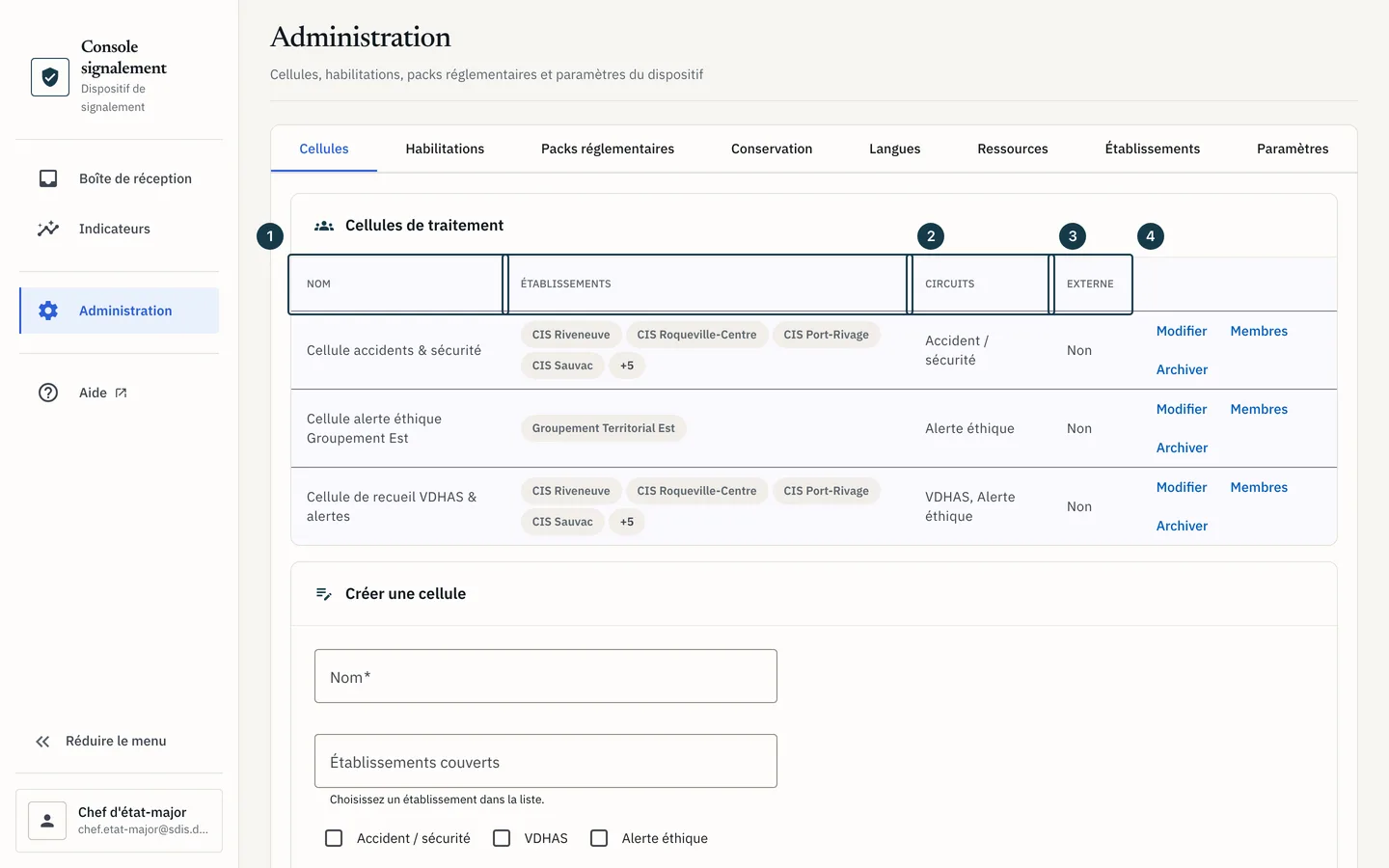
Sur l'image
- La colonne « Nom »
- La colonne « Établissements »
- La colonne « Circuits »
- La colonne « Externe »
Étape 2 sur 6
Le formulaire « Créer une cellule » suit le tableau. Saisissez le « Nom ».
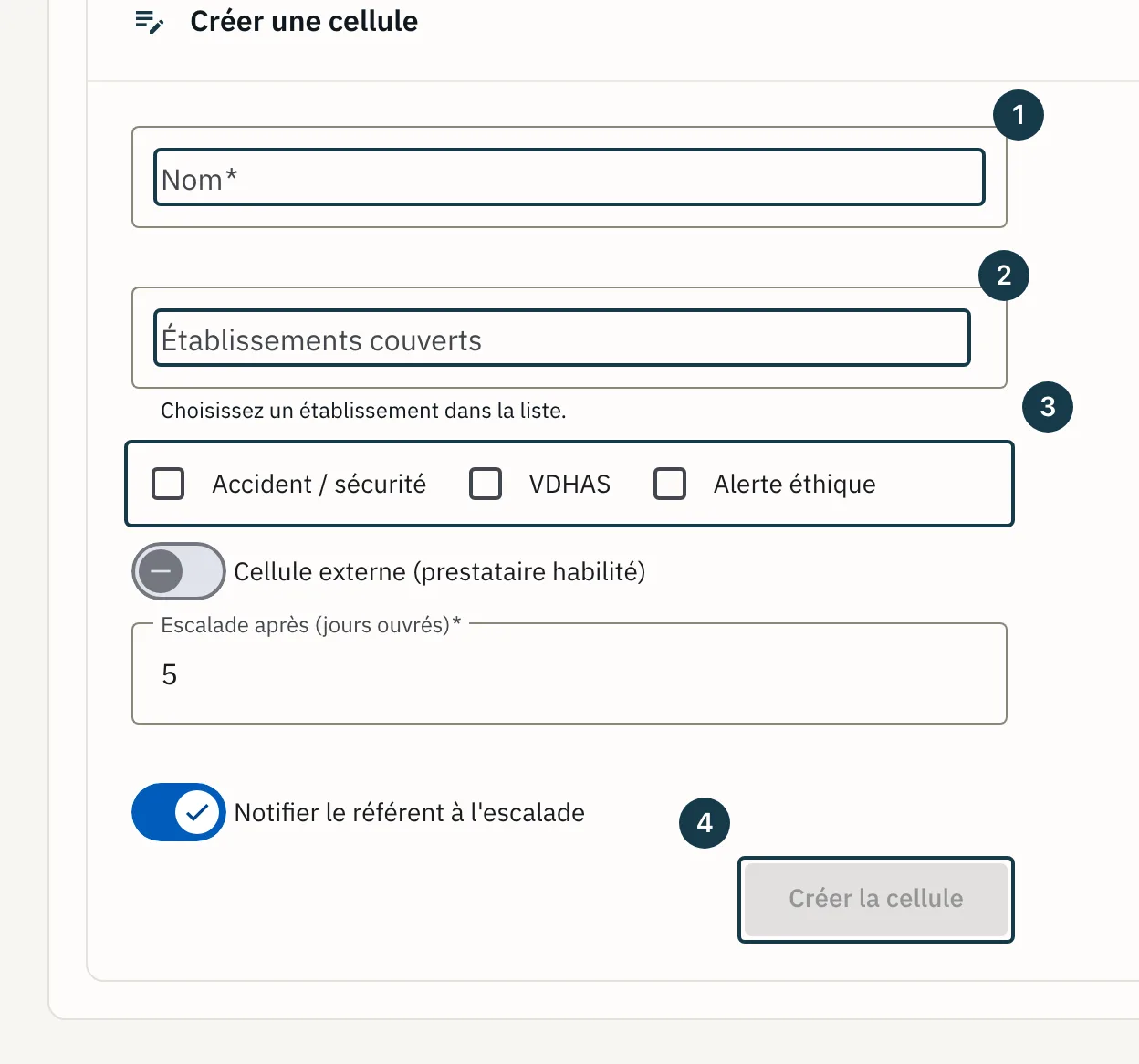
Sur l'image
- Le champ « Nom »
- Le champ « Établissements couverts »
- Les cases des circuits
- Le bouton « Créer la cellule »
Étape 3 sur 6
Dans « Établissements couverts », tapez un fragment de nom, puis choisissez l'unité dans la liste. Le champ accepte plusieurs unités.
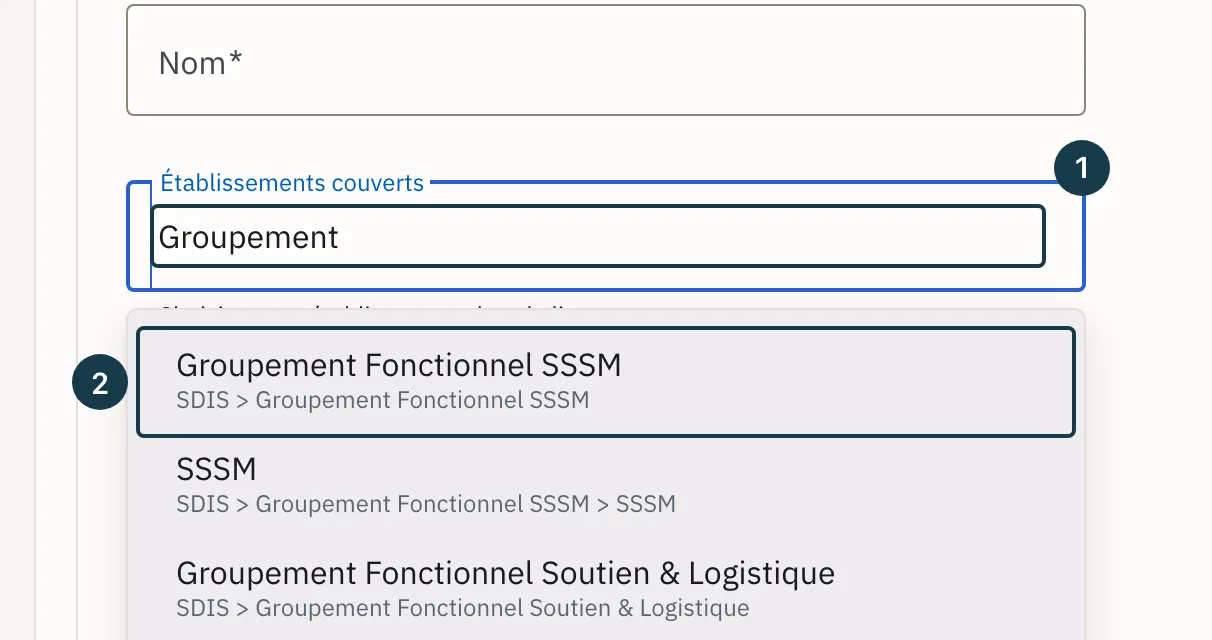
Sur l'image
- Le fragment de nom tapé
- L'option à choisir dans la liste
Étape 4 sur 6
Cochez au moins un circuit parmi « Accident / sécurité », « VDHAS » et « Alerte éthique ».
Étape 5 sur 6
Le champ « Escalade après (jours ouvrés) » porte déjà 5 et n'accepte qu'un nombre de 1 à 30. L'interrupteur « Notifier le référent à l'escalade » est actif par défaut.
Étape 6 sur 6
Cliquez « Créer la cellule ». Le message « Cellule enregistrée. » confirme l'écriture, et la cellule paraît dans le tableau.
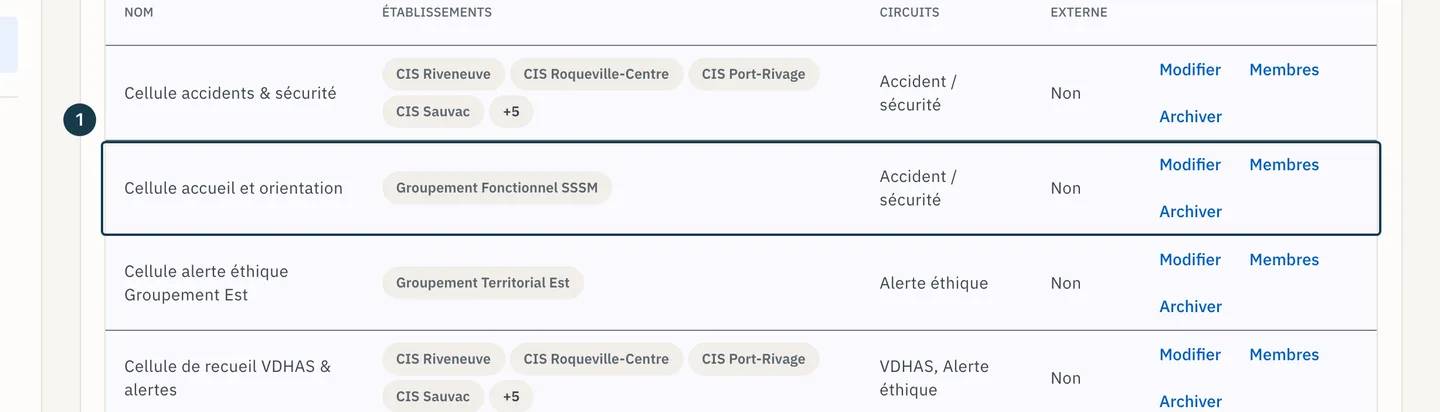
Sur l'image
- La ligne de la cellule créée
Modifier une cellule, puis l'archiver
Le bouton « Modifier » d'une ligne recharge la cellule dans le formulaire placé sous le tableau. Le formulaire prend alors le titre « Modifier la cellule », et « Enregistrer » y remplace « Créer la cellule ». « Annuler » vide le formulaire sans rien écrire. Après « Enregistrer », le message « Cellule enregistrée. » paraît et le formulaire revient à « Créer une cellule ».
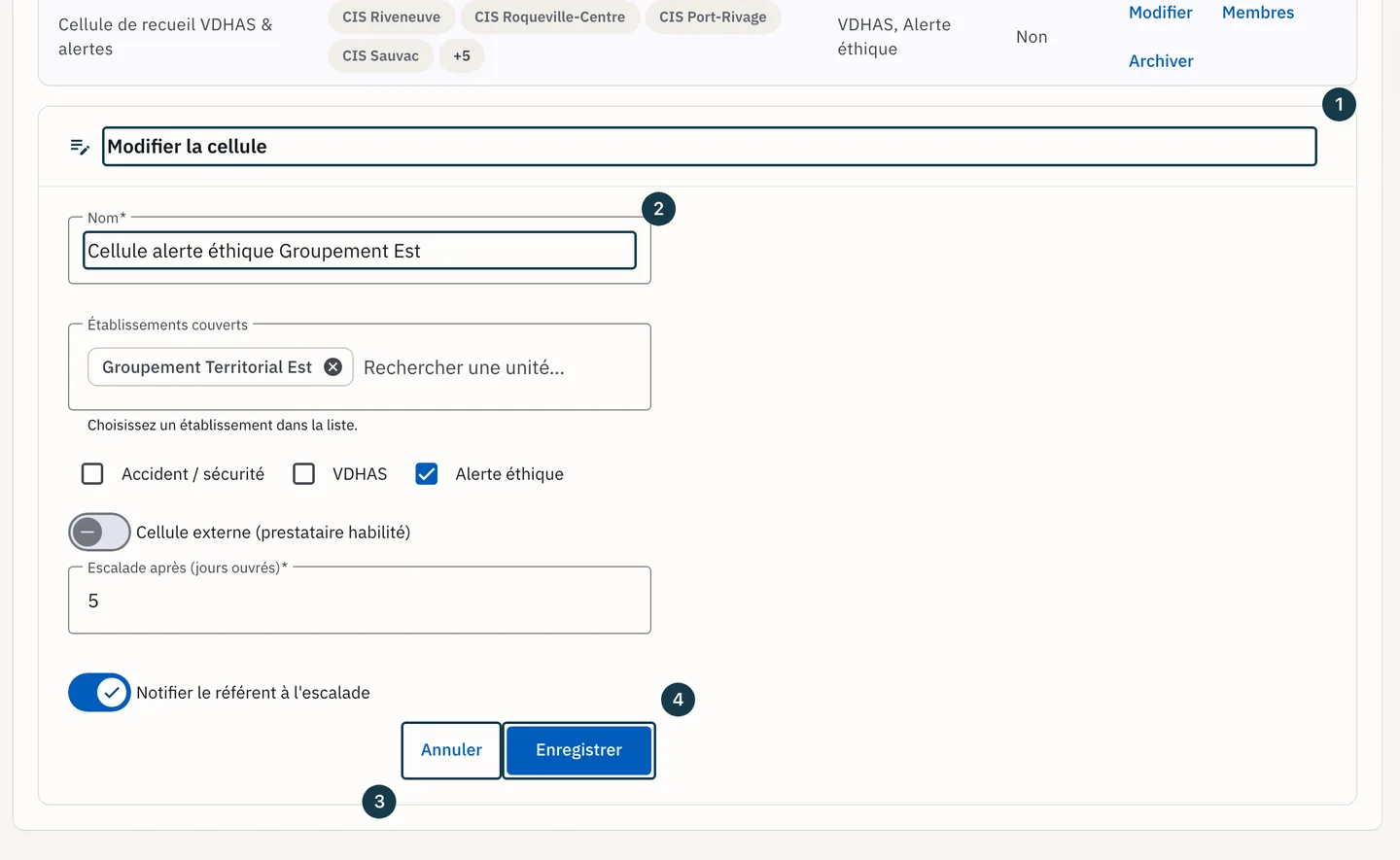
Sur l'image
- Le titre « Modifier la cellule »
- Le nom de la cellule rechargée
- Le bouton « Annuler »
- Le bouton « Enregistrer »
Une couverture ou des circuits modifiés valent pour les dépôts suivants. Un dossier déjà affecté garde sa cellule.
Le bouton « Archiver » ne paraît que sur une ligne qui n'est pas archivée. Il ouvre une fenêtre dont le titre nomme la cellule. Elle affiche : « Une cellule archivée ne reçoit plus de nouveau signalement et ne peut pas être réactivée depuis la console. » « Annuler » ferme la fenêtre sans rien changer. « Archiver la cellule » confirme le geste, puis le message « Cellule archivée. » paraît. La ligne prend la pastille « Archivée » et perd son bouton « Archiver ».
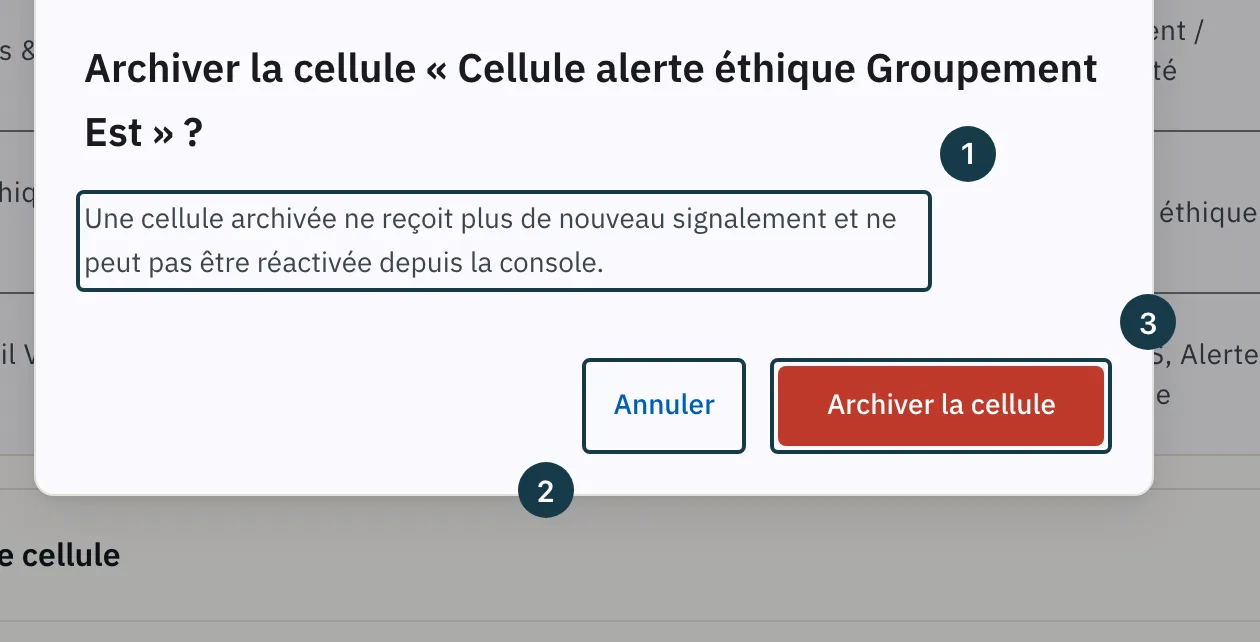
Sur l'image
- Ce que l'archivage ferme
- Le bouton « Annuler »
- Le bouton « Archiver la cellule »
L'archivage est refusé tant qu'un dossier non clôturé est affecté à la cellule. « Modifier » et « Membres » restent sur la ligne archivée, et un enregistrement ne la réactive pas.
Les membres d'une cellule s'inscrivent et se retirent depuis son bouton « Membres », décrit dans Ajouter ou retirer un membre d'une cellule.
Qui reçoit le dossier, ses relances et ses escalades
Au dépôt, le dispositif choisit la cellule du dossier d'après son circuit et son établissement, avec la couverture réglée ici. La règle complète, ses cas limites et le sort d'un dossier sans cellule sont dans Comment un dossier trouve sa cellule.
Les relances et les escalades suivent ensuite la cellule inscrite au panneau « Affectation ». Une relance va d'abord aux gestionnaires affectés au dossier, et aux référents de sa cellule quand il n'en a aucun.
Le champ « Escalade après (jours ouvrés) » ajoute son nombre de jours à l'échéance dépassée, accusé de réception ou première revue. L'échéance légale elle-même ne bouge pas, et les rappels qui la précèdent non plus. Passé ce délai, l'escalade part vers les gestionnaires désignés comme suppléants d'un référent. L'interrupteur « Notifier le référent à l'escalade » ajoute les référents à ces suppléants. Laissé inactif, il les garde en repli pour une cellule sans suppléant. Une personne exclue du dossier, récusée comprise, est écartée avant cette sélection, comme pour les relances.
Si ça ne se passe pas comme prévu
- Le bouton « Créer la cellule » reste grisé. Le nom est vide, aucun circuit n'est coché, ou le nombre de jours d'escalade sort de l'intervalle 1 à 30. Voir Trois raisons pour lesquelles un bouton est grisé.
- Le message « Sélectionnez au moins un circuit. » s'affiche sous les cases. Cochez un circuit, puis reprenez l'étape 6.
- La nouvelle cellule ne figure pas dans la liste « Affecter à une cellule » d'un dossier. La liste du panneau « Affectation » d'un dossier ne propose que les cellules dont la personne qui affecte est membre. Le bouton de même nom, dans la boîte de réception d'un administrateur du module, propose lui toutes les cellules actives. Voir S'affecter un dossier.
- Un membre de la cellule n'y voit aucun dossier. Aucun dossier n'est affecté à cette cellule. Vérifiez que sa couverture porte l'établissement des déclarants attendus, puis que la personne figure bien au panneau des membres de la cellule. Voir Ajouter ou retirer un membre d'une cellule et Lire et filtrer sa boîte de réception.
- « Des dossiers non clôturés sont affectés à cette cellule — réaffectez-les avant de l'archiver. » suit un clic sur « Archiver la cellule ». Des dossiers en cours tiennent encore à cette cellule. Réaffectez-les depuis leur panneau « Affectation », puis reprenez l'archivage. Voir S'affecter un dossier.