La boîte de réception liste les dossiers auxquels votre compte a accès. Le tableau porte neuf colonnes, dont deux échéances, et chaque en-tête trie le tableau. Un panneau de filtres le surmonte avec quatre vues enregistrées. Une cinquième vue, « Non affecté », s'ajoute pour un administrateur du module.
Cette fiche décrit la page dans l'ordre où elle se lit, puis dit ce qui décide du contenu de la liste et de son ordre.
Le tableau et son panneau de filtres
Étape 1 sur 8
Après la connexion, la console s'ouvre sur « Boîte de réception ». Le panneau « Filtres » occupe le haut de la page, le tableau « Dossiers » vient dessous.
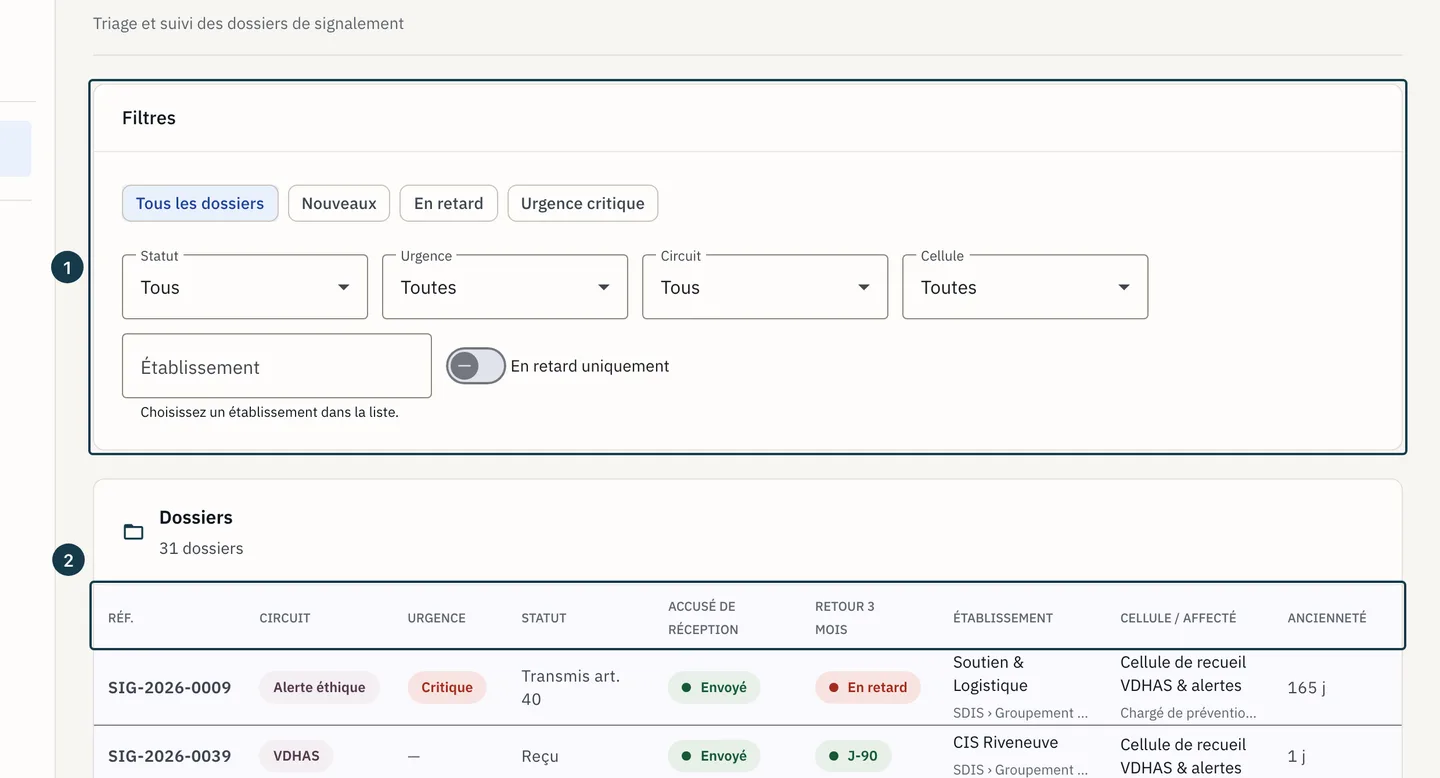
Sur l'image
- Le panneau « Filtres »
- L'en-tête du tableau des dossiers
Étape 2 sur 8
Le tableau porte neuf colonnes : « Réf. », « Circuit », « Urgence », « Statut », « Accusé de réception », « Retour 3 mois », « Établissement », « Cellule / affecté », « Ancienneté ».
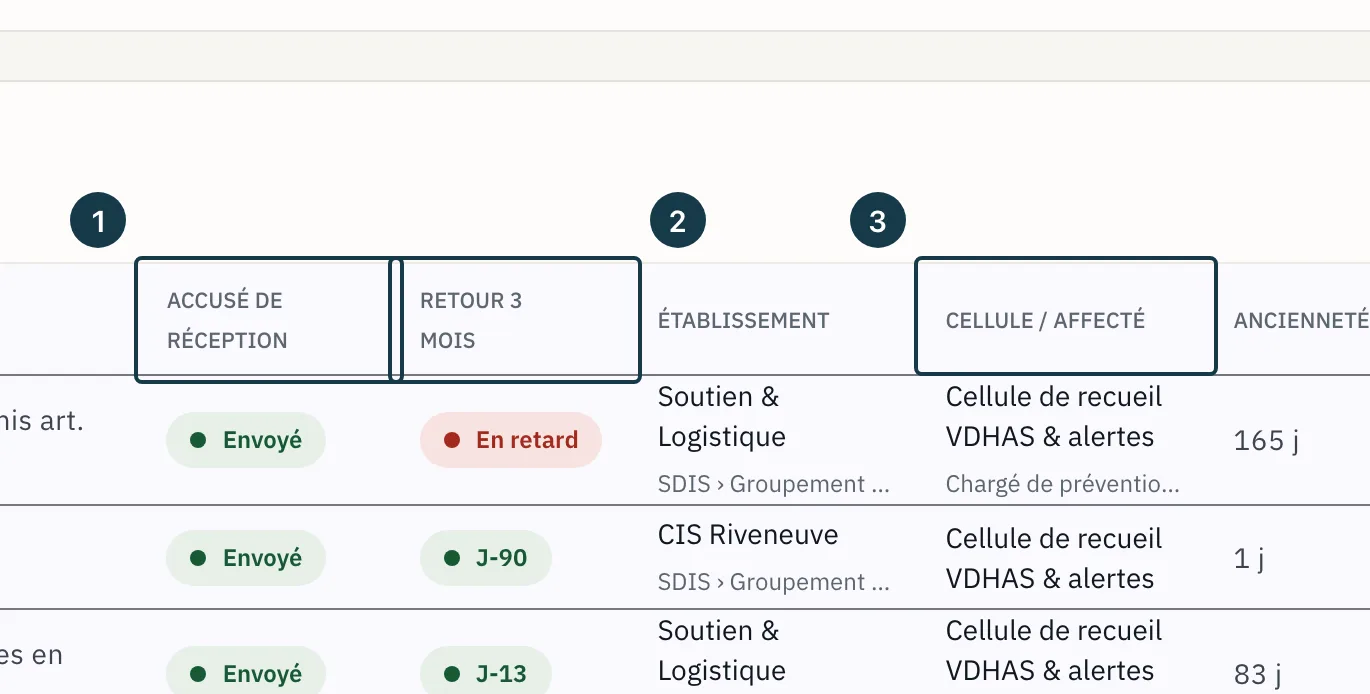
Sur l'image
- La colonne « Accusé de réception »
- La colonne « Retour 3 mois »
- La colonne « Cellule / affecté »
Étape 3 sur 8
Cliquez l'en-tête d'une colonne pour trier le tableau sur cette colonne. Un deuxième clic inverse l'ordre, un troisième rend l'ordre par défaut.
Étape 4 sur 8
Cliquez une vue enregistrée : « Tous les dossiers », « Nouveaux », « En retard », « Urgence critique », et « Non affecté » pour un administrateur du module. Les listes du panneau se règlent sur la vue choisie.
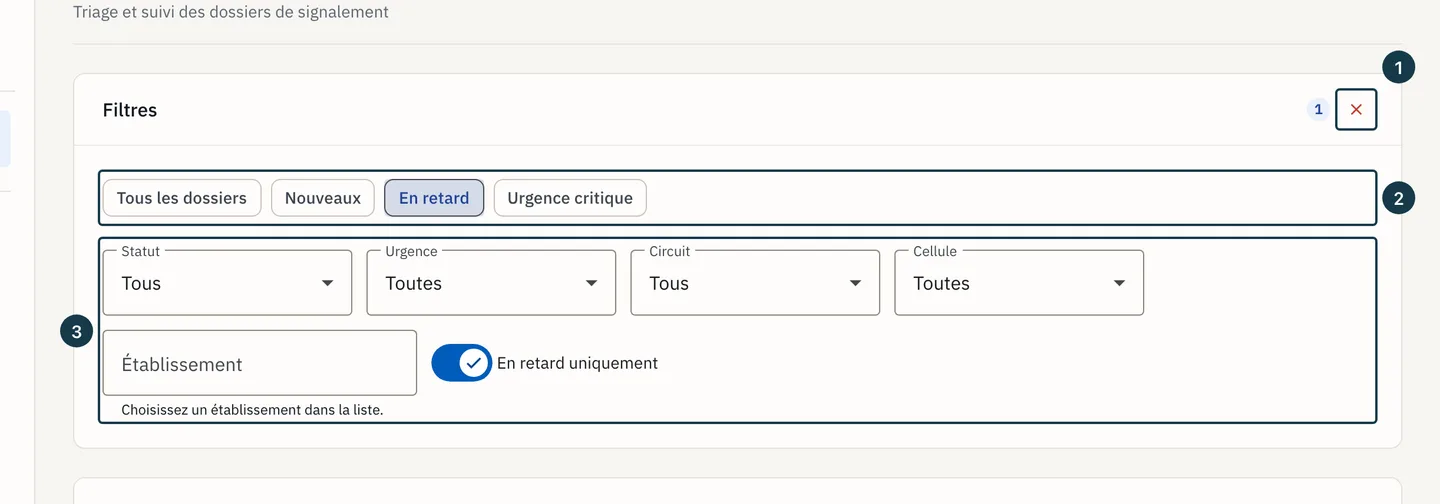
Sur l'image
- Le bouton « Réinitialiser les filtres »
- Les quatre vues enregistrées
- Les listes de filtres
Étape 5 sur 8
Affinez avec « Statut », « Urgence », « Circuit », la liste « Cellule », le champ « Établissement » et l'interrupteur « En retard uniquement ».
Étape 6 sur 8
Cliquez la croix « Réinitialiser les filtres », en tête du panneau « Filtres », pour revenir à la liste entière.
Étape 7 sur 8
Sur une ligne sans cellule vivante, la colonne « Cellule / affecté » porte le bouton « Affecter à une cellule » pour un administrateur du module, à la place de la mention « Non affecté ». Il y paraît tant que le dossier n'est ni clos ni en cours de purge. Sans ce bouton, une ligne sans cellule ni gestionnaire affiche « Non affecté ».
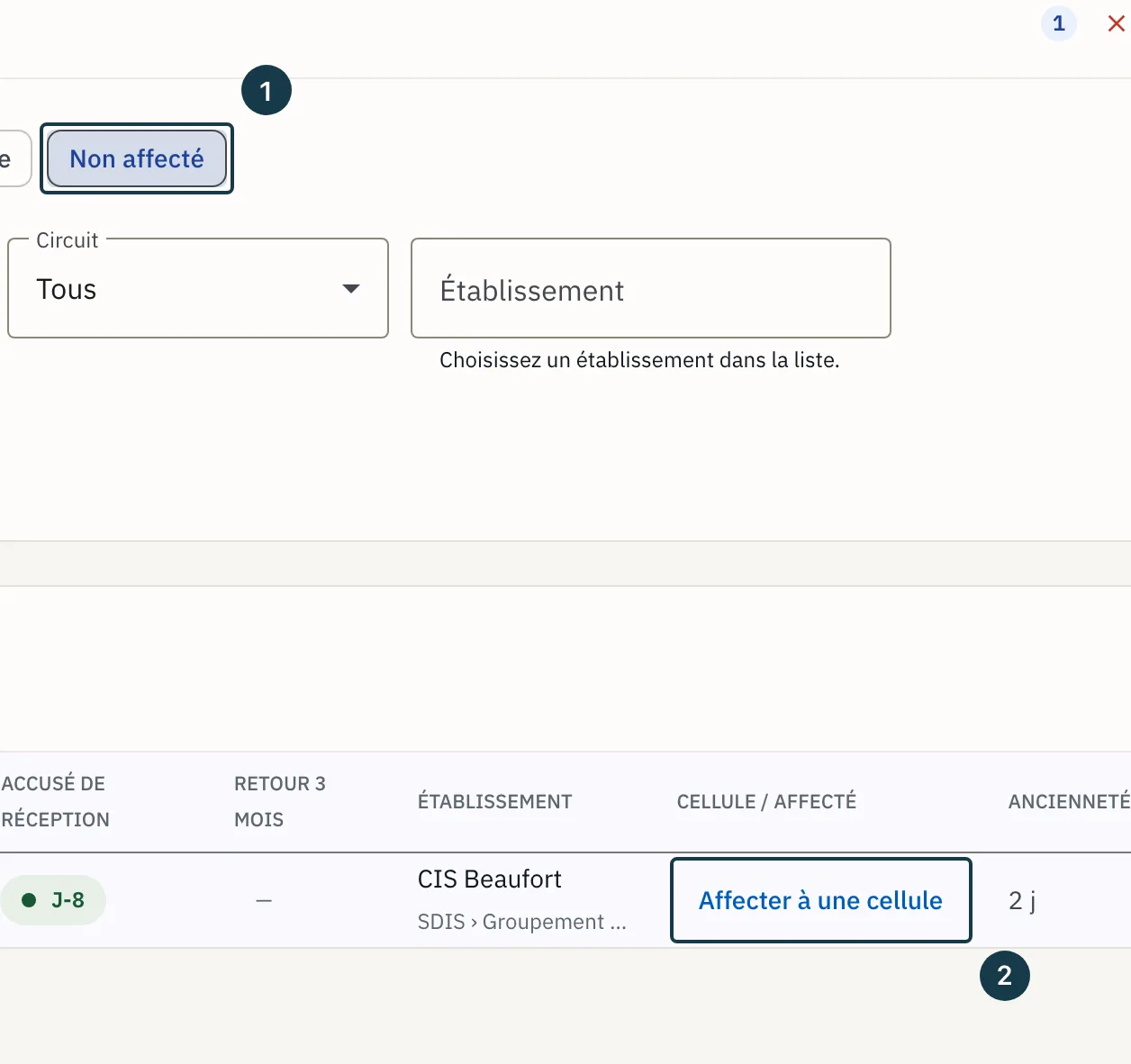
Sur l'image
- La vue « Non affecté »
- Le bouton « Affecter à une cellule » de la ligne
Étape 8 sur 8
Cliquez ce bouton, puis choisissez la cellule dans la liste qui s'ouvre. Le dossier lui est affecté et quitte la vue « Non affecté ».
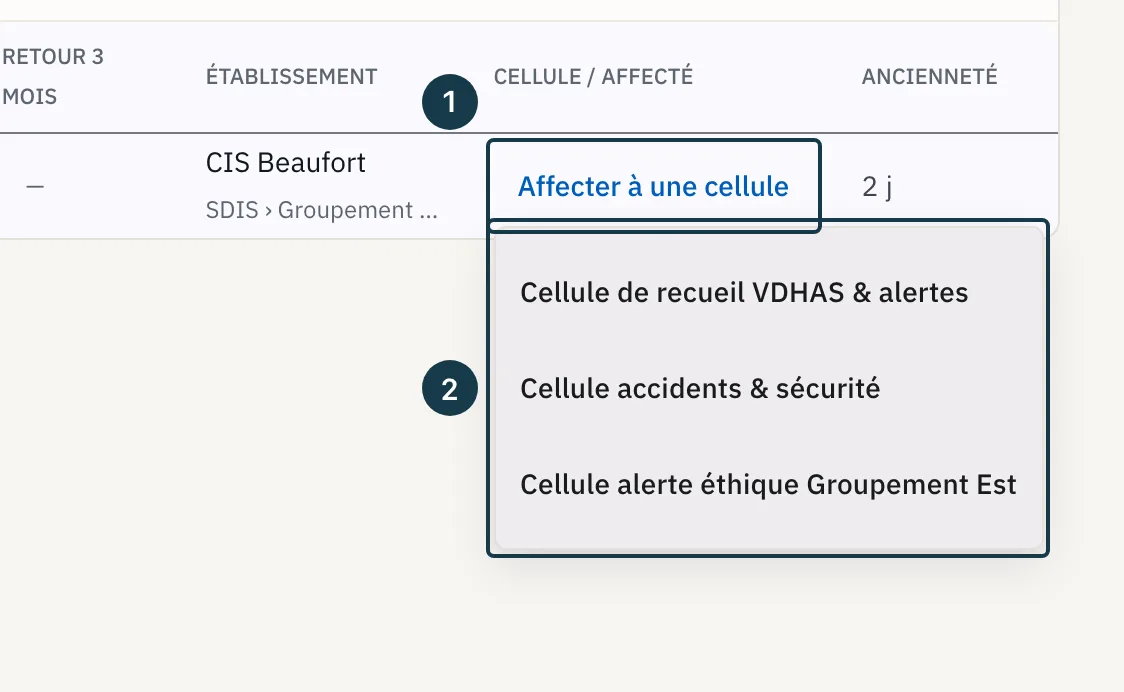
Sur l'image
- Le bouton « Affecter à une cellule » de la ligne
- La liste des cellules actives
Quels dossiers la liste contient
À l'ouverture, la console n'envoie aucun filtre et la vue « Tous les dossiers » est sélectionnée. La liste montre donc tout ce que votre compte peut voir, sauf les brouillons du portail, qui appartiennent aux personnes qui signalent et n'apparaissent jamais dans la console.
Trois rattachements font entrer un dossier dans votre liste, et il suffit d'un seul : un accès accordé à votre compte sur ce dossier précis, l'appartenance à la cellule à laquelle il est affecté, ou votre désignation comme gestionnaire. Deux collègues d'une même cellule ouvrent des listes différentes quand l'un d'eux porte un accès accordé sur un dossier que leur cellule ne traite pas.
Une exclusion active sur votre compte retire la ligne, quel que soit votre rôle. Le rôle « Auditeur » donne accès aux indicateurs et au journal des accès, jamais à un dossier. Un compte qui le porte ouvre donc une liste vide. Un compte « Administrateur du module » voit toutes les lignes du dispositif, mais l'ouverture d'un dossier lui demande, elle aussi, l'un des trois rattachements.
L'ordre des lignes
À l'ouverture, les lignes se rangent par échéance la plus proche encore en attente, la plus urgente en tête. Trois échéances entrent dans ce calcul : l'accusé de réception tant qu'il n'est pas envoyé, la première revue tant qu'elle n'est pas faite, et le retour tant qu'il n'est pas parti. Un dossier dont aucune échéance ne reste en attente passe en fin de liste.
Ce classement vient du serveur à chaque chargement de la liste. Un clic sur l'en-tête d'une colonne trie le tableau sur cette colonne, et une flèche marque le sens du tri. Le deuxième clic inverse le sens, le troisième rend l'ordre par défaut.
« Statut » suit l'ordre du traitement, de « Reçu » aux états de fin, et « Urgence » va de « Faible » à « Critique ». « Établissement » range chaque unité avec ses sous-unités. Dans les deux colonnes d'échéance, les dates qui courent passent d'abord, puis « Envoyé » ou « Fait », puis le tiret, quel que soit le sens. Une case vide passe en fin de tableau, comme les statuts « Purge en cours » et « Purgé ». Deux lignes à égalité gardent l'ordre par défaut.
Le tri suit les changements de filtre et n'est pas mémorisé : la boîte de réception rouvre sur l'ordre par défaut.
Ce que règlent les vues et les filtres
Les vues enregistrées sont des jeux de filtres. Cliquer une vue remplace la totalité des filtres en place. Toucher une liste de filtre, à l'inverse, désélectionne la vue et garde les autres filtres.
« Nouveaux » retient l'état interne que la colonne « Statut » affiche sous le mot « Reçu ». « En retard », comme l'interrupteur « En retard uniquement », retient les dossiers dont la pastille « Accusé de réception » ou la pastille « Retour 3 mois » est passée en retard.
« Non affecté » retient les dossiers qui n'ont ni cellule vivante ni gestionnaire, cellules archivées comprises. Cette vue est offerte au seul administrateur du module, et le serveur la refuse aux autres rôles plutôt que de servir une liste qui contredirait son étiquette. Un dossier qu'elle ramène ne reçoit aucune relance. Quand son accusé de réception ou sa première revue est en retard, un courriel prévient les administrateurs du module et renvoie vers cette boîte.
La liste « Statut » propose onze états internes, et elle retient les dossiers qui portent déjà l'état choisi. La liste « Cellule » s'affiche dès que votre compte appartient à au moins une cellule de traitement. Voir cellule de traitement.
Le champ « Établissement » s'affiche dès que le dispositif connaît au moins un établissement actif. Tapez une partie du nom, puis choisissez l'unité dans la liste. Le filtre retient les dossiers rattachés à cette unité et à toutes ses sous-unités : un groupement ramène aussi les dossiers de ses centres. La croix « Effacer la sélection » retire le filtre. Un établissement archivé ne se choisit plus, mais ses dossiers restent sous l'unité qui le contenait.
Les six filtres se cumulent, et le compteur placé en tête du panneau « Filtres » dit combien sont actifs.
Ce que fait le bouton « Affecter à une cellule »
Le bouton « Affecter à une cellule » donne une cellule à un dossier qui n'en a pas. Il paraît pour un administrateur du module sur toute ligne sans cellule vivante, dans n'importe quelle vue. Il manque sur une ligne dont la colonne « Statut » affiche « Clôturé », « Réorienté (canal externe) », « Transmis art. 40 », « Purge en cours » ou « Purgé ». Tant qu'un dossier reste dans l'un de ces états, le serveur refuse de lui donner une cellule. Un dossier « Clôturé », « Réorienté (canal externe) » ou « Transmis art. 40 » retrouve le bouton une fois rouvert par « Rouvrir le dossier ».
La liste qui s'ouvre propose les cellules actives lues à l'ouverture de la page, ou « Aucune cellule active » quand le dispositif n'en compte aucune. Quand cette lecture échoue, la liste affiche le message d'erreur à la place des cellules, par exemple « Une erreur est survenue. Merci de réessayer. ». Une liste vide ou en échec est relue au chargement suivant du tableau. Une cellule archivée depuis l'ouverture de la page reste proposée. Son choix est refusé par « Cette cellule est archivée : elle ne peut plus recevoir de dossier. ».
Le clic pose la cellule sans ouvrir le dossier ni en montrer le contenu. Les gestionnaires déjà désignés sur le dossier gardent leur désignation. Un dossier encore à « Reçu », « Première revue » ou « Qualifié » passe à « Affecté » dans la colonne « Statut », et la personne qui a signalé voit alors son avancement passer à « Suivi engagé » sur le portail.
Si ça ne se passe pas comme prévu
« Aucun dossier ne correspond aux filtres. » Ce titre paraît dès que la liste revient vide. Cliquez la croix « Réinitialiser les filtres », dont le compteur voisin dit combien de filtres sont posés, puis refiltrez un critère à la fois. Quand la liste reste vide sans aucun filtre, aucun des trois rattachements décrits plus haut ne joue sur votre compte.
Le champ « Établissement » n'apparaît pas. Le dispositif ne connaît encore aucun établissement actif. Un administrateur du module les importe dans « Administration », onglet « Établissements », bouton « Synchroniser ».
Le message « Ce dossier est déjà affecté à une cellule. » suit un choix dans la liste des cellules. Une cellule active a été posée sur ce dossier entre l'affichage du tableau et votre clic, et le serveur refuse d'écraser cette affectation. Cliquez une vue enregistrée pour recharger le tableau. La ligne y nomme alors la cellule en place, sans bouton, ou quitte la vue « Non affecté ».
La colonne « Cellule / affecté » affiche « Cellule indisponible », ou un nombre de comptes indisponibles à la place des noms. Les noms de cellule et de compte sont lus à chaque affichage de la liste. Quand cette lecture n'aboutit pas, la ligne perd son libellé et garde le dossier. Pendant l'incident, une ligne sans cellule garde « Affecter à une cellule » dans toutes les vues. Une ligne marquée « Cellule indisponible » ne le porte que dans la vue « Non affecté ». Seul le filtre de cette vue établit que sa cellule n'est plus vivante. Le dossier reste ouvrable, voir Ouvrir un dossier et faire le tour de ses onglets.
La colonne « Cellule / affecté » ajoute « cellule archivée » après un nom de cellule. La cellule affectée à ce dossier a été archivée, donc plus personne n'y entre par cette appartenance. Réaffectez le dossier à une cellule active depuis son panneau « Affectation », ou, quand votre compte administre le module, par « Affecter à une cellule » sur la ligne. Voir S'affecter un dossier.
Un collègue cite un dossier que votre liste ne contient pas. Son accès vient de l'un des trois rattachements décrits plus haut, ou une exclusion active porte sur votre compte. Un administrateur du module lit les deux dans « Administration », onglet « Habilitations ». Voir Gérer les accès à un dossier.