L'onglet « Habilitations » porte deux tableaux au-delà des rôles. « Accès dossier accordés » ouvre un dossier précis à une personne hors de la cellule qui le traite. « Exclusions » en écarte une. Les deux se défont depuis la ligne créée.
Accorder un accès, puis exclure une personne
Étape 1 sur 7
Ouvrez « Administration », puis l'onglet « Habilitations ». La section « Accès dossier accordés » suit celle des rôles, et son formulaire suit son tableau.
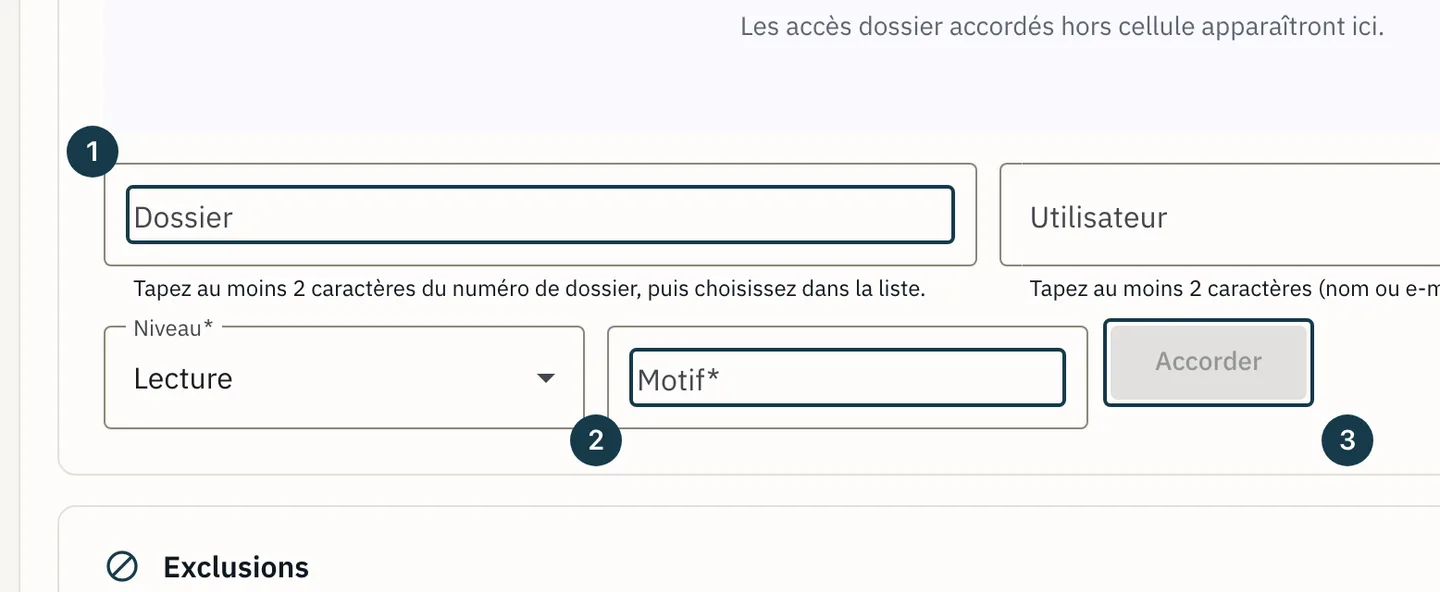
Sur l'image
- Le champ « Dossier »
- Le champ « Motif »
- Le bouton « Accorder »
Étape 2 sur 7
Dans « Dossier », tapez au moins deux caractères du numéro, puis choisissez l'option dans la liste. Faites de même pour « Utilisateur ».
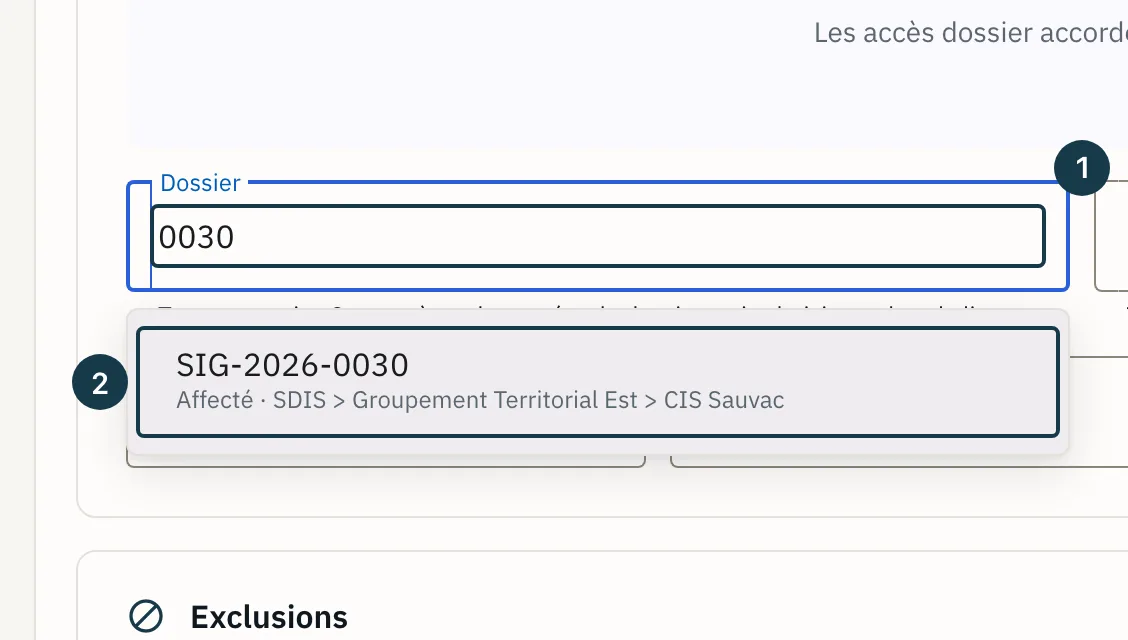
Sur l'image
- Les caractères tapés
- Le dossier à choisir dans la liste
Étape 3 sur 7
Choisissez le « Niveau » parmi « Lecture », « Écriture » et « Identité », puis écrivez le « Motif », que le formulaire exige.
Étape 4 sur 7
Cliquez « Accorder ». La ligne apparaît dans le tableau, et « Révoquer » la retire.
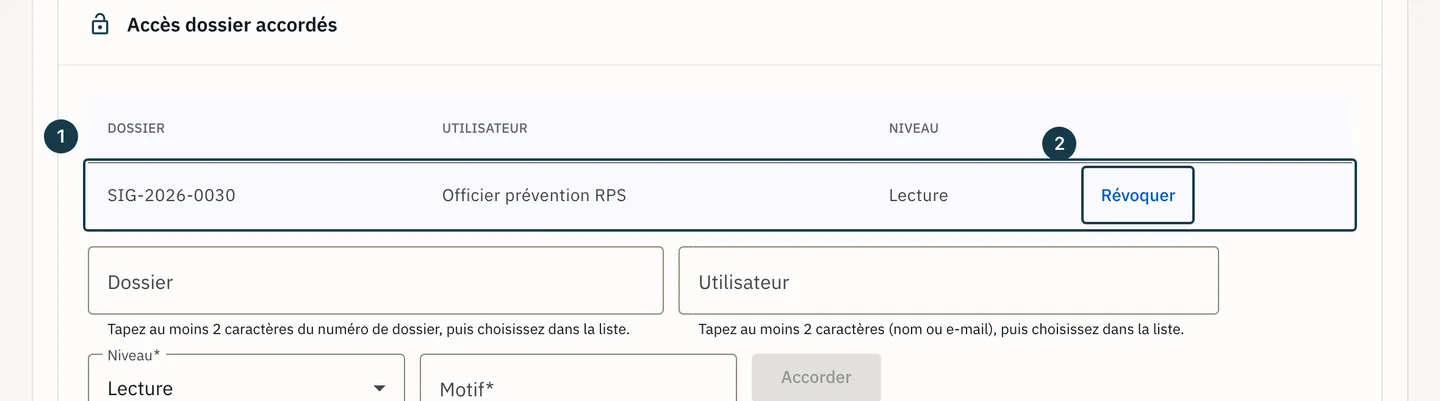
Sur l'image
- La ligne d'accès créée
- Le bouton « Révoquer » de cette ligne
Étape 5 sur 7
La section « Exclusions » vient ensuite. Choisissez le dossier, puis la personne.
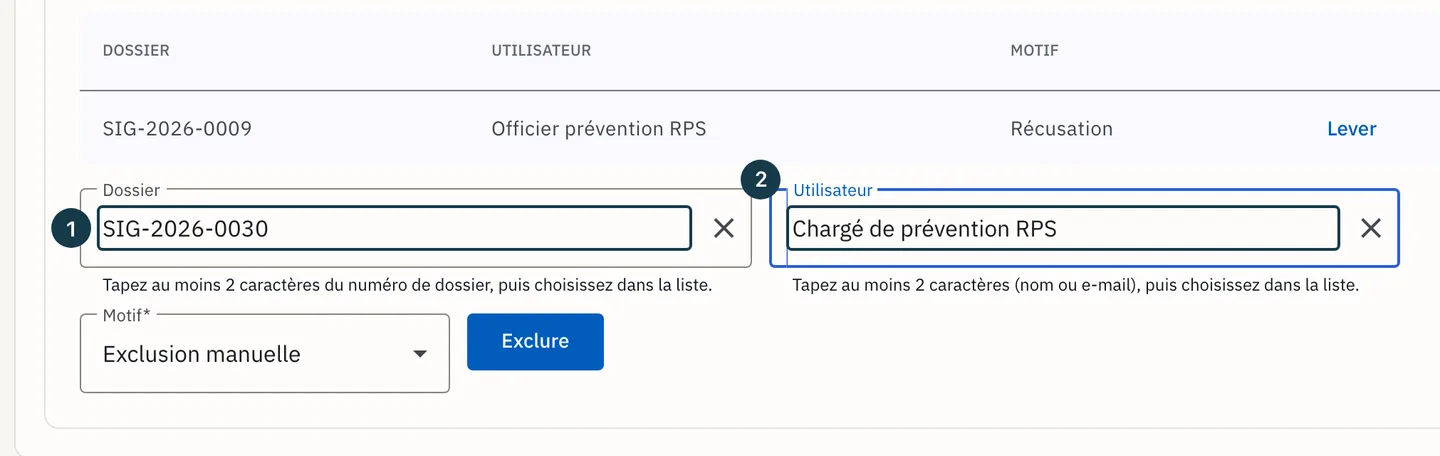
Sur l'image
- Le dossier choisi
- La personne choisie
Étape 6 sur 7
Ouvrez « Motif » et choisissez entre « Exclusion manuelle », « Récusation » et « Personne visée ».
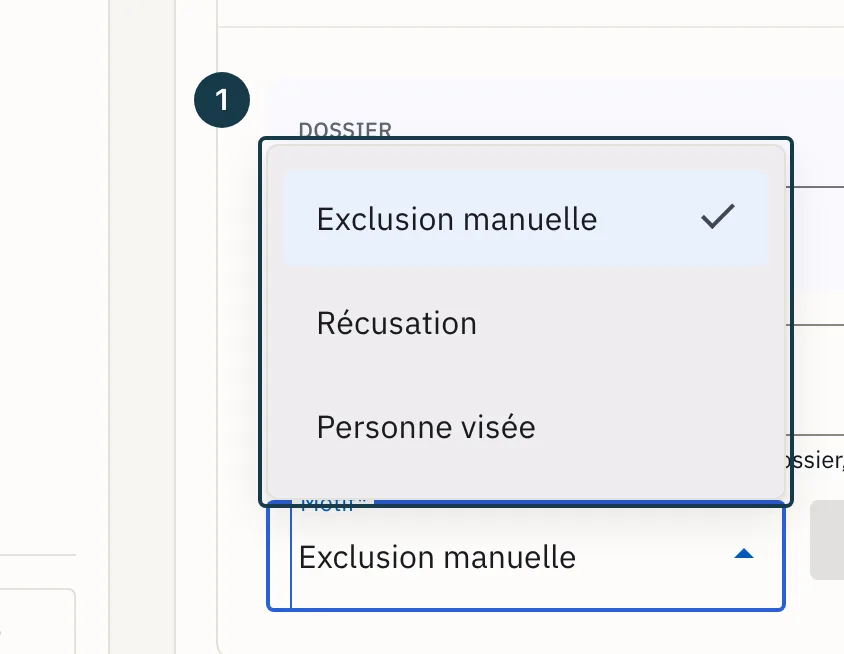
Sur l'image
- Les trois motifs d'exclusion
Étape 7 sur 7
Cliquez « Exclure ». La ligne apparaît dans le tableau des exclusions, et « Lever » la retire.
Les trois chemins qui ouvrent un dossier
Chaque ouverture de dossier est tranchée par une même suite de questions, dans cet ordre. Le rôle « Auditeur » est refusé d'emblée. Une exclusion active est refusée ensuite. Vient alors le premier chemin qui autorise, un accès accordé depuis cet onglet dont le niveau atteint celui que l'écran demande. À défaut, deux autres chemins ouvrent le dossier : appartenir à la cellule à laquelle il est affecté, ou être désigné gestionnaire de ce dossier. Quand aucune de ces trois sources ne répond, la console affiche « Dossier introuvable », et le refus s'inscrit au journal des accès.
Les trois niveaux s'emboîtent. « Écriture » couvre la lecture, et « Identité » couvre les deux autres. Répondre au déclarant, ajouter une pièce ou télécharger l'original d'une pièce jointe demande au moins « Écriture », et le téléchargement d'un original réclame en plus un code envoyé par courriel.
Le niveau « Identité » fait exception au reste de la règle. Ni la cellule, ni la désignation comme gestionnaire ne l'atteignent, et seul un accès accordé ici, au niveau « Identité », ouvre le coffre d'identité d'un déclarant confidentiel. Voir Ouvrir le coffre d'identité du déclarant.
Ce que « Lever » retire, et ce qu'il laisse
Le tableau des exclusions tient une ligne par motif. Une même personne peut donc porter deux lignes sur le même dossier, une « Exclusion manuelle » et une « Récusation » par exemple, et chaque ligne compte pour elle-même.
« Lever » retire la ligne cliquée, c'est-à-dire l'exclusion de ce motif pour ce dossier et cette personne. Le tableau se recharge alors sans elle, et aucun message ne s'affiche. Quand la personne porte plusieurs motifs sur ce dossier, ses chemins d'accès ne rouvrent qu'après le dernier clic.
Une récusation déclarée depuis le dossier pose elle aussi une ligne dans ce tableau, et elle révoque au passage les accès que la personne détenait sur ce dossier. La levée depuis cet onglet retire la ligne d'exclusion sans consulter la récusation, qui reste enregistrée sur le dossier. Voir Se récuser d'un dossier.
Accorder un accès, le révoquer, poser une exclusion ou la lever coupe immédiatement la session console de la personne visée, qui se reconnecte avec ses nouveaux droits.
Si ça ne se passe pas comme prévu
- « Aucun accès dérogatoire » s'affiche à la place du tableau. Aucun accès hors cellule n'existe encore sur le dispositif. Les gestionnaires voient alors leurs dossiers par leur cellule seule. Voir Créer une cellule de traitement.
- La liste ne propose rien sous le champ « Dossier ». Trois causes produisent cette liste vide. Moins de deux caractères ont été tapés, ou le numéro n'existe pas, ou votre propre compte est exclu de ce dossier, auquel cas il disparaît de votre liste comme de votre boîte de réception. Le tableau « Exclusions » permet de trancher entre les deux dernières.
- Le bouton « Accorder » reste grisé. Le niveau est déjà renseigné à l'ouverture du formulaire, donc deux causes restent : le dossier ou la personne n'a pas été retenu dans sa liste, ou le champ « Motif » est vide. Reprenez l'étape 2, puis écrivez le motif.
- « Une erreur est survenue. Merci de réessayer. » s'affiche après « Accorder ». Deux refus du serveur portent ce message, et la requête peut aussi avoir échoué. Un accès actif au même niveau existe déjà pour ce couple, et la ligne figure alors dans le tableau au-dessus ; ou la personne porte le rôle « Auditeur », que la section « Rôles du module » affiche.
- Une autre ligne de la même personne reste dans le tableau des exclusions après « Lever ». Chaque ligne porte un motif, et « Lever » ne retire que la sienne. Cliquez « Lever » sur chaque ligne restante.