La console demande deux choses : vos identifiants, puis un lien de vérification envoyé par courriel. La page d'attente se met à jour toute seule dès que le lien est ouvert. La console s'ouvre aux comptes qui portent un rôle du module de signalement ou qui appartiennent à une cellule de traitement.
La connexion, écran par écran
Étape 1 sur 5
Ouvrez l'adresse de la console. L'écran « Connexion » s'affiche.
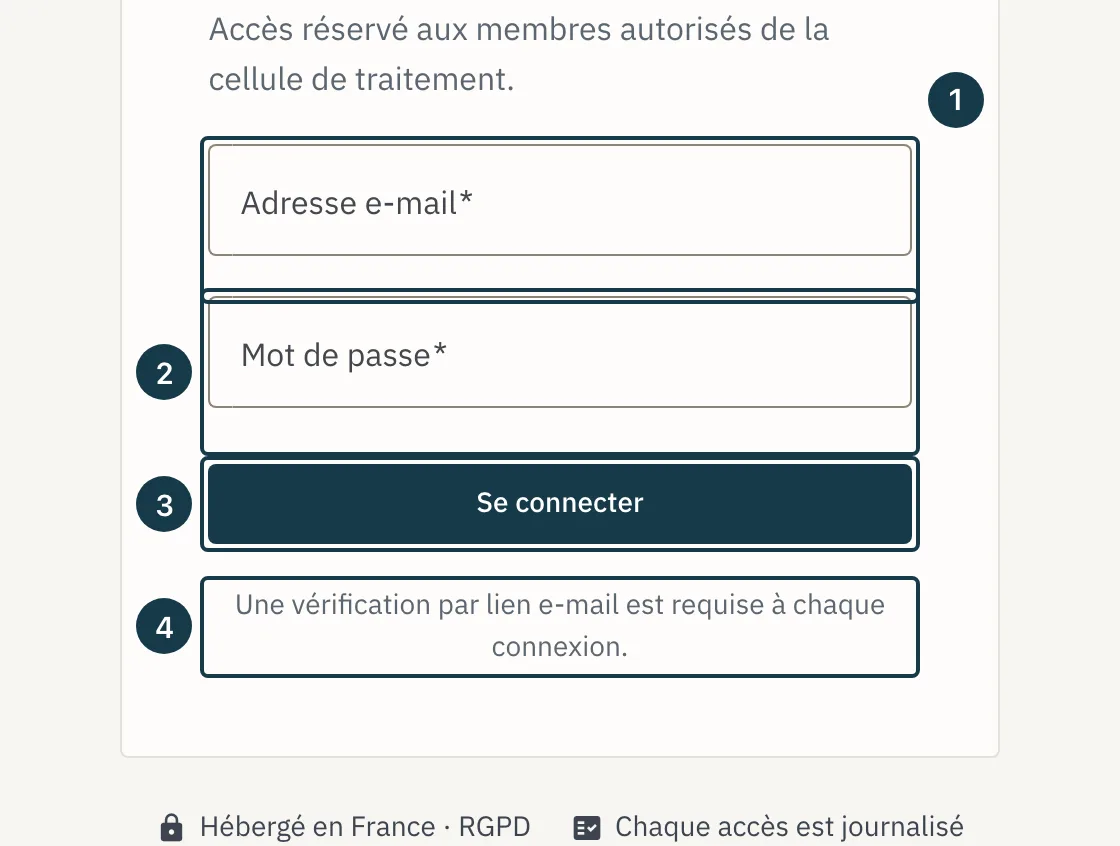
Sur l'image
- Le champ « Adresse e-mail »
- Le champ « Mot de passe »
- Le bouton « Se connecter »
- La mention de vérification par lien
Étape 2 sur 5
Saisissez « Adresse e-mail » et « Mot de passe », puis cliquez « Se connecter ».
Étape 3 sur 5
L'écran passe à « Vérifiez votre e-mail ». Ouvrez le lien reçu, puis revenez à cet onglet, qui bascule de lui-même.
Étape 4 sur 5
La boîte de réception s'affiche. Le menu de gauche montre les sections ouvertes à votre compte.
Étape 5 sur 5
Quand l'écran « Accès refusé » remplace la boîte de réception, cliquez « Retour à la connexion ».
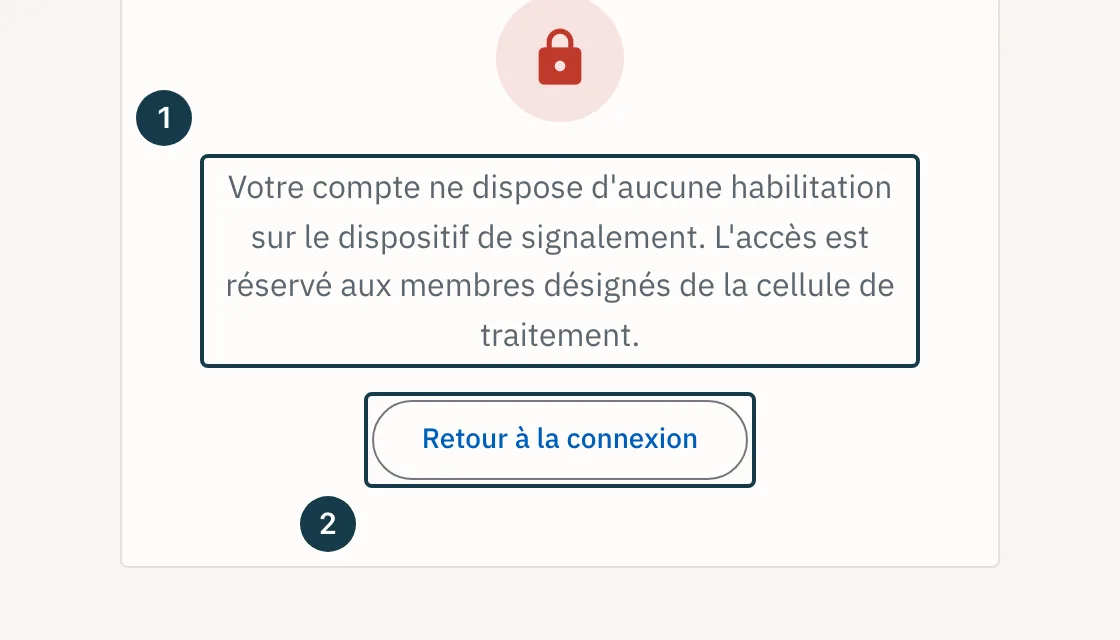
Sur l'image
- Le message d'accès refusé
- Le bouton « Retour à la connexion »
Ce que vérifie le lien reçu par courriel
Le lien vaut quinze minutes à partir de l'envoi, et il n'ouvre qu'une seule session. Une fois la session ouverte dans l'onglet d'attente, un second clic sur le même lien n'ouvre plus rien.
Les deux contrôles faits à la saisie du mot de passe se rejouent au moment où la session s'ouvre. Le compte est relu dans l'annuaire, et son rattachement au module de signalement est recontrôlé. Un compte désactivé, ou dont la dernière habilitation a été retirée entre les deux écrans, n'obtient pas de session.
La session dure ensuite huit heures et ne se prolonge pas à l'usage. Une journée de travail plus longue demande donc une seconde connexion, avec un nouveau lien.
Cette vérification par courriel est demandée à chaque connexion, et aucun réglage du dispositif ne la retire.
Ce qui ouvre la console à un compte
Deux rattachements ouvrent la console, et l'un des deux suffit.
- Un rôle du module, attribué à l'onglet « Habilitations » de l'administration. Le premier compte qui administre le dispositif porte un rôle et aucune cellule, et il se connecte.
- L'appartenance à une cellule de traitement, qui ouvre en plus les dossiers affectés à cette cellule.
Un compte qui n'a ni l'un ni l'autre reçoit « Identifiants invalides. » sur l'écran de connexion, le même message qu'un mot de passe qui ne correspond pas. Le refus intervient avant qu'une session soit ouverte, donc aucun écran de la console ne s'affiche.
Voir Attribuer ou retirer un rôle du module et Créer une cellule de traitement.
Ce qui affiche « Accès refusé »
Cet écran se lit après l'ouverture du lien, une fois la session en cours. Il s'affiche quand le compte n'a plus aucun rôle du module ni aucune cellule au moment où la console se charge, par exemple après un retrait d'habilitation survenu entre les deux écrans. Il s'affiche aussi quand la lecture des habilitations échoue pour une raison autre qu'une session expirée. Tant que cette lecture n'aboutit pas, la console n'ouvre aucun écran.
Une session expirée, elle, ramène directement à l'écran « Connexion ».
L'entrée « Administration » suit une autre règle. Un compte qui ouvre l'adresse de l'administration sans porter le rôle d'administrateur du module revient à la boîte de réception, sans passer par cet écran.
Si ça ne se passe pas comme prévu
« Identifiants invalides. » Ce message couvre deux situations, un mot de passe qui ne correspond pas et un compte sans rôle du module ni cellule. Ressaisissez le mot de passe ; quand le message revient, faites vérifier vos habilitations par la personne qui administre le dispositif.
« Le lien de connexion a expiré. Merci de vous reconnecter. » Le lien a plus de quinze minutes, ou il a déjà été ouvert une fois. Reprenez l'étape 2 pour en recevoir un nouveau.
L'écran « Accès refusé » s'affiche après l'ouverture du lien. Les rôles et les cellules du compte sont vides au moment où la console se charge. Cliquez « Retour à la connexion », puis demandez un rôle du module ou un rattachement de cellule. Voir Attribuer ou retirer un rôle du module.
L'entrée « Administration » manque du menu. Elle demande le rôle qui administre le dispositif. Voir Ouvrir l'administration du dispositif.