Les membres d'une cellule de traitement lisent et écrivent les dossiers affectés à cette cellule. L'administrateur du module les inscrit et les retire à l'onglet « Cellules » de « Administration », depuis le bouton « Membres » de la ligne.
Le geste demande le rôle « Administrateur du module » et une cellule active, sans la pastille « Archivée ». Le bouton « Membres » reste présent sur une ligne archivée, mais une inscription dans une cellule archivée n'ouvre aucun dossier. La personne à inscrire a déjà un compte actif dans l'application principale. L'appartenance à une cellule suffit à lui ouvrir la console, sans rôle du module.
Inscrire un membre, puis le retirer
Étape 1 sur 7
Ouvrez « Administration », onglet « Cellules », puis cliquez « Membres » sur la ligne de la cellule. Le panneau des membres s'ouvre en bas de l'onglet, sous le formulaire de la cellule, et son titre porte le nom de la cellule.
Étape 2 sur 7
Le tableau du panneau liste les membres actifs, en colonnes « Utilisateur », « Rôle » et « Suppléant de ». La mention placée au-dessus rappelle l'accès que reçoit chaque membre.
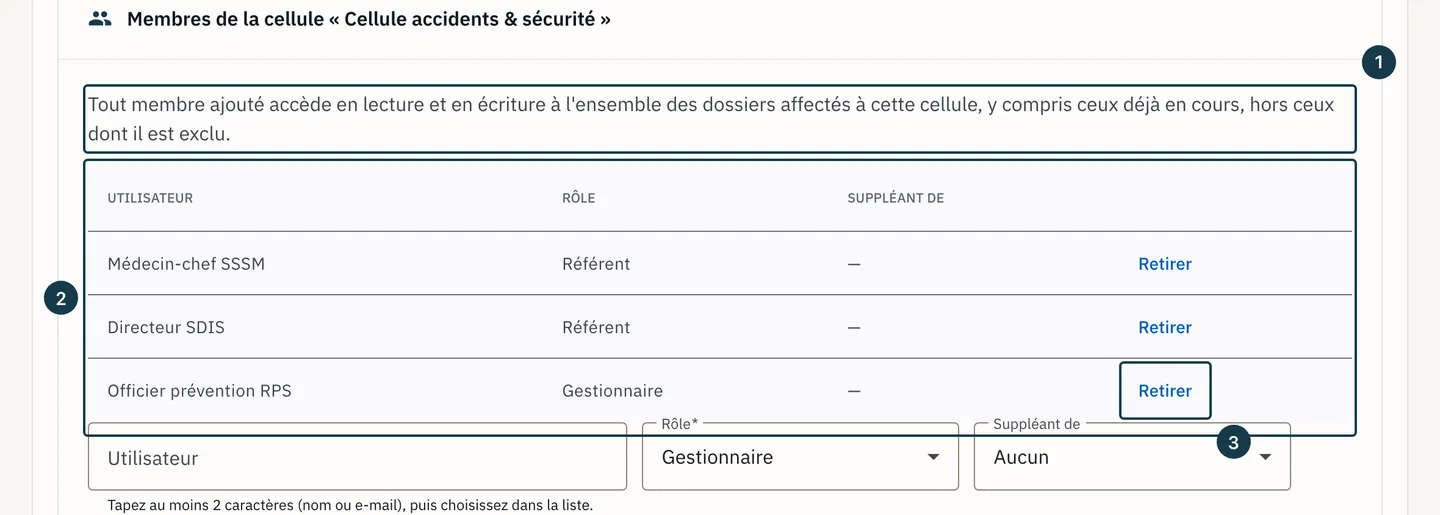
Sur l'image
- La mention de l'accès donné aux membres
- Le tableau des membres de la cellule
- Le bouton « Retirer » d'une ligne
Étape 3 sur 7
Dans « Utilisateur », tapez au moins deux caractères du nom ou de l'adresse e-mail. Choisissez ensuite la personne dans la liste, comme le rappelle la phrase sous le champ.
Étape 4 sur 7
Ouvrez « Rôle » et choisissez entre « Référent » et « Gestionnaire ». La liste s'ouvre déjà sur « Gestionnaire ».
Étape 5 sur 7
Pour un gestionnaire, la liste « Suppléant de » propose les référents de la cellule et s'ouvre sur « Aucun ». Choisissez le référent que ce gestionnaire supplée, ou laissez « Aucun ». La liste ne paraît ni pour un référent, ni dans une cellule qui ne compte aucun référent.
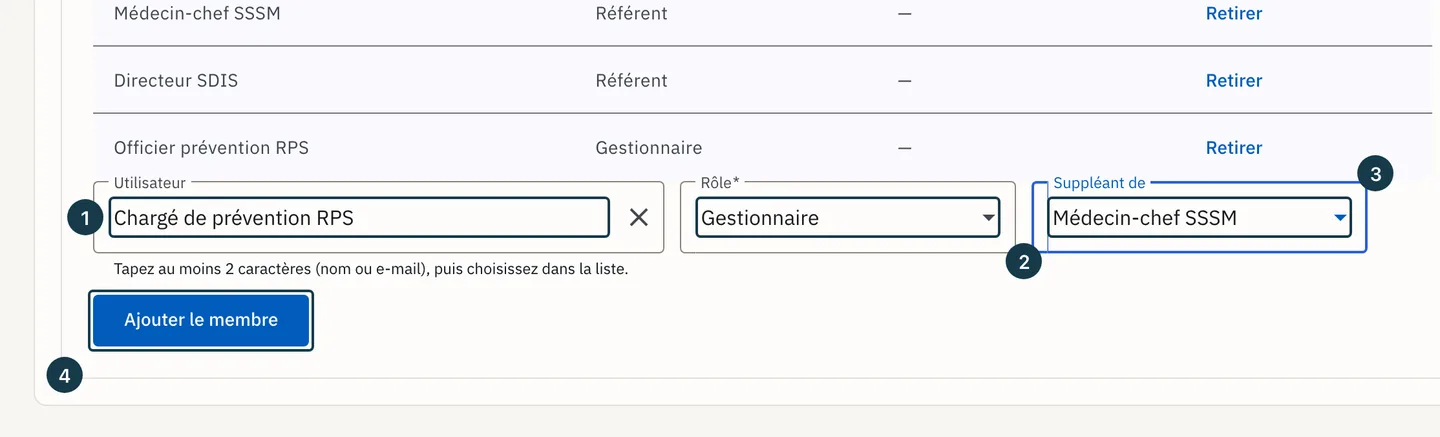
Sur l'image
- Le champ « Utilisateur »
- La liste « Rôle »
- La liste « Suppléant de »
- Le bouton « Ajouter le membre »
Étape 6 sur 7
Cliquez « Ajouter le membre ». Le message « Membre ajouté. » paraît, et la personne rejoint le tableau.
Étape 7 sur 7
Pour retirer un membre, cliquez « Retirer » sur sa ligne. Le message « Membre retiré. » paraît, et la ligne quitte le tableau.
Ce que l'appartenance ouvre, et la suppléance
Tout membre lit et écrit les dossiers dont le panneau « Affectation » nomme la cellule, y compris ceux déjà en cours. Le coffre d'identité reste fermé, parce que seul un accès accordé au niveau « Identité » l'ouvre. Une exclusion posée sur un dossier l'emporte sur l'appartenance. Pour ouvrir un dossier précis à une personne hors de la cellule, l'onglet « Habilitations » porte la section « Accès dossier accordés ». Voir Gérer les accès à un dossier.
Le rôle choisi dans le panneau oriente les relances et les escalades de la cellule. Les gestes du rôle du module « Référent », comme l'affectation d'un dossier, s'attribuent à part, à l'onglet « Habilitations ». Les personnes exclues du dossier sont d'abord écartées, pour les relances comme pour les escalades. Une relance va ensuite aux gestionnaires désignés sur le dossier, et à défaut aux référents de la cellule. L'escalade part vers les suppléants restants, et vers les référents quand la cellule active « Notifier le référent à l'escalade » ou qu'il ne reste aucun suppléant. Voir Créer une cellule de traitement.
Retirer un référent efface ce référent de « Suppléant de » chez chacun de ses suppléants, qui restent membres. Pour changer le rôle d'un membre, retirez-le, puis ajoutez-le de nouveau.
Chaque ajout et chaque retrait ferme la session de console de la personne visée. Sa prochaine action la ramène à l'écran de connexion. Quand l'administrateur s'inscrit ou se retire lui-même, la console revient à l'écran de connexion dès ce clic.
Si ça ne se passe pas comme prévu
- « Cette personne est déjà membre actif de la cellule. » s'affiche après « Ajouter le membre ». La personne est déjà inscrite dans cette cellule, avec l'un des deux rôles. Cliquez de nouveau « Membres » pour relire le tableau. Pour changer son rôle, cliquez « Retirer » sur sa ligne, puis reprenez l'étape 3.
- « Un compte auditeur ne peut pas recevoir l'accès à un dossier. » s'affiche après « Ajouter le membre ». La personne porte le rôle « Auditeur » sous « Rôles du module », et ce rôle exclut toute appartenance de cellule. Choisissez une autre personne, ou révoquez d'abord ce rôle. Voir Attribuer ou retirer un rôle du module.
- « Une suppléance ne peut désigner qu'un référent actif de la même cellule. » s'affiche après « Ajouter le membre ». Deux causes donnent ce message. Le référent choisi a quitté la cellule depuis l'ouverture du panneau, ou la personne choisie dans « Utilisateur » est ce même référent. Cliquez de nouveau « Membres », puis choisissez un autre référent ou « Aucun » à l'étape 5.
- « Compte inconnu ou inactif. » s'affiche après « Ajouter le membre ». La liste ne propose que des comptes actifs, donc le compte choisi a cessé de l'être dans l'application principale depuis la recherche. Faites vérifier ce compte par la personne qui gère les utilisateurs de l'entreprise, puis reprenez l'étape 3.
- Le bouton « Ajouter le membre » reste grisé. Le rôle est déjà renseigné à l'ouverture du panneau, donc la cause qui reste est qu'aucune personne n'a été retenue dans la liste. Un texte tapé sans choix d'option ne vaut pas sélection. Effacez le champ, retapez deux caractères du nom, puis choisissez la personne proposée. Voir Trois raisons pour lesquelles un bouton est grisé.