Un dossier qui relève d'une autorité extérieure se marque comme réorienté. Le geste part du menu « Actions du dossier » et demande un motif. Le dossier garde tout son contenu, et il se rouvre.
Marquer le dossier comme réorienté
Étape 1 sur 5
Dans la boîte de réception, cliquez sur la ligne du dossier concerné.
Étape 2 sur 5
Cliquez le bouton du menu « Actions du dossier », à droite de l'en-tête, puis choisissez « Réorienter vers un canal externe ».
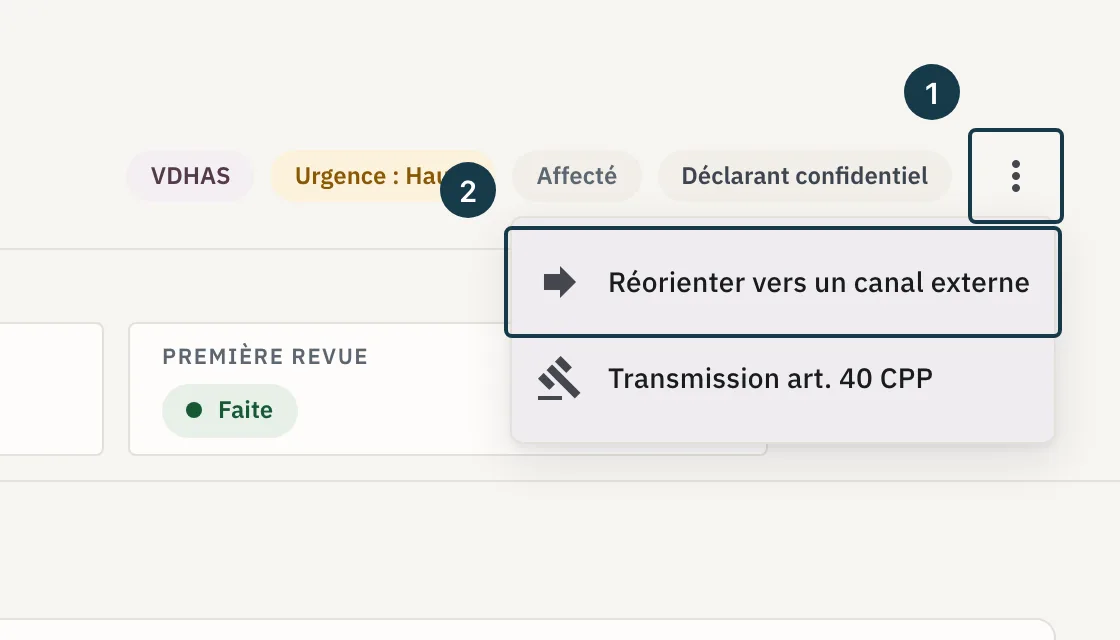
Sur l'image
- Le bouton du menu « Actions du dossier »
- L'entrée « Réorienter vers un canal externe »
Étape 3 sur 5
La fenêtre « Réorienter vers un canal externe ? » s'ouvre.
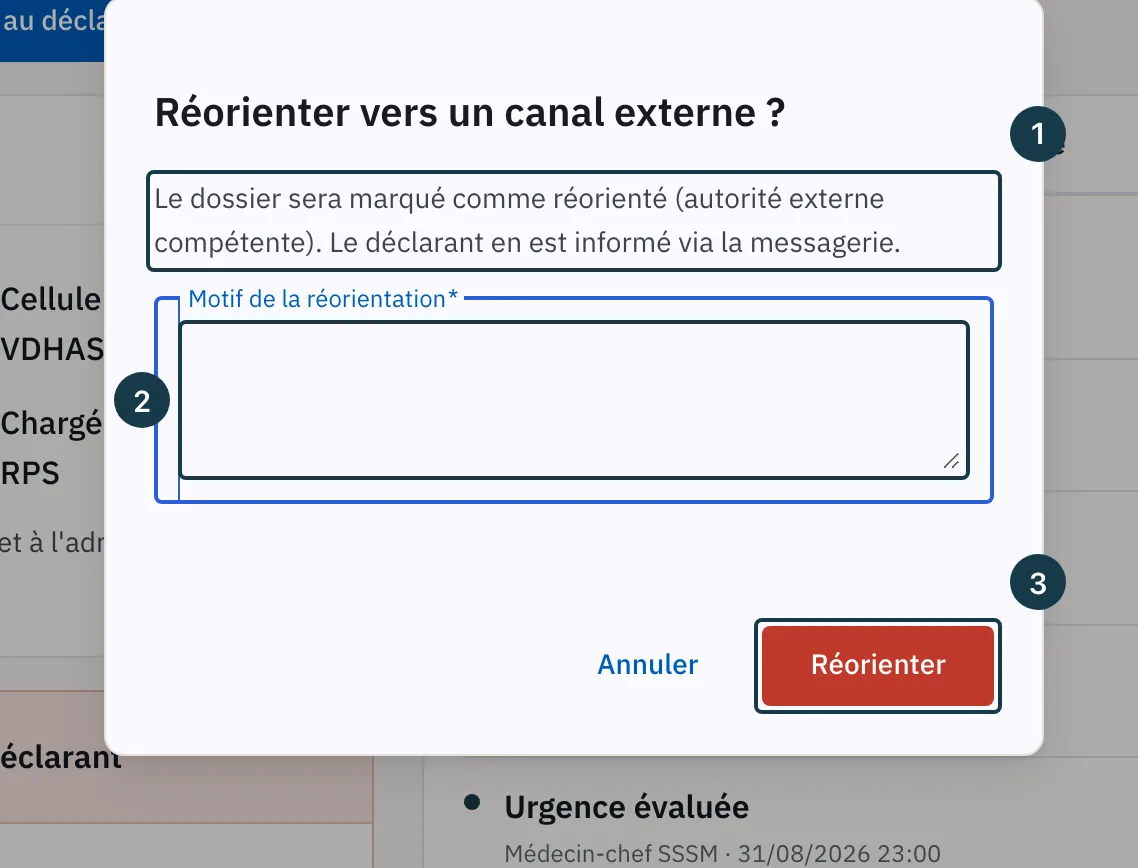
Sur l'image
- Ce que la réorientation change
- Le champ « Motif de la réorientation »
- Le bouton « Réorienter »
Étape 4 sur 5
Écrivez le « Motif de la réorientation », puis cliquez « Réorienter ». Le message « Dossier réorienté. » s'affiche.
Étape 5 sur 5
La rangée de pastilles de l'en-tête porte maintenant le statut « Réorienté (canal externe) ».
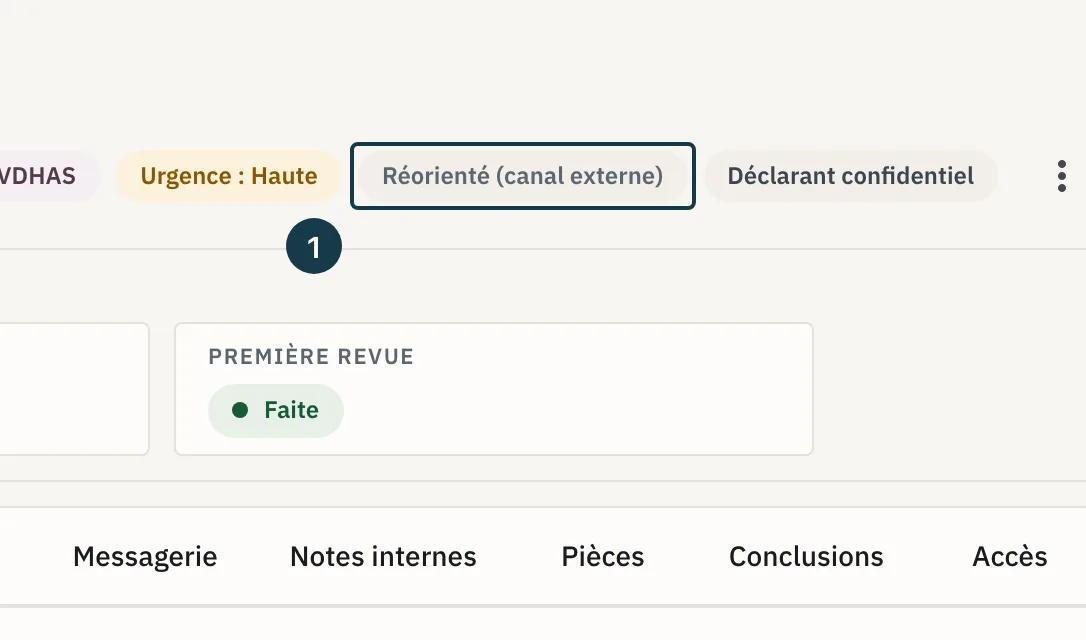
Sur l'image
- La chip « Réorienté (canal externe) »
Ce que la réorientation change sur le dossier
L'enregistrement écrit une seule valeur sur le dossier, son statut interne, qui passe à « Réorienté (canal externe) ». Le circuit, la qualification, l'urgence, la cellule, les gestionnaires, les échéances, les messages et les pièces gardent ce qu'ils portaient. Le motif saisi est enregistré avec l'événement de chronologie, coupé au-delà de cinq cents caractères, et la ligne affichée ne le reprend pas.
Le dossier sort du traitement au même instant. L'onglet « Conclusions » affiche le bandeau « Dossier clôturé » et ses champs passent en lecture seule, les boutons d'envoi de l'accusé de réception et du retour disparaissent, et toute écriture d'instruction est refusée.
Le geste demande le même droit d'écriture que la clôture, sans rôle particulier ni confirmation renforcée. La transmission au procureur, l'autre entrée du menu « Actions du dossier », demande cette confirmation renforcée.
Rouvrir un dossier réorienté
L'onglet « Conclusions » porte alors le bouton « Rouvrir le dossier », à la place de « Clôturer le dossier ». La réouverture demande un motif et remet le dossier en « Instruction en cours ».
La ligne de réorientation reste dans la chronologie, et une ligne « Dossier rouvert » s'y ajoute. Voir Clôturer, puis rouvrir un dossier.
Ce que la personne qui a signalé voit
Son espace de suivi affiche « Clôturé ». La réorientation garde les conclusions déjà enregistrées, et la date de ces conclusions s'affiche à côté du statut. Sans conclusions enregistrées, « Clôturé » reste sans date.
L'espace de suivi ne reprend pas la chronologie du dossier, donc ni le mot « réorienté » ni le motif saisi ne lui parviennent. Le dispositif ne lui envoie aucun courriel. Un message écrit dans « Messagerie » l'attend dans son espace de suivi, qu'elle rouvre avec son code.
Si ça ne se passe pas comme prévu
Le bouton « Réorienter » reste grisé dans la fenêtre. Le champ « Motif de la réorientation » est vide. Voir Trois raisons pour lesquelles un bouton est grisé.
La personne qui a signalé dit n'avoir rien reçu. La réorientation ne produit aucun message. Écrivez-lui depuis l'onglet « Messagerie » du dossier, voir Répondre au déclarant ou écrire une note.
Le dossier a été réorienté par erreur. Ouvrez l'onglet « Conclusions » et cliquez « Rouvrir le dossier », puis écrivez le motif. Voir Clôturer, puis rouvrir un dossier.