Le rail de panneaux d'un dossier porte « Gel juridique », qui suspend toute suppression de ce dossier. Plus bas, « Export », dernier panneau du rail, remet une archive scellée après une confirmation renforcée.
Poser ou lever un gel demande le rôle « Référent » ou « Administrateur du module », en plus d'un accès en écriture au dossier. L'export demande ce même accès en écriture, sans exiger l'un de ces deux rôles. Le rôle « Auditeur », lui, n'ouvre aucun dossier. Cet accès vient d'une habilitation, de la cellule à laquelle le dossier est rattaché, ou de l'affectation du dossier.
Les deux panneaux tiennent ces règles à l'affichage. Sans l'un de ces deux rôles, « Gel juridique » porte « Réservé au référent et à l'administrateur du module. » à la place de ses boutons. Avec le rôle et un accès en consultation seule, il porte « Votre accès à ce dossier ne permet pas cette action. » Le panneau « Export » ne regarde que le niveau d'accès, et porte cette même mention à la place de son bouton dès que l'accès reste en consultation.
Poser le gel, puis demander l'export
Étape 1 sur 6
Ouvrez le dossier. Le panneau « Gel juridique » du rail affiche le bouton « Poser un gel ».
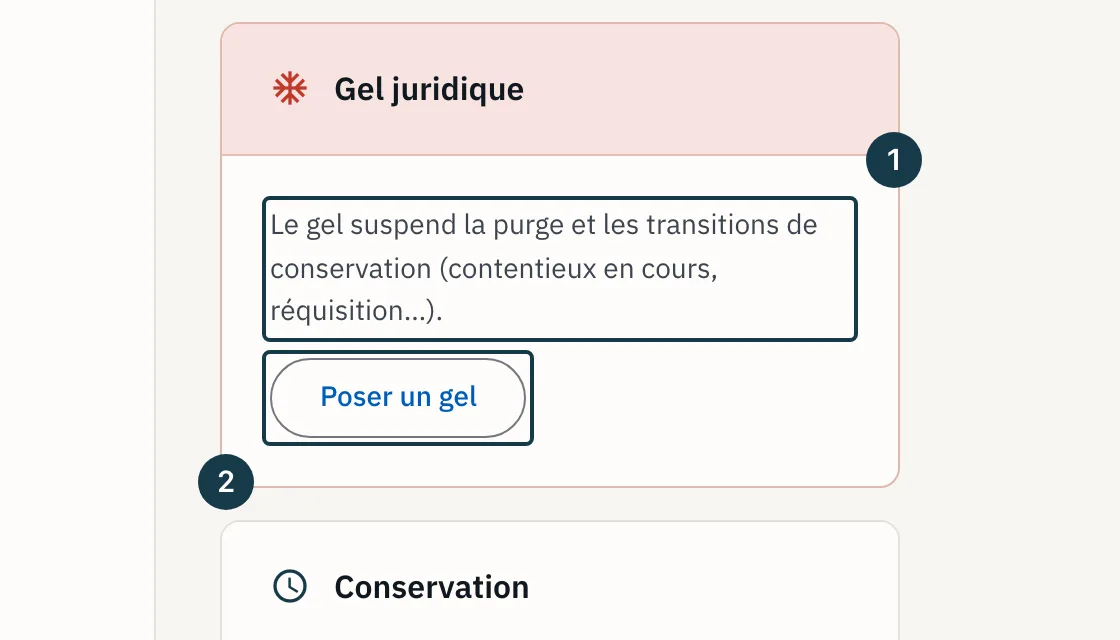
Sur l'image
- Ce que le gel suspend
- Le bouton « Poser un gel »
Étape 2 sur 6
Cliquez « Poser un gel ». La fenêtre « Poser un gel juridique ? » demande le « Motif du gel ».
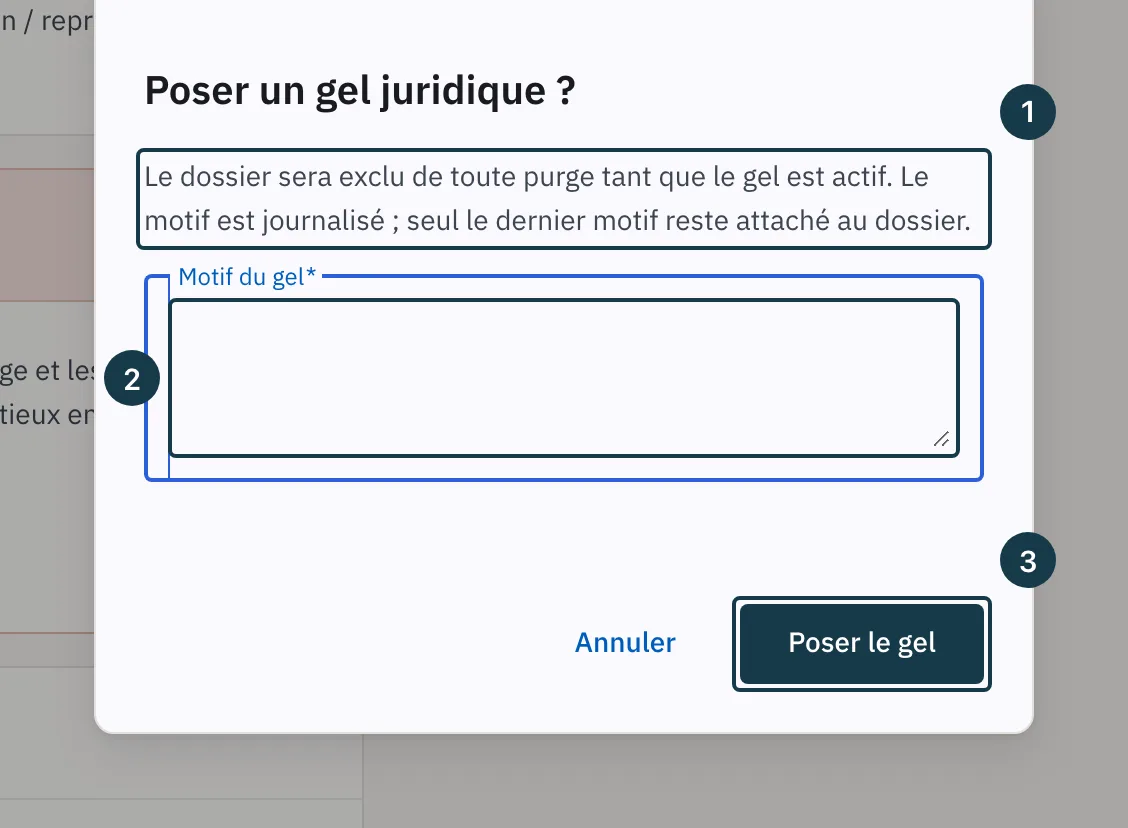
Sur l'image
- Ce que le gel exclut de la purge
- Le champ « Motif du gel »
- Le bouton « Poser le gel »
Étape 3 sur 6
Écrivez le motif, puis confirmez par « Poser le gel ». Le panneau affiche « Dossier gelé », sa date et le motif.
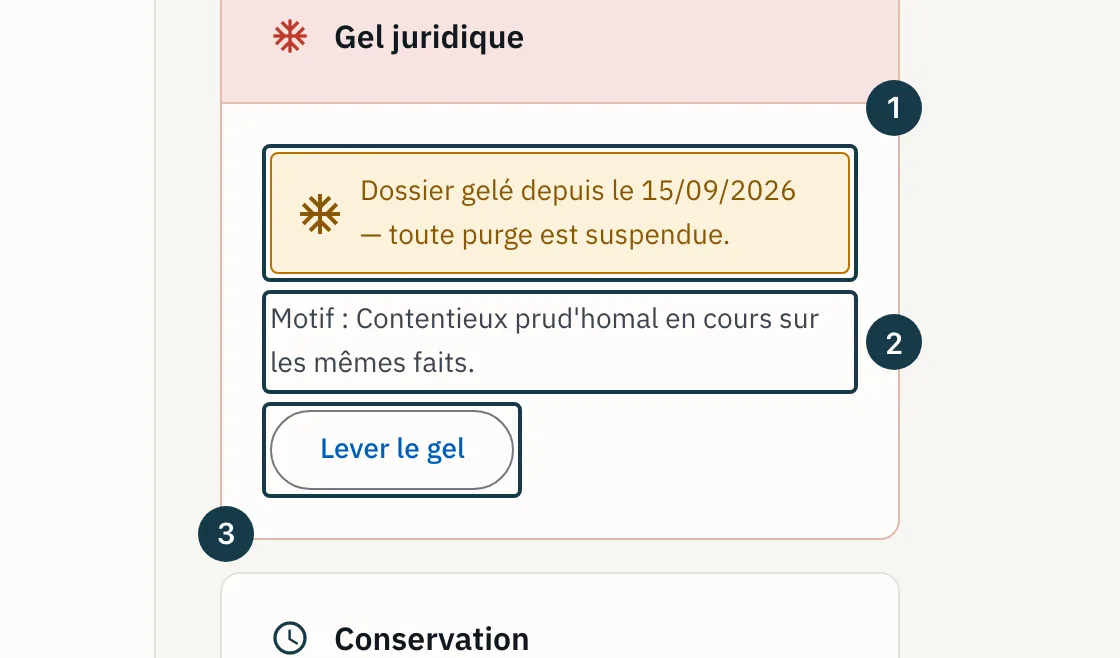
Sur l'image
- La mention « Dossier gelé » et sa date
- Le motif du gel, tel qu'il a été écrit
- Le bouton « Lever le gel »
Étape 4 sur 6
Cliquez « Lever le gel » le jour où la raison du gel a disparu, puis confirmez la fenêtre « Lever le gel juridique ? ».
Étape 5 sur 6
Le panneau « Export », en bas du rail, porte l'option « Nom de fichier neutre (sans référence dossier) », cochée par défaut.
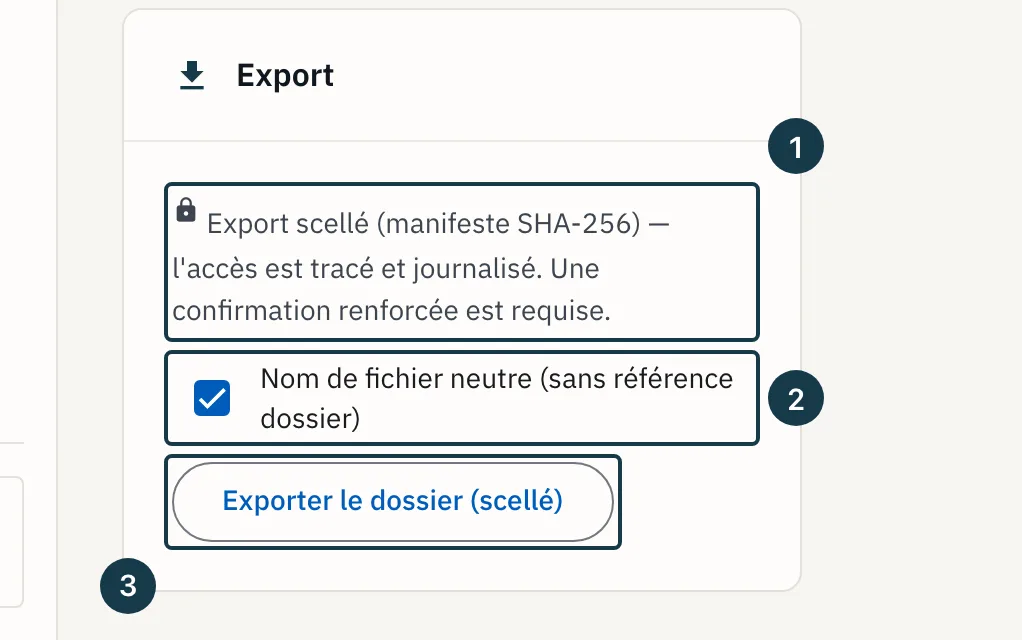
Sur l'image
- La notice de confirmation renforcée
- L'option « Nom de fichier neutre (sans référence dossier) »
- Le bouton « Exporter le dossier (scellé) »
Étape 6 sur 6
Cliquez « Exporter le dossier (scellé) ». La fenêtre « Confirmation requise » demande un code à six chiffres, envoyé à votre adresse de courriel.
Ce que le gel suspend
Tant qu'un gel est actif, le traitement de conservation cesse de faire avancer le dossier. Au premier passage horaire, il le bascule en phase contentieux et efface sa date de purge. Ensuite, tant que le gel est posé, il ne purge rien et ne retire aucune ligne du journal des accès de ce dossier. La protection couvre le dossier entier, pièces jointes comprises, dont la destruction passe par ce même traitement.
La pose écrit le motif dans le dossier et au journal des accès, sous « Gel juridique posé ». La levée y écrit « Gel juridique levé », et sa fenêtre ne demande aucun motif.
L'export, lui, reste ouvert pendant le gel. Un dossier gelé s'exporte comme un autre, et son résumé indique que le gel est actif.
Quand le décompte repart à zéro
La pose comme la levée n'écrivent que le gel du dossier. Sa phase de conservation et sa date de purge changent au passage horaire suivant, jamais au clic.
Au premier passage qui suit la pose, le dossier bascule en phase contentieux et perd la date de purge qu'il portait. Quand le gel est levé, le passage suivant ouvre une fenêtre d'archivage entière, comptée depuis ce jour-là, sur un dossier dont l'instruction est terminée. Le temps passé sous gel n'entre pas dans ce nouveau décompte. Un dossier gelé avant sa clôture retrouve sa phase active, et son décompte repart de la clôture suivante.
Un gel posé puis levé entre deux passages laisse le décompte inchangé. Le dossier n'est pas passé en phase contentieux, et un dossier déjà archivé garde l'échéance qu'il portait.
Ce que contient l'archive scellée
L'archive réunit un résumé du dossier en PDF et les pièces jointes dans leur version d'origine. Elle y ajoute les messages, les notes internes et le journal des accès, en fichiers de données. Un manifeste ferme l'archive, avec l'empreinte de chaque fichier et celle de l'ensemble. Le journal y est repris dans l'ordre chronologique, dans la limite de 5 000 lignes.
Une note interne enregistrée avec la mention « Gestionnaires seulement » n'entre dans aucune des trois sorties qui la porteraient, quand le compte qui exporte n'est pas gestionnaire affecté au dossier : le fichier des notes, la chronologie du résumé en PDF et l'extrait du journal des accès l'ignorent tous les trois.
Le résumé en PDF donne la référence du dossier, son circuit, son état, le mode de dépôt choisi par le déclarant, la date du dépôt, l'état du gel, la qualification, l'urgence, les conclusions et la chronologie.
L'export ne lit pas le coffre d'identité, et le code obtenu pour un export n'ouvre pas ce coffre. L'identité scellée d'un dépôt confidentiel ne figure donc jamais dans l'archive. Ce que le déclarant a écrit lui-même dans un message, ou déposé dans une pièce jointe, part en revanche tel quel. Les identifiants des agents qui ont écrit un message sortant, une note interne ou une ligne de journal y figurent aussi.
Le nom de fichier neutre
L'option « Nom de fichier neutre (sans référence dossier) » agit sur le nom sous lequel votre navigateur enregistre l'archive, qui ne comporte alors aucune référence de dossier. Décochée, l'archive prend le nom proposé par le serveur, bâti sur le numéro du dossier. Ce numéro reste écrit dans le manifeste et dans le résumé en PDF, quelle que soit l'option.
La confirmation renforcée
Le code à six chiffres part par courriel à l'adresse du compte, et il vaut quinze minutes. La confirmation obtenue reste valable trente minutes, pour cette action et pour ce dossier seulement, donc un second export du même dossier dans ce délai ne redemande aucun code. Demander un nouveau code annule le précédent, et cinq codes faux de suite verrouillent la confirmation pendant quinze minutes.
L'export est écrit au journal des accès avant que le fichier ne parte, sous « Génération d'un export », et « Export scellé généré » s'inscrit dans la chronologie du dossier.
Si ça ne se passe pas comme prévu
- Le panneau « Gel juridique » affiche « Lever le gel ». Un gel est déjà posé sur ce dossier, et le panneau ne propose qu'un bouton à la fois. Sa date et son motif s'affichent juste au-dessus. Voir gel juridique.
- Le bouton « Poser le gel » reste grisé dans la fenêtre. Le champ « Motif du gel » est vide, et la pose d'un gel demande un motif écrit. Voir Trois raisons pour lesquelles un bouton est grisé.
- Un message de refus suit la pose ou la levée du gel. Chaque refus porte son propre message, et ce message nomme sa cause. « Un gel juridique est déjà actif sur ce dossier. » suit « Poser le gel », et « Aucun gel juridique n'est actif sur ce dossier. » suit « Lever le gel ». Ces deux messages, comme « Le dossier a été modifié entre-temps. Rechargez la page et réessayez. », signalent le geste d'un collègue sur un écran resté ouvert, donc rechargez la page avant de reprendre l'étape 2. « Ce dossier est en cours de purge : plus aucune modification n'est possible. » ferme la pose sans retour possible. Un refus d'autorisation, lui, garde le bandeau « Une erreur est survenue. Merci de réessayer. », et l'accès au dossier se fait alors vérifier par la personne qui administre le dispositif.
- Le téléchargement ne démarre pas après « Exporter le dossier (scellé) ». Le bandeau « Une erreur est survenue. Merci de réessayer. » couvre ici plusieurs refus. Reprenez l'étape 6. Quand la fenêtre « Confirmation requise » revient, le code n'a pas abouti, et un code déjà saisi ne se rejoue pas. Demandez-en un nouveau. Quand l'export repart sans redemander de code, la console tient encore votre confirmation pour valide, et le refus vient d'ailleurs. Le dossier peut dépasser la limite de 100 pièces jointes, ou celle de 128 Mio de pièces au total, soit environ 134 Mo. Votre accès en écriture peut aussi avoir été retiré, ou la lecture d'une pièce jointe échouer. Téléchargez alors les pièces jointes une par une, et faites vérifier votre accès par la personne qui administre le dispositif.