La console affiche la copie neutralisée d'une pièce, et garde l'original derrière une confirmation renforcée. La notice du bas de l'onglet le rappelle à chaque consultation.
Ouvrir une pièce, puis demander son original
Étape 1 sur 5
Ouvrez le dossier, puis l'onglet « Pièces ». La notice du bas de page porte « Seules les copies neutralisées sont consultables directement. L'accès à un original nécessite une confirmation renforcée : il est tracé et journalisé. »
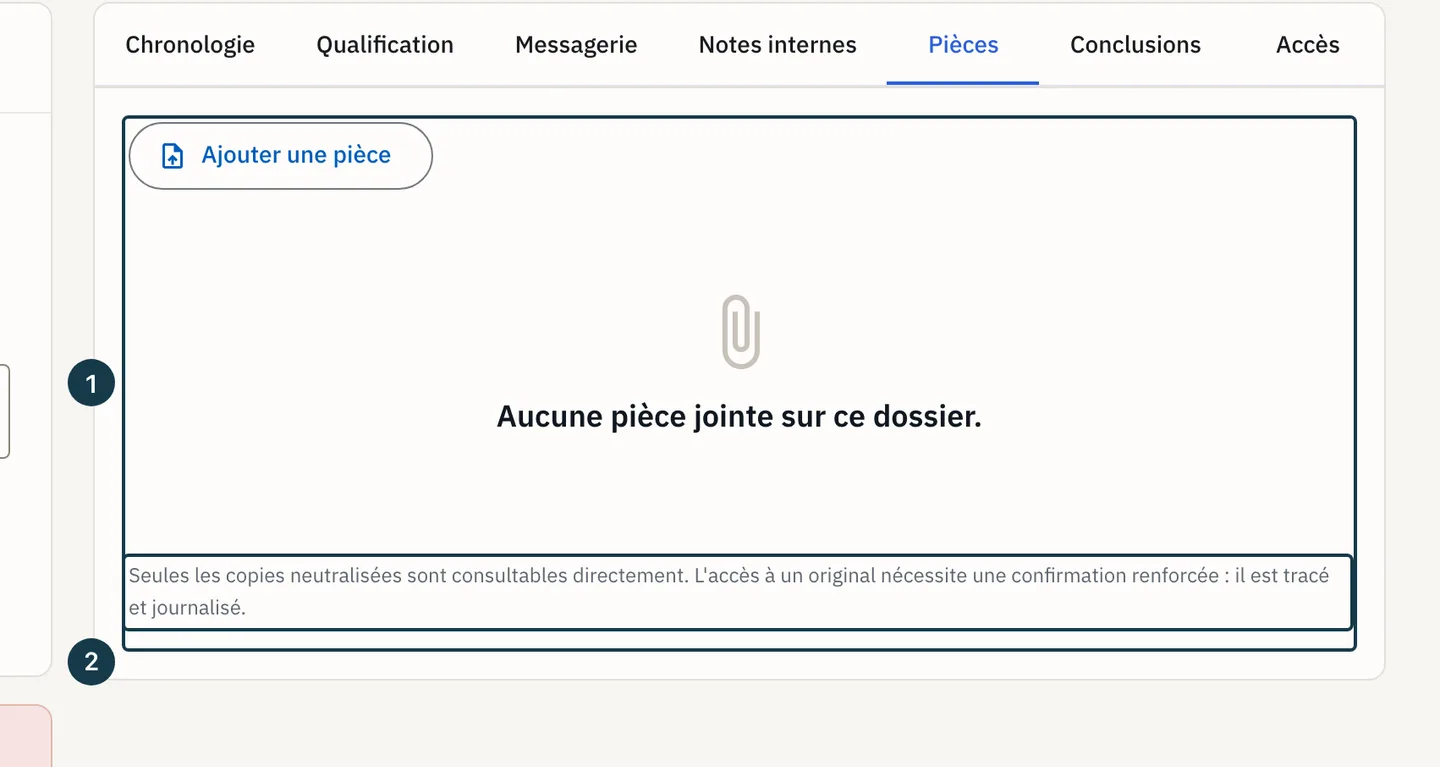
Sur l'image
- Le contenu de l'onglet « Pièces »
- La notice de bas d'onglet
Étape 2 sur 5
Le bouton « Ajouter une pièce » s'affiche quand votre accès au dossier est en « Écriture » ou en « Identité ». Cliquez-le, choisissez le fichier, puis attendez que la ligne paraisse dans la liste.
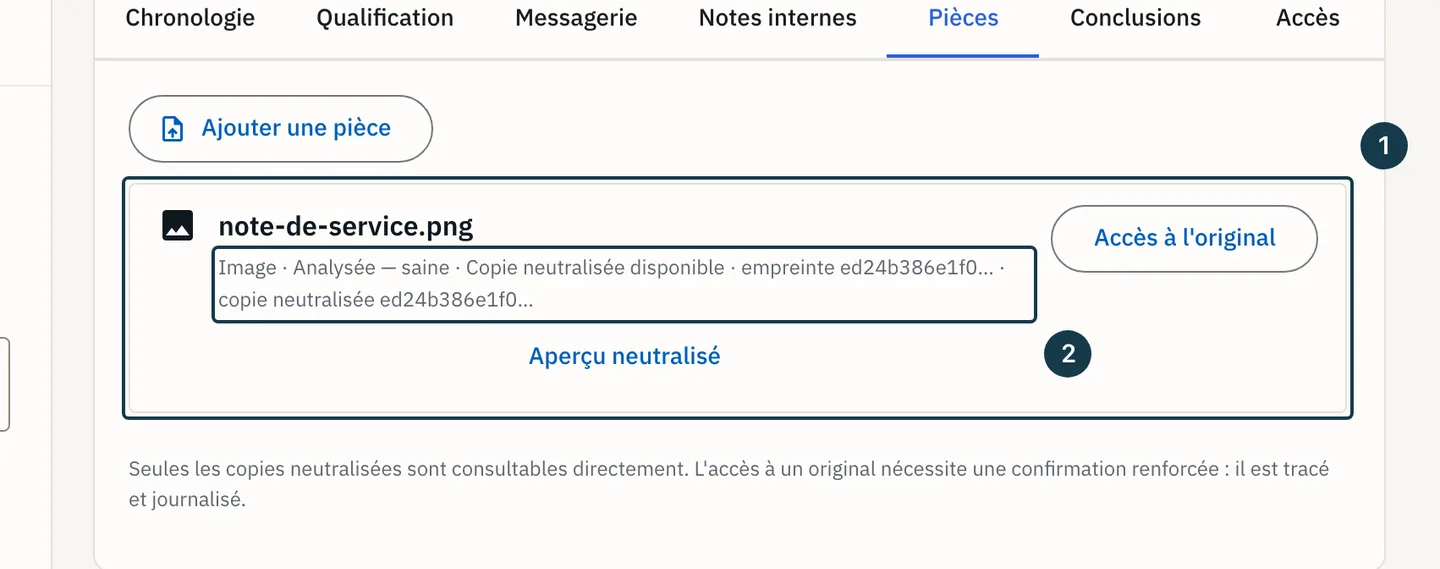
Sur l'image
- La ligne de la pièce déposée
- La catégorie, les deux états et le début de l'empreinte
Étape 3 sur 5
Chaque ligne porte le nom du fichier, sa catégorie parmi « Image », « PDF », « Bureautique », « Texte » et « Autre », l'état de l'analyse antivirale, l'état de la copie neutralisée, puis l'empreinte de l'original et, quand la copie existe, celle de cette copie.
Étape 4 sur 5
Cliquez « Aperçu neutralisé ». La copie s'affiche dans la ligne, en image ou en cadre PDF.
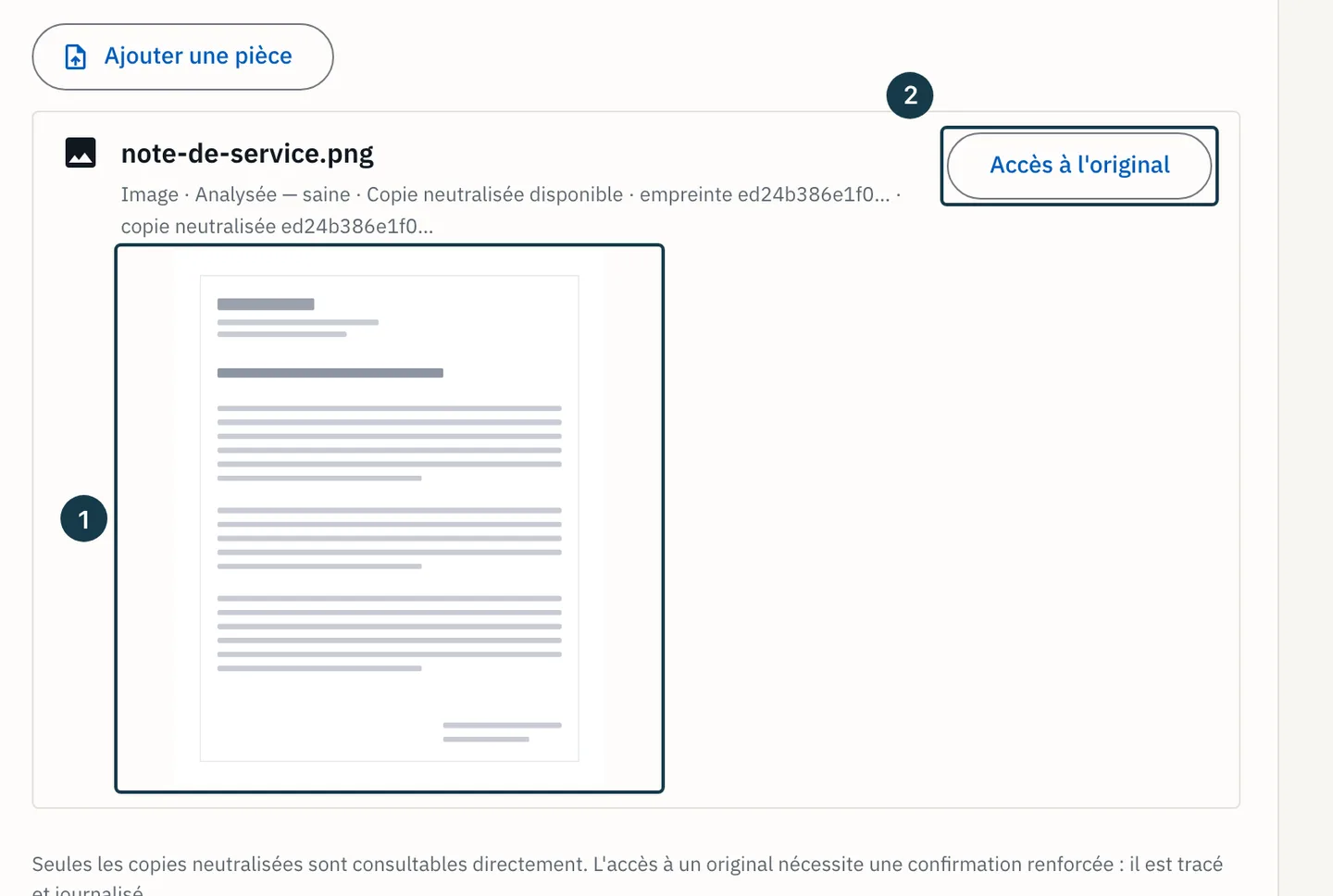
Sur l'image
- La copie neutralisée, affichée dans la page
- Le bouton « Accès à l'original »
Étape 5 sur 5
Quand l'original est nécessaire, cliquez « Accès à l'original ». Un code à six chiffres, reçu par courriel, est demandé avant le téléchargement.
La copie neutralisée, et quand elle existe
La copie neutralisée est fabriquée à l'ajout de la pièce, par un composant séparé qui ne rend que deux formats, une image PNG ou un PDF.
Deux catégories partent vers ce composant. Une image et un PDF sont convertis, et leur ligne affiche « Copie neutralisée disponible » dès que la conversion a abouti. Un document bureautique et un fichier texte restent sans copie, et leur ligne affiche « Aperçu indisponible pour ce type de fichier ». Ce même libellé paraît sur une image ou un PDF dont la conversion n'a pas abouti. La catégorie affichée sous le nom du fichier tranche entre les deux cas.
La fabrication a lieu une seule fois, à l'ajout de la pièce. L'original, lui, reste demandable à l'étape 5 quelle que soit la catégorie.
Une pièce n'entre dans la liste qu'après deux contrôles. Le format est d'abord reconnu sur le contenu du fichier, et non sur son extension. L'analyse antivirale suit. Un fichier reconnu infecté n'est pas enregistré, et le dossier reçoit l'événement « Pièce mise en quarantaine » ; un fichier que l'analyse ne peut pas examiner est refusé. Toute pièce présente dans la liste affiche donc « Analysée — saine ».
Ouvrir l'aperçu n'écrit aucune ligne au journal des accès. Un refus d'accès à une pièce, lui, en écrit une.
Ce que l'original demande, et ce qu'il laisse
« Accès à l'original » rend le fichier tel qu'il a été déposé, sans neutralisation. Le bouton paraît sur chaque ligne, pour toute personne qui peut lire le dossier, mais le téléchargement demande un accès de niveau « Écriture » ou « Identité » sur ce dossier. Avec un accès « Lecture », le code arrive bien, et le téléchargement s'arrête ensuite sur « Le téléchargement de l'original n'a pas abouti. Réessayez. »
Le code à six chiffres vaut quinze minutes et vise cette action sur ce dossier. Une fois validé, il ouvre une fenêtre de trente minutes pendant laquelle un second original du même dossier se télécharge sans nouveau code.
Avant de rendre le fichier, le serveur le déchiffre et recalcule son empreinte, et un écart arrête le téléchargement.
Le téléchargement écrit deux traces avant que le fichier ne parte, une ligne « Téléchargement d'un original » au journal des accès et un événement « Original d'une pièce téléchargé » dans la chronologie du dossier. Les deux nomment votre compte.
Le bouton « Ajouter une pièce » suit la même règle de niveau, et sa présence en haut de l'onglet renseigne donc sur le vôtre.
Si ça ne se passe pas comme prévu
- La ligne porte « Aperçu indisponible pour ce type de fichier. » Deux causes produisent ce libellé. La pièce est un document bureautique ou un fichier texte, formats pour lesquels aucune copie n'est fabriquée, ou la fabrication a échoué sur une image ou un PDF. La catégorie affichée sous le nom du fichier tranche entre les deux. Dans un cas comme dans l'autre, l'original reste demandable à l'étape 5. Voir aperçu neutralisé.
- « La pièce n'a pas pu être ajoutée. Vérifiez le format et réessayez. » s'affiche. Le format sort de ce que le dispositif accepte, ou le fichier dépasse vingt-cinq mégaoctets. Sont acceptés les images JPEG, PNG, WebP et GIF, les PDF, le texte simple, et les documents Word, Excel et PowerPoint récents. Les photos HEIC et HEIF, les fichiers CSV, les archives, les programmes et les documents protégés par mot de passe sont refusés. Un dossier sous gel juridique ou entré en purge refuse également toute nouvelle pièce.
- « Le téléchargement de l'original n'a pas abouti. Réessayez. » s'affiche après le code. Le téléchargement demande le niveau « Écriture » ou « Identité », alors que le bouton s'affiche pour tous les lecteurs du dossier. La présence du bouton « Ajouter une pièce » en haut de l'onglet tranche, puisqu'il demande le même niveau. Le contrôle d'empreinte que le serveur passe avant l'envoi arrête lui aussi le téléchargement. Voir Gérer les accès à un dossier.
- La fenêtre de confirmation affiche « Code invalide ou expiré. » Le code dépasse ses quinze minutes, ou les chiffres saisis ne sont pas ceux du dernier courriel reçu. Fermez la fenêtre, cliquez de nouveau « Accès à l'original », puis saisissez le code qui vient d'arriver.
- Le bouton « Ajouter une pièce » n'apparaît pas. Votre accès au dossier est en « Lecture ». Le dépôt d'une pièce demande le niveau « Écriture » ou « Identité ». Voir Gérer les accès à un dossier.