Une action de plan porte un statut, une progression et une échéance. Sa fenêtre montre ses deux faces : à gauche ce qu'elle est, à droite ce qui lui est arrivé. La frise de droite garde l'historique, même quand le formulaire n'est pas enregistré.
Étape 1 sur 6
Ouvrez « Plans d'action » dans le menu, puis le plan à suivre.
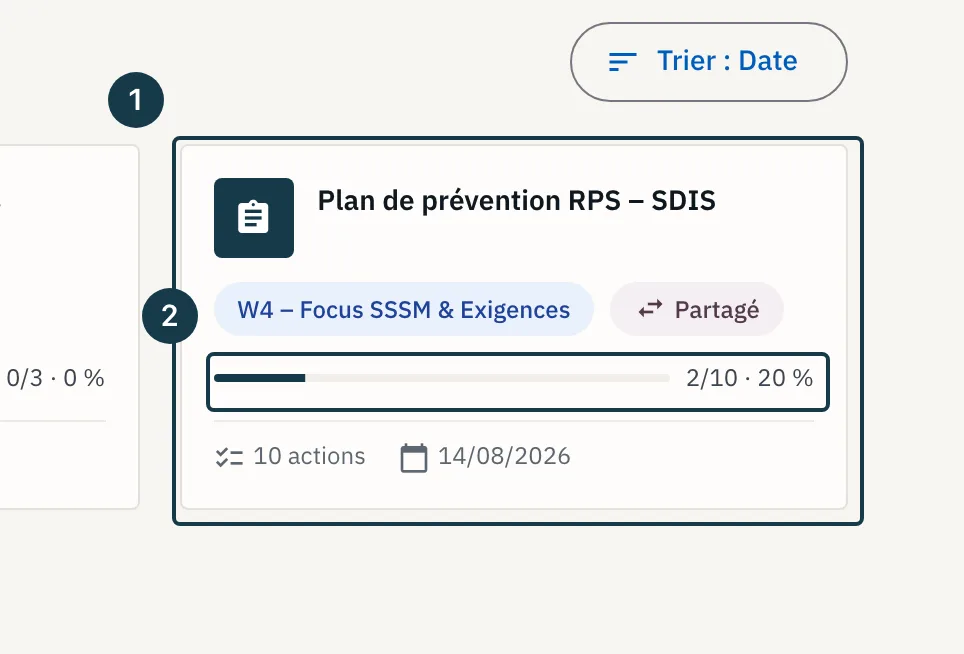
Sur l'image
- La carte d'un plan
- L'avancement du plan
Étape 2 sur 6
Lisez la rangée de compteurs en haut du plan : le total, les actions en retard, en attente, en cours, terminées, et la progression d'ensemble. Cliquez un compteur pour n'afficher que ces actions.
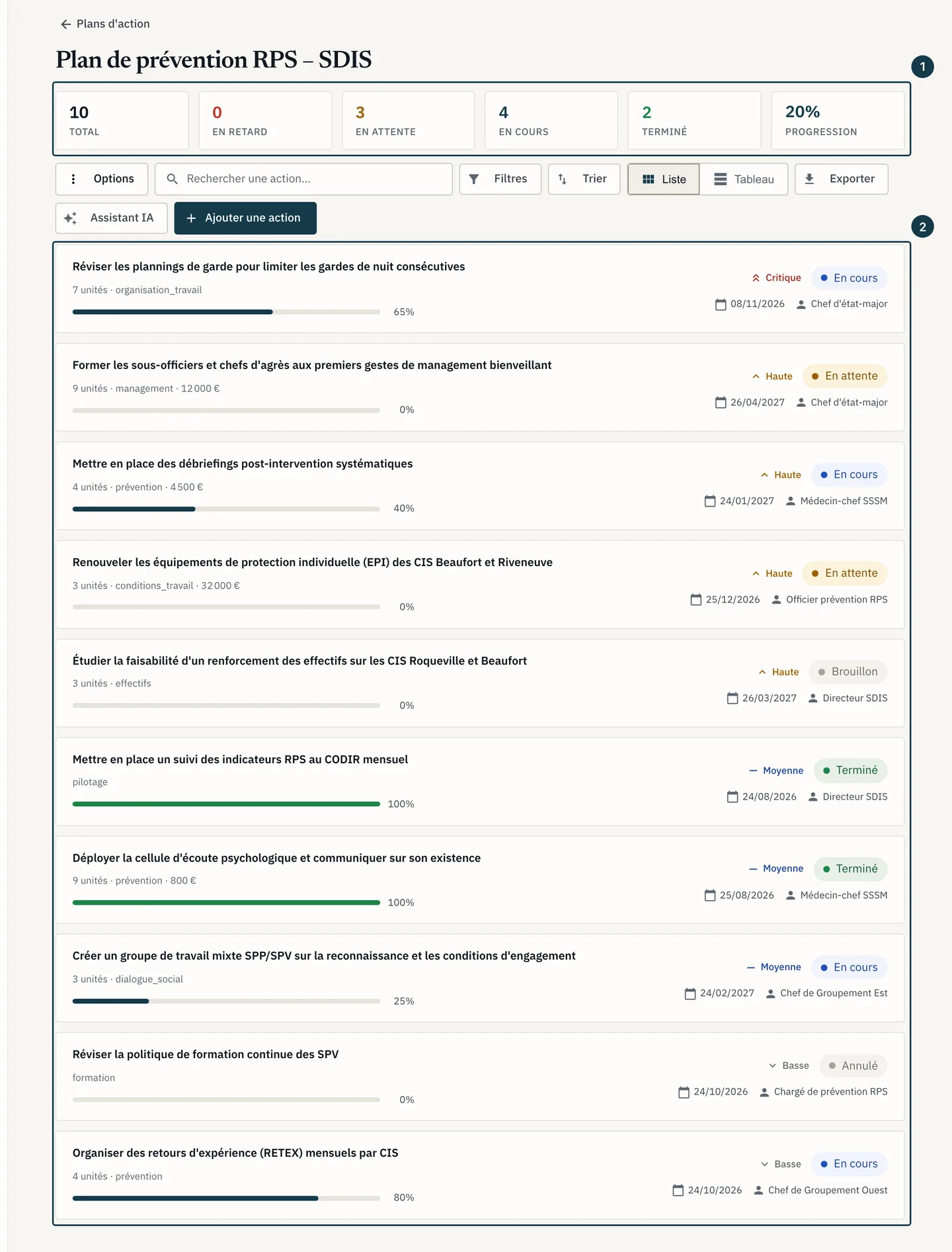
Sur l'image
- La rangée de compteurs
- La liste des actions
Étape 3 sur 6
Cliquez « Tableau », puis la ligne de l'action. La fenêtre « Modifier l'action » s'ouvre en deux colonnes.
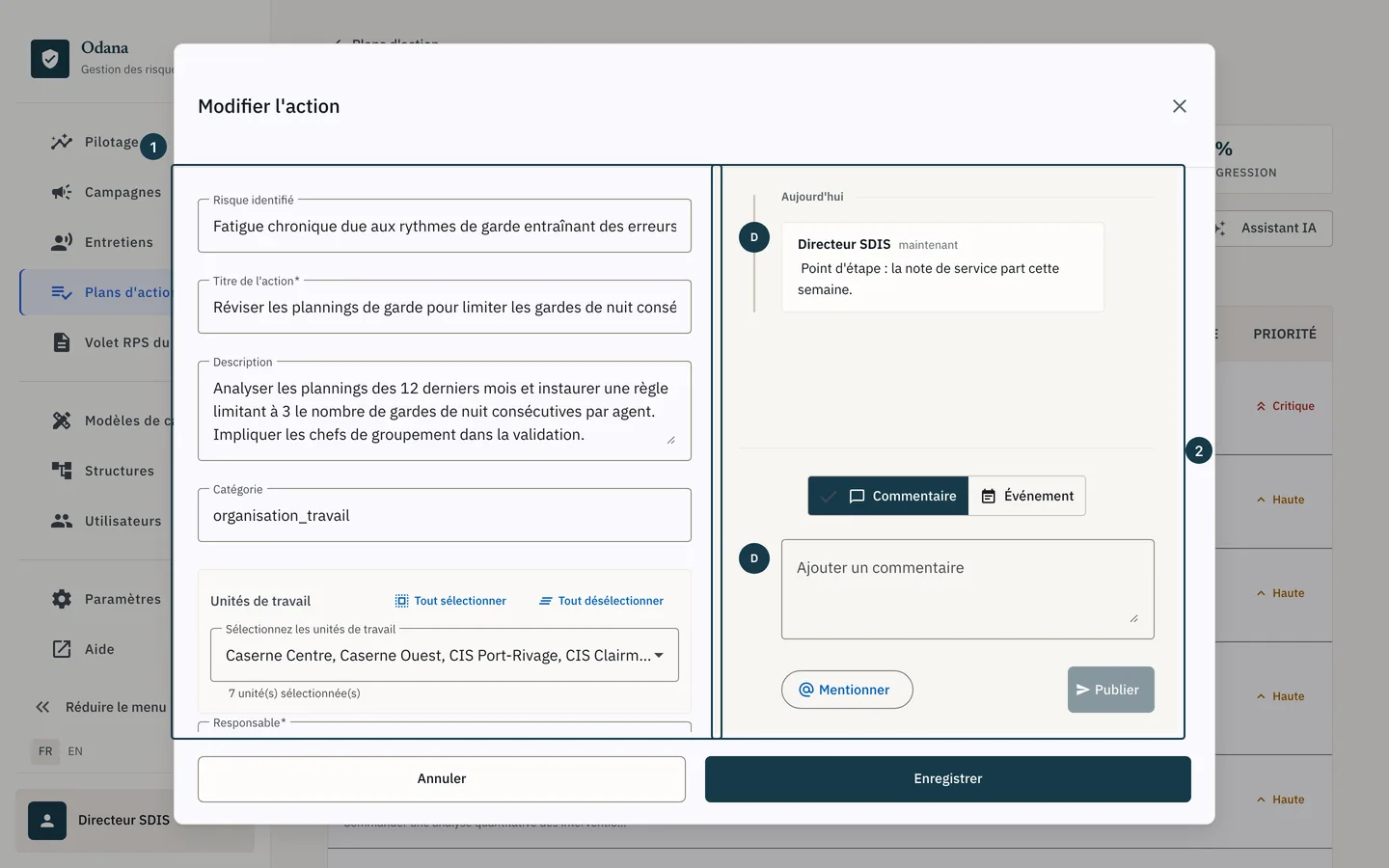
Sur l'image
- La colonne du formulaire
- La frise de l'action
Étape 4 sur 6
Dans la colonne de gauche, réglez « Statut » sur « En cours », puis sur « Terminé » le jour venu. Déplacez le curseur de progression, puis cliquez « Enregistrer ».
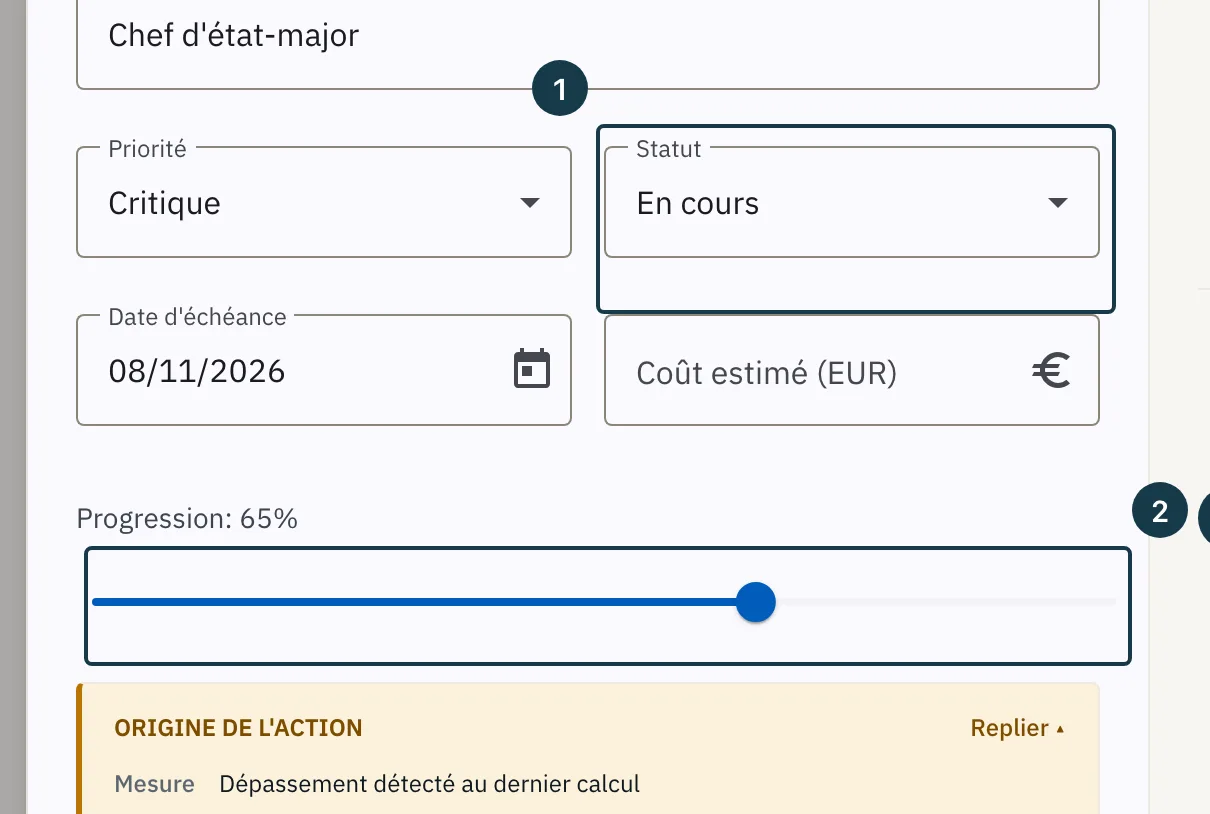
Sur l'image
- Le champ « Statut »
- Le curseur de progression
Étape 5 sur 6
Dans la colonne de droite, écrivez sous « Ajouter un commentaire », puis cliquez « Publier ». Le commentaire rejoint la frise avec votre nom et l'heure.
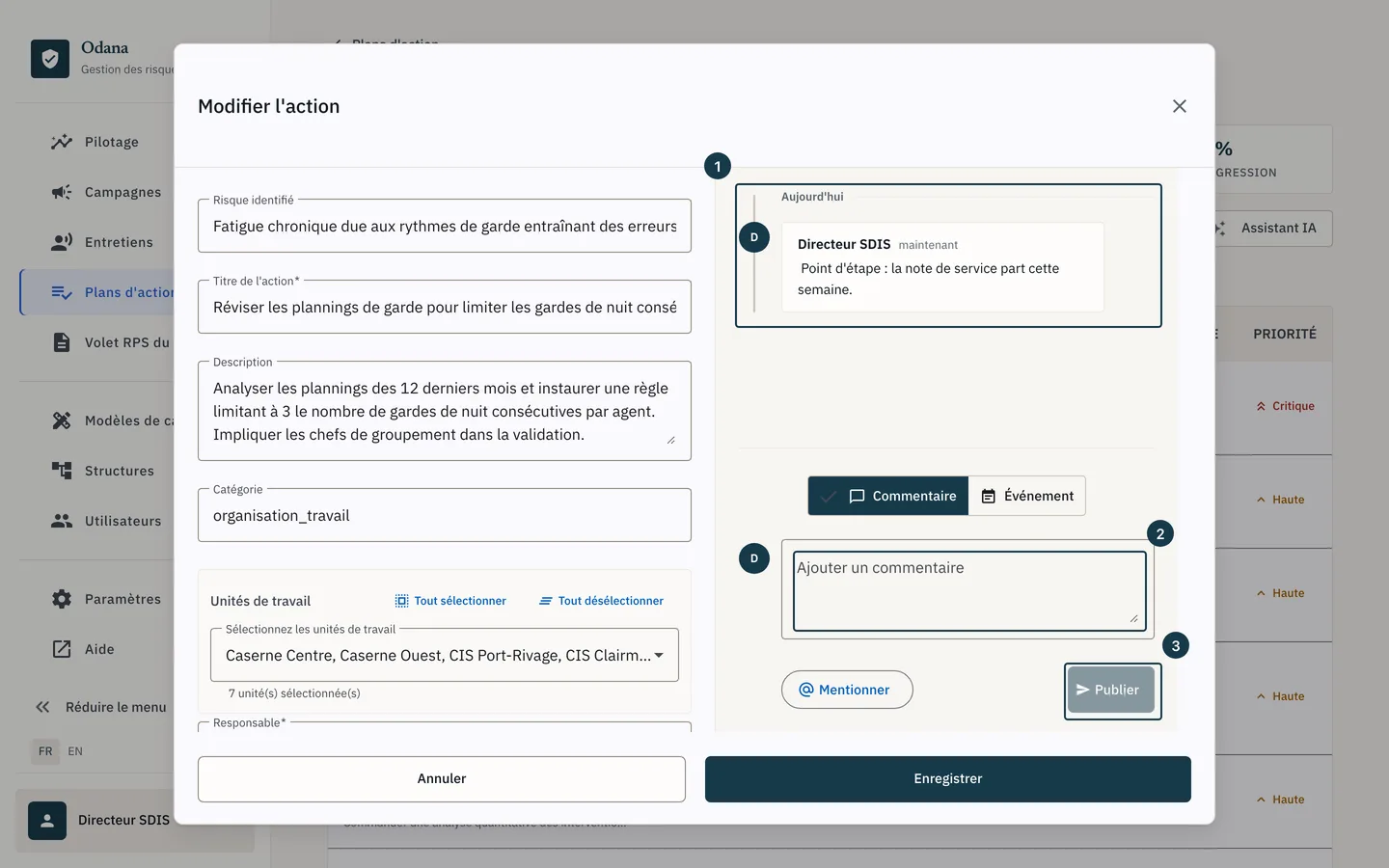
Sur l'image
- L'historique de l'action
- Le champ « Ajouter un commentaire »
- Le bouton « Publier »
Étape 6 sur 6
Pour consigner une réunion ou un jalon, basculez le composeur sur « Événement », choisissez son « Type d'événement », puis publiez.
Si ça ne se passe pas comme prévu
- La colonne de droite affiche « Enregistrez l'action pour démarrer la discussion et suivre son historique. » : l'action n'existe pas encore. Enregistrez-la, puis rouvrez-la à l'étape 3.
- Le bouton « Publier » reste inactif : le champ du commentaire est vide. Voir Trois raisons pour lesquelles un bouton est grisé.
- Une action que vous cherchez n'apparaît pas : un compteur ou un filtre est actif. Cliquez « Effacer les filtres », ou vérifiez qu'elle a bien été versée dans ce plan. Voir Ajouter une action depuis un résultat.