Un plan d'action regroupe les actions décidées après une campagne. Il se rattache à une campagne et à un périmètre : c'est ce couple qui décide des résultats qu'il montre. La création compte trois étapes : « Nom », « Campagne », « Périmètre ».
Étape 1 sur 5
Ouvrez « Plans d'action » dans le menu, puis cliquez « Créer un plan d'action ».
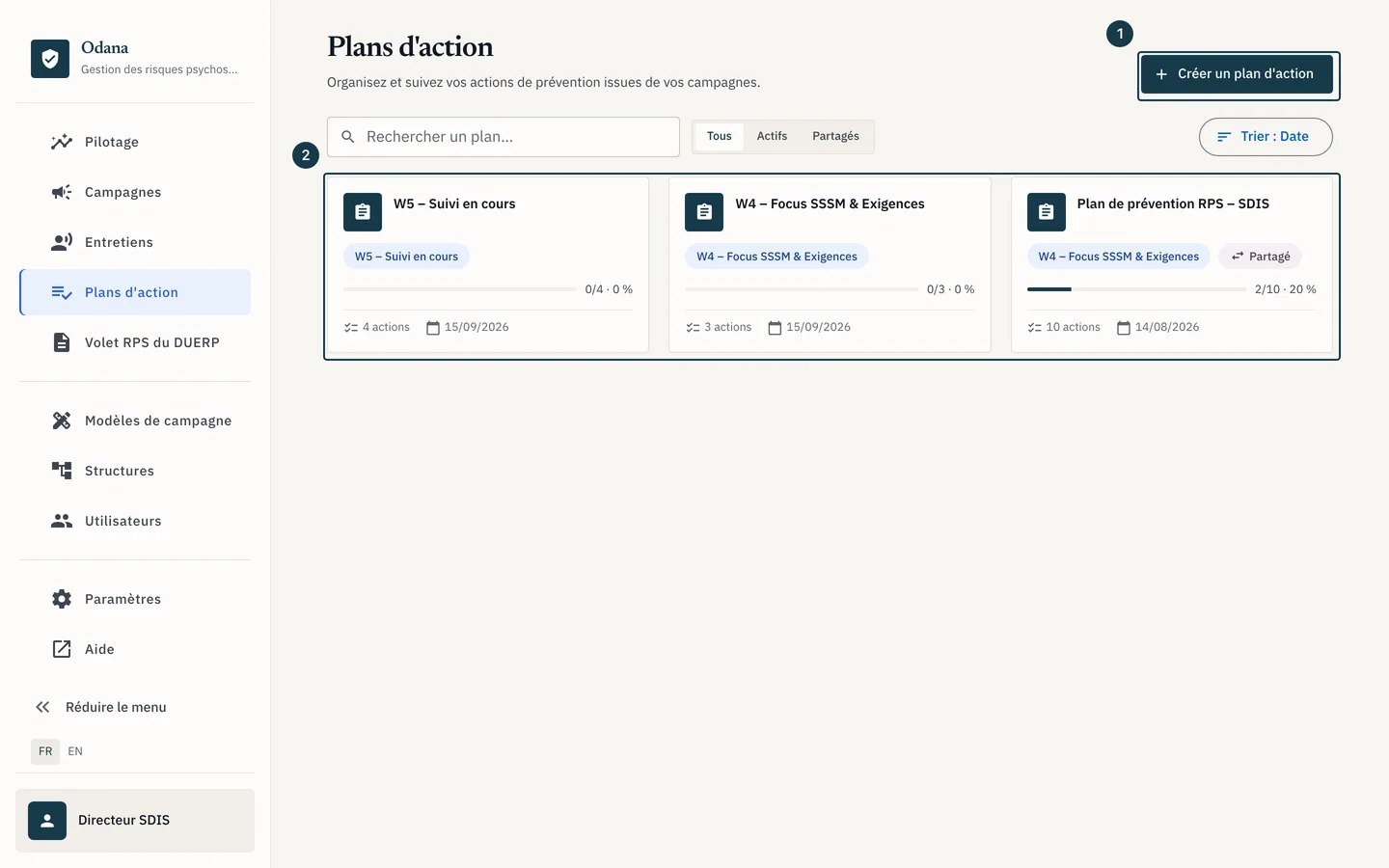
Sur l'image
- Le bouton « Créer un plan d'action »
- Les plans existants
Étape 2 sur 5
Étape « Nom » : gardez le nom proposé ou saisissez le vôtre, puis cliquez « Suivant ».
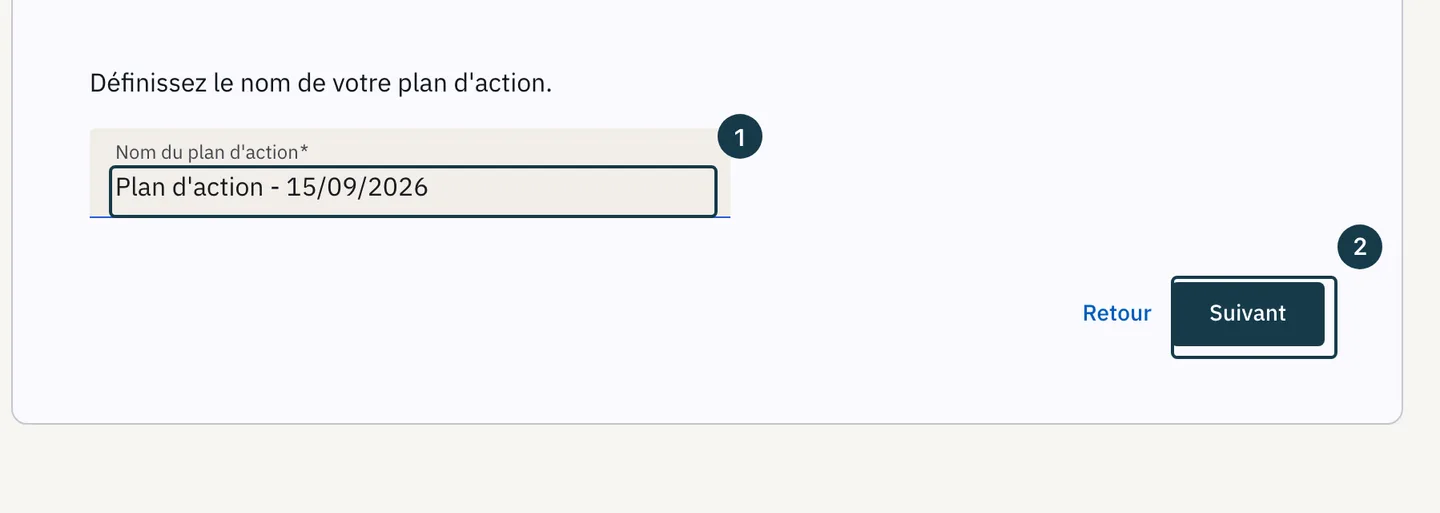
Sur l'image
- Le champ « Nom du plan d'action »
- Le bouton « Suivant »
Étape 3 sur 5
Étape « Campagne » : ouvrez « Sélectionner une campagne » et choisissez celle dont vous tirez le plan, puis cliquez « Suivant ».
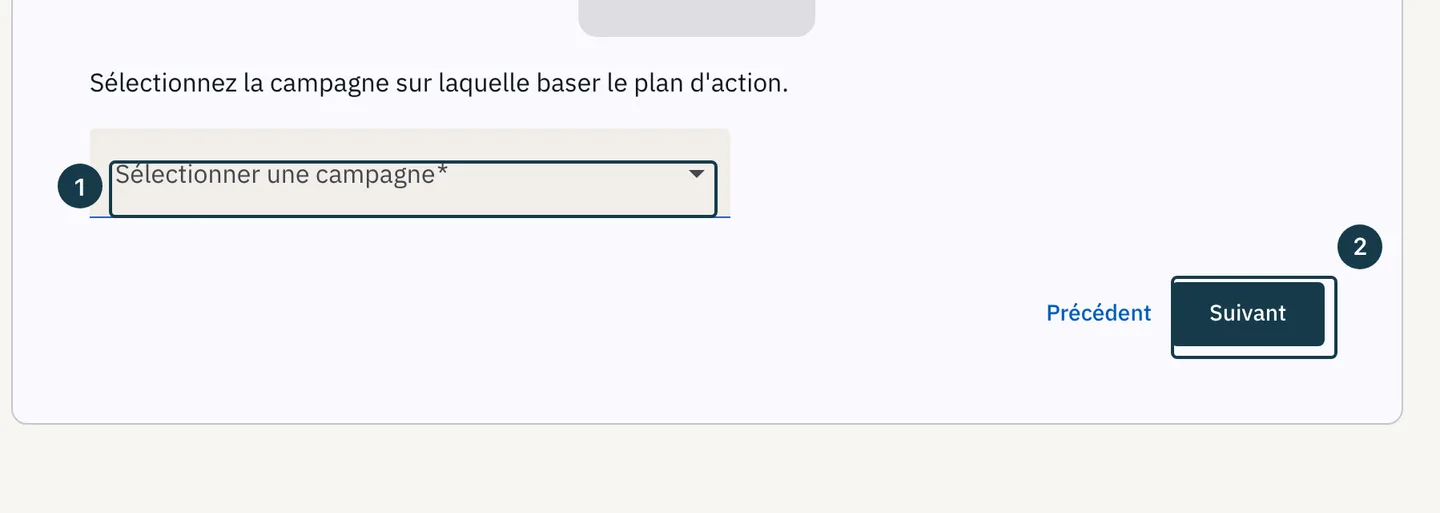
Sur l'image
- Le champ « Sélectionner une campagne »
- Le bouton « Suivant »
Étape 4 sur 5
Étape « Périmètre » : choisissez toute la campagne, ou l'unité de travail sur laquelle le plan porte.
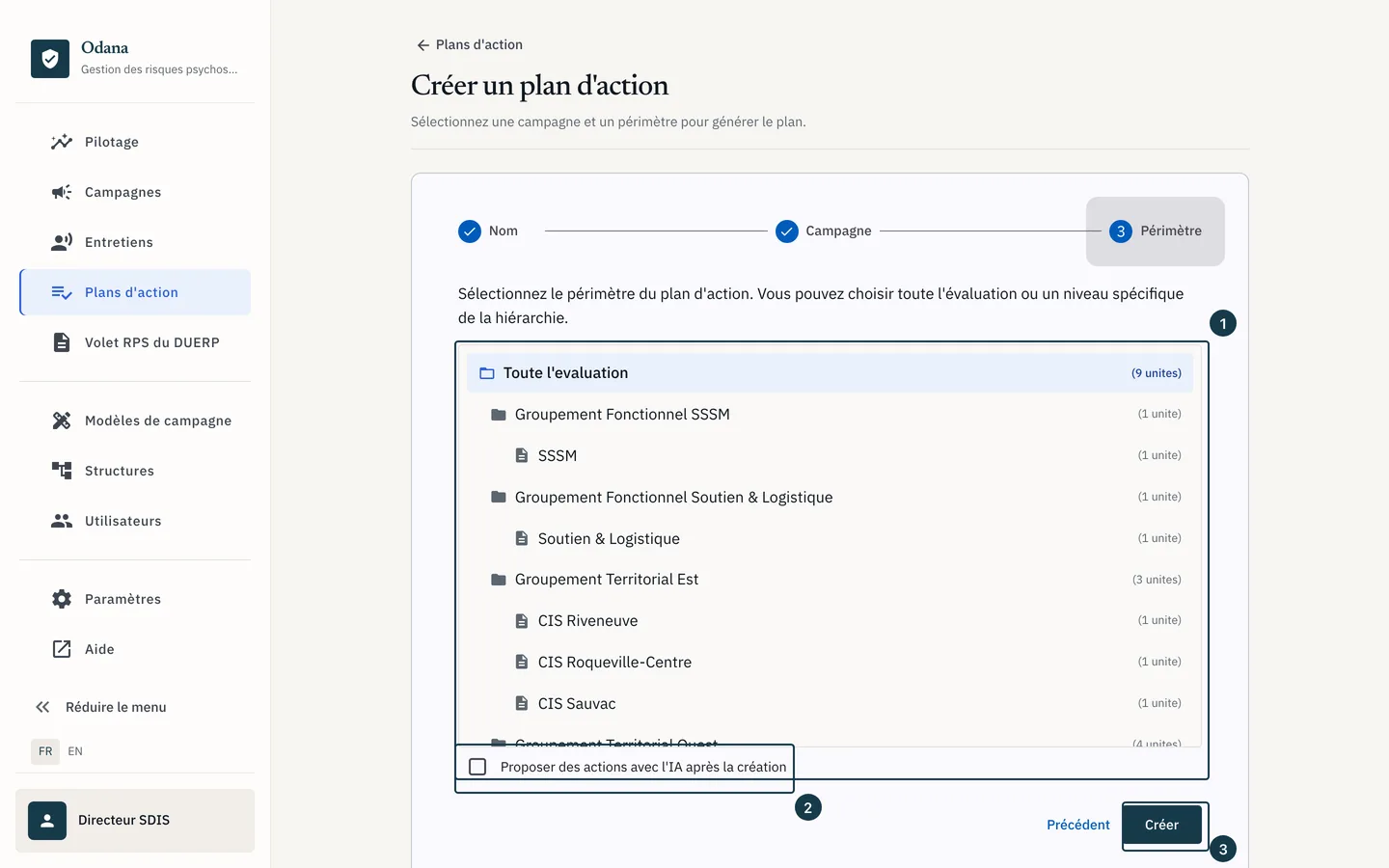
Sur l'image
- Le choix du périmètre
- La case de l'assistant
- Le bouton « Créer »
Étape 5 sur 5
Cliquez « Créer ». Le plan s'ouvre, vide, prêt à recevoir ses actions.
Si ça ne se passe pas comme prévu
- L'étape « Campagne » affiche « Aucune campagne disponible. Veuillez d'abord lancer une campagne. » : aucune campagne n'est encore lancée. Voir Lancer une campagne.
- L'étape « Périmètre » annonce « Votre périmètre est automatiquement défini en fonction de votre niveau. » : votre rôle fixe le périmètre, vous n'avez rien à choisir. Voir Qui voit quoi : rôles et périmètres.
- La case de l'assistant est grisée : la génération IA n'est pas ouverte à votre organisation. Voir Trois raisons pour lesquelles un bouton est grisé.