L'onglet « Actions » des résultats liste les indicateurs en alerte, du plus grave au moins grave, et propose une action pour chacun. Un bouton la verse dans un plan. L'action y arrive avec l'indicateur, le groupe et la valeur qui l'ont motivée.
Étape 1 sur 5
Ouvrez les résultats de la campagne, puis l'onglet « Actions ».
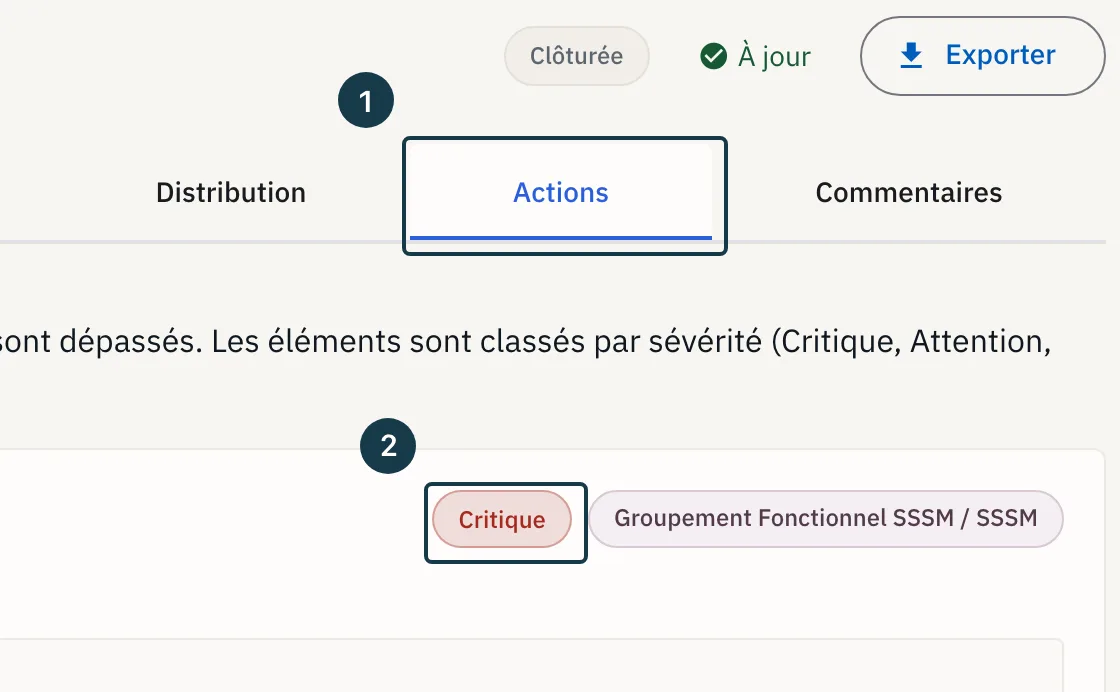
Sur l'image
- L'onglet « Actions »
- La sévérité de l'alerte
Étape 2 sur 5
Lisez la carte : le nom de l'indicateur, sa sévérité, le groupe concerné, puis « Action suggérée ».
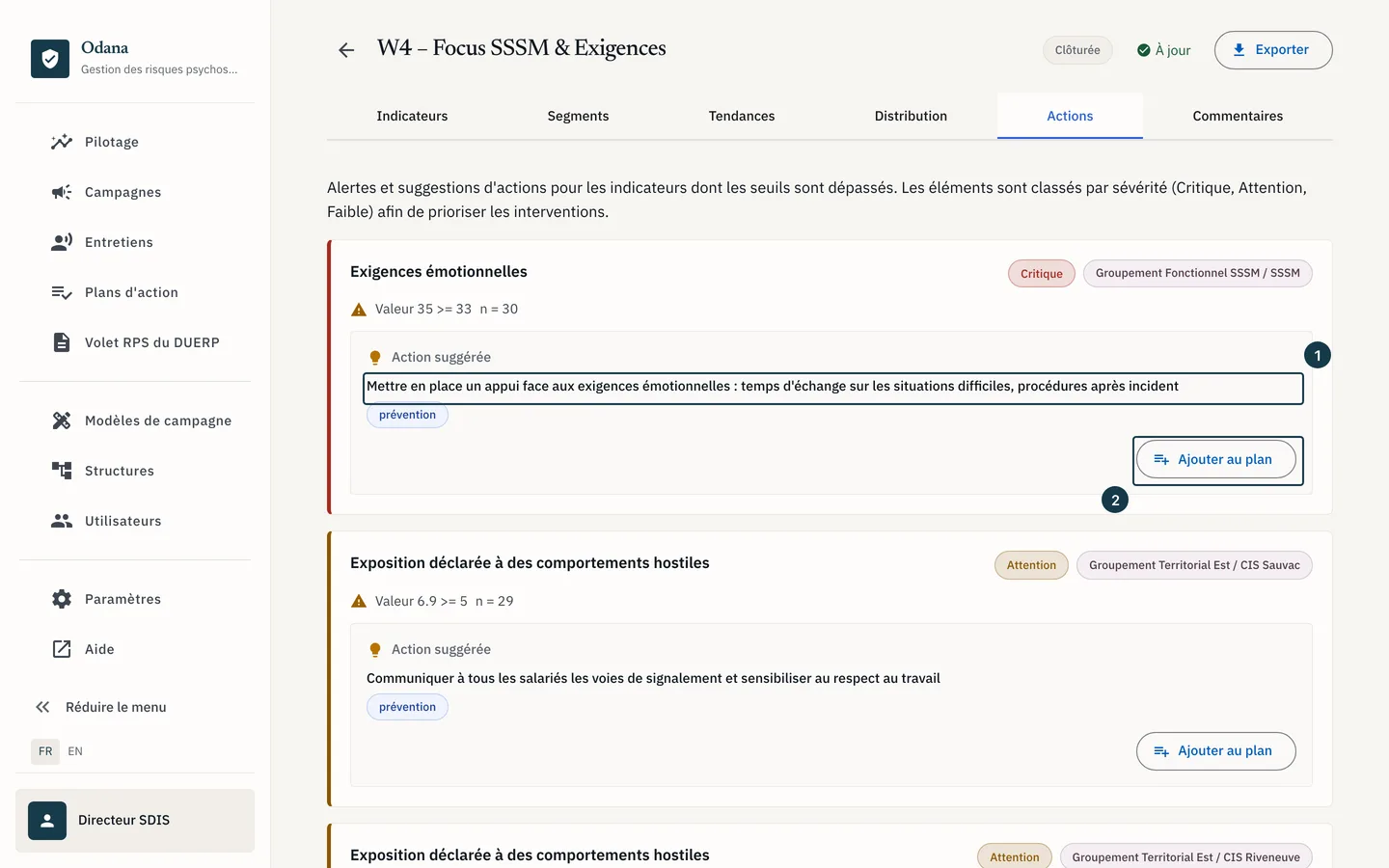
Sur l'image
- L'action suggérée
- Le bouton « Ajouter au plan »
Étape 3 sur 5
Cliquez « Ajouter au plan ». La fenêtre « Ajouter au plan d'action » s'ouvre.
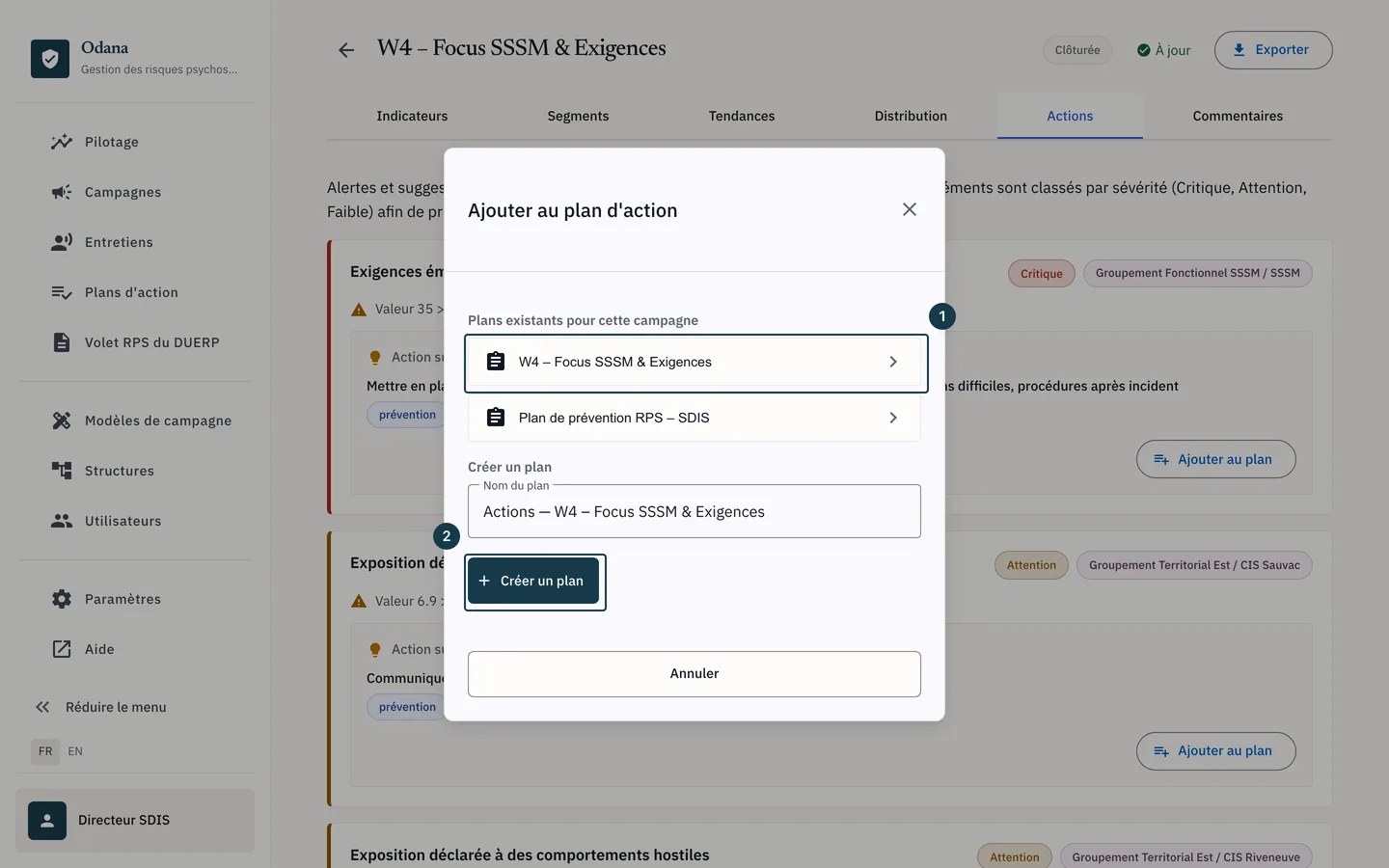
Sur l'image
- Un plan existant pour cette campagne
- Le bouton « Créer un plan »
Étape 4 sur 5
Cliquez un plan sous « Plans existants pour cette campagne ». Pour ouvrir un plan neuf, saisissez un « Nom du plan » sous « Créer un plan », puis cliquez « Créer un plan ».
Étape 5 sur 5
Vérifiez la barre d'information en bas de l'écran : elle affiche « Action ajoutée au plan ».
Si ça ne se passe pas comme prévu
- L'onglet affiche « Aucune alerte en cours » : aucun indicateur ne déclenche d'alerte sur cette campagne. Voir Lire le tableau de bord des résultats.
- La fenêtre annonce « Aucun plan d'action pour cette campagne. » : créez le plan d'abord, ou nommez-le dans la fenêtre. Voir Créer un plan d'action.
- Vous ne retrouvez pas l'action dans le plan : un filtre du plan la cache. Voir Suivre une action jusqu'à son terme.