Les résultats d'une campagne se lisent par onglets : les indicateurs d'abord, puis leur découpage par cible et leur évolution. La répartition des réponses et les alertes suivent. Chaque onglet ouvre sur un bandeau qui dit ce qu'il montre.
Étape 1 sur 6
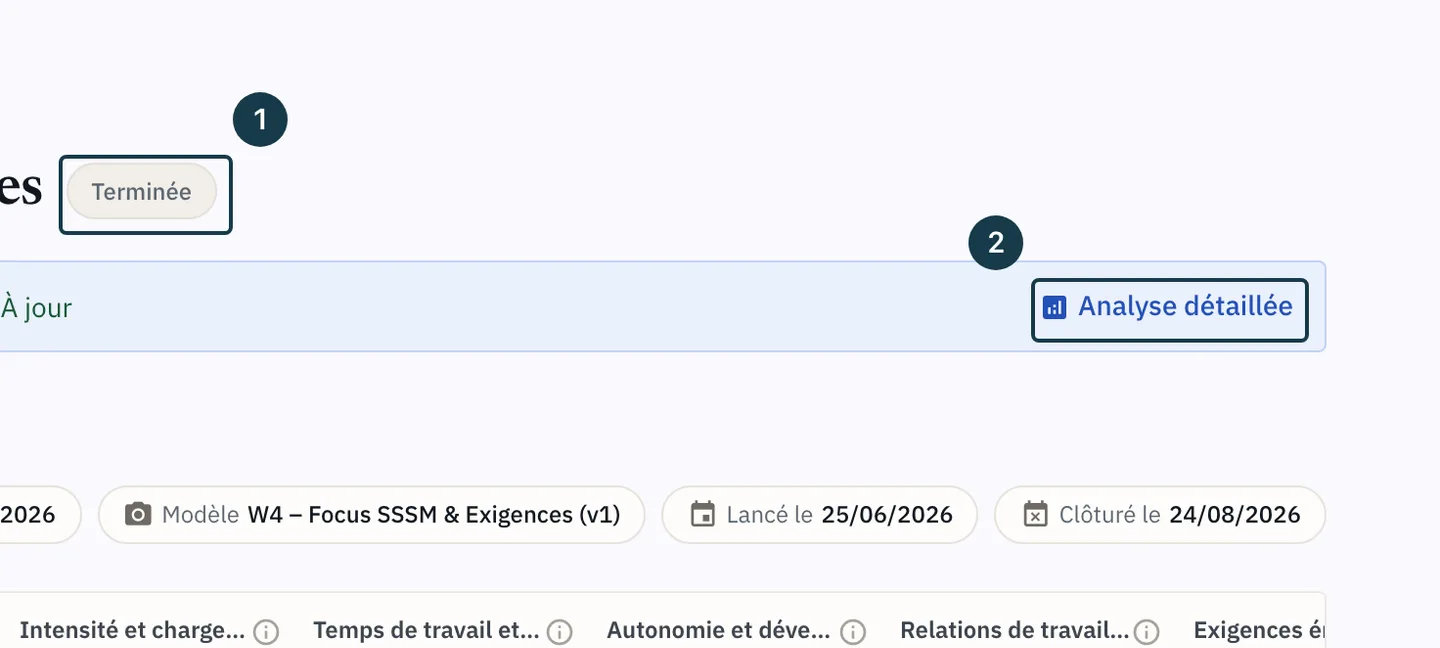
Ouvrez la campagne depuis « Campagnes », puis cliquez « Analyse détaillée », à droite du bandeau.
Sur l'image
- Le badge de la campagne
- Le lien « Analyse détaillée »
Étape 2 sur 6
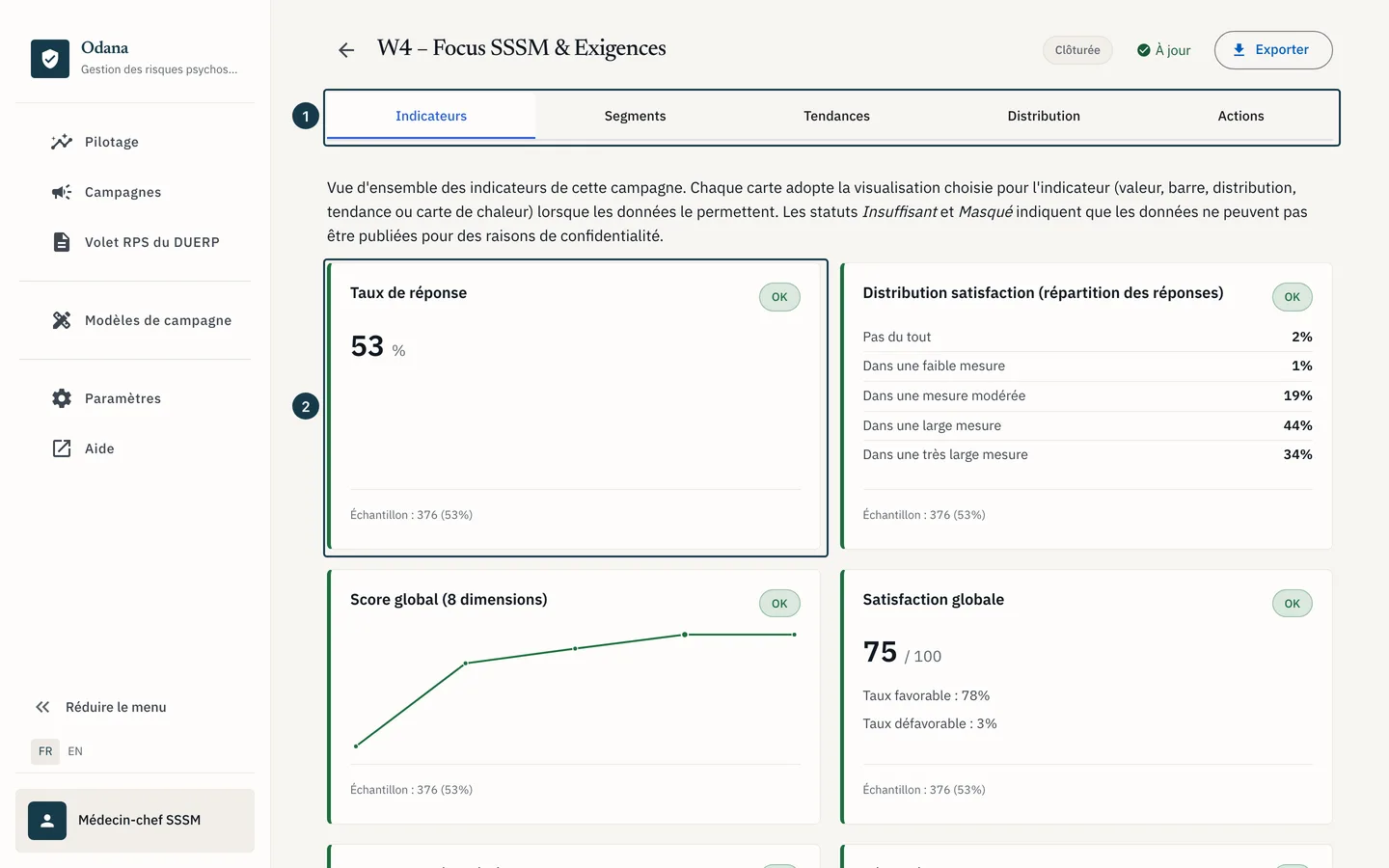
Onglet « Indicateurs » : chaque carte porte le nom d'un indicateur, sa valeur, et un graphique quand le modèle en demande un. Le modèle de campagne fixe ce graphique, voir Qui choisit la forme d'affichage d'un indicateur.
Sur l'image
- Les onglets de la page
- Une carte d'indicateur
Étape 3 sur 6
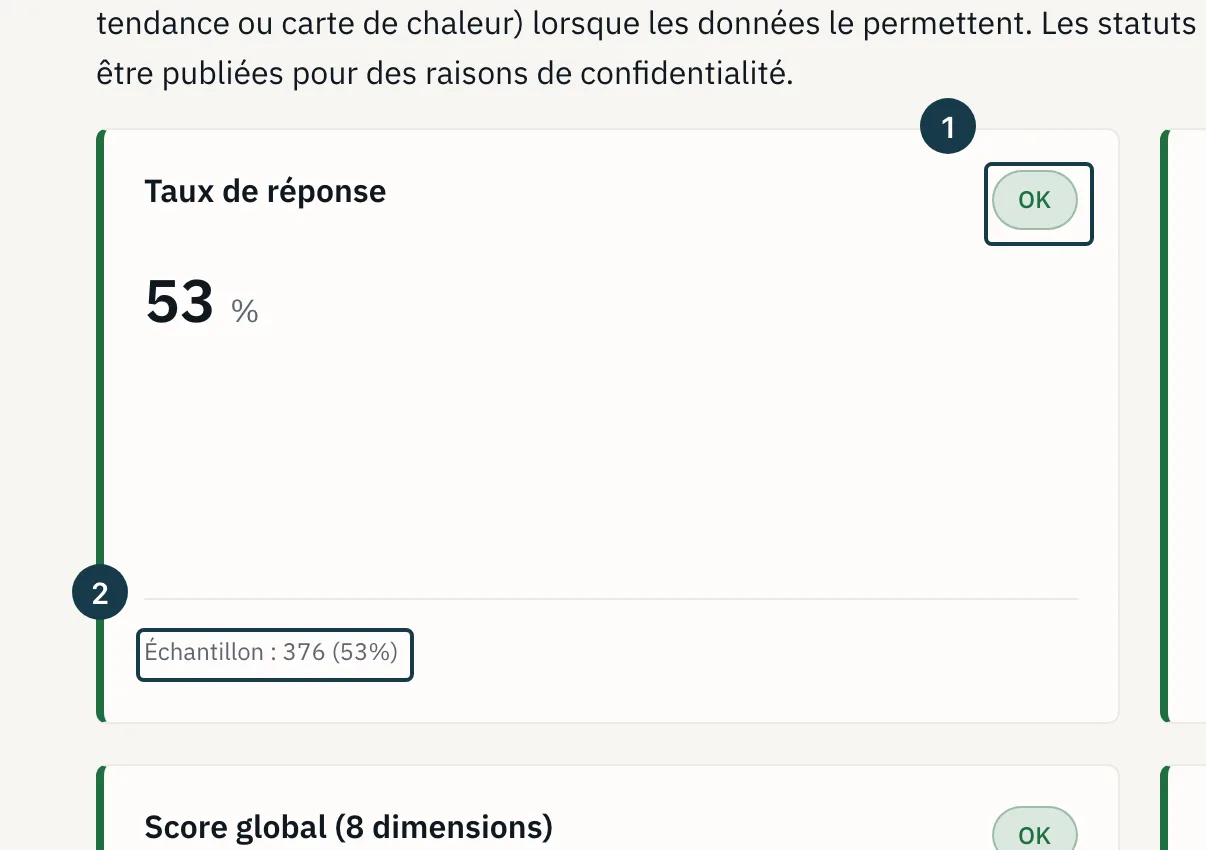
Lisez la pastille d'état de la carte : « OK », « Attention », « Critique », « Insuffisant » ou « Masqué ». Le pied de carte donne le nombre de réponses derrière le chiffre.
Sur l'image
- La pastille d'état de la carte
- Le nombre de réponses derrière le chiffre
Étape 4 sur 6
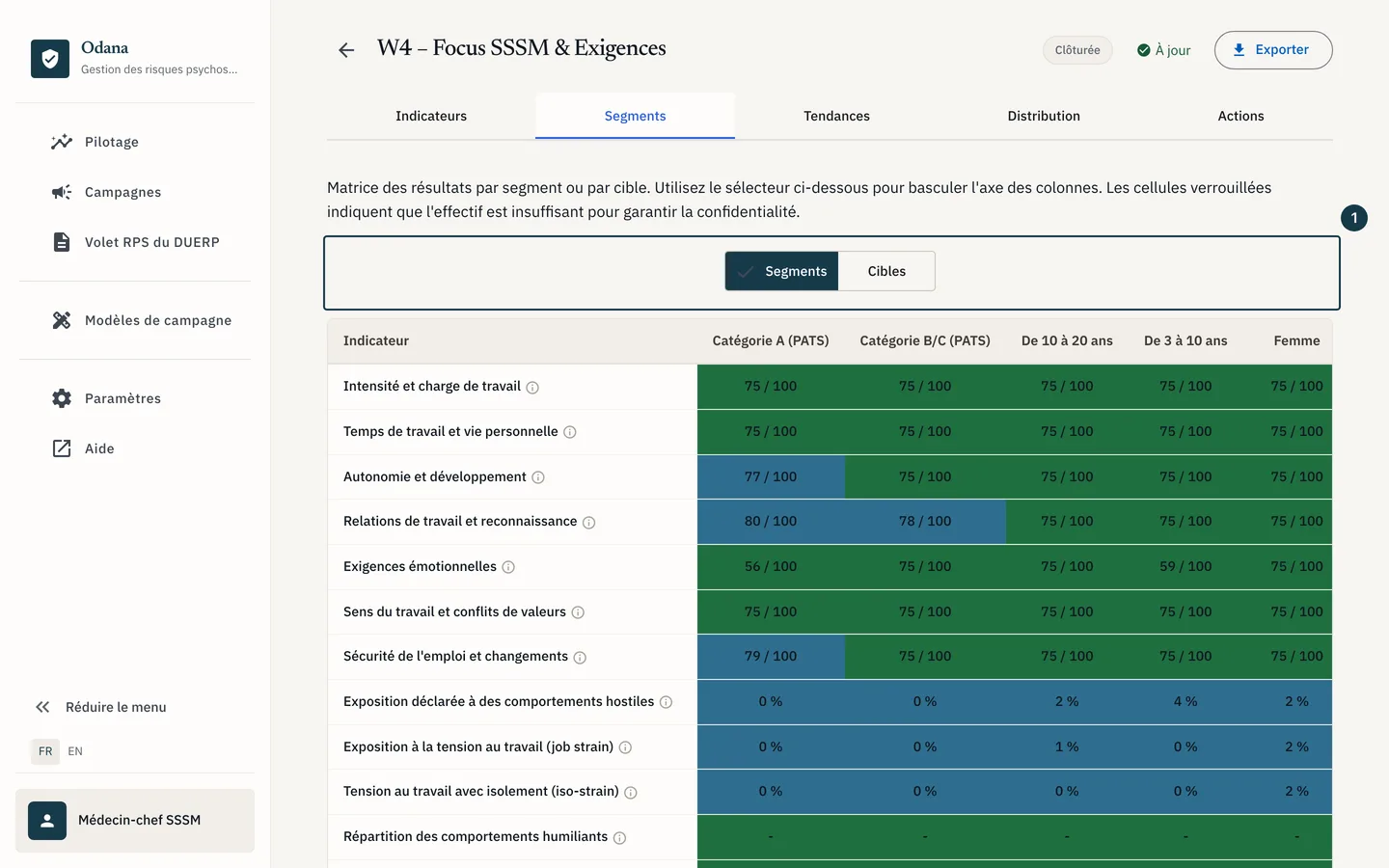
Ouvrez « Segments » pour comparer vos cibles entre elles. Voir Comparer les équipes avec la carte de chaleur.
Sur l'image
- Le choix de l'axe des colonnes
Étape 5 sur 6
Ouvrez « Distribution » pour voir comment les réponses se répartissent, au-delà de la seule valeur moyenne.
Étape 6 sur 6
Ouvrez « Actions » : les indicateurs en alerte y sont classés par sévérité, du plus grave au moins grave.
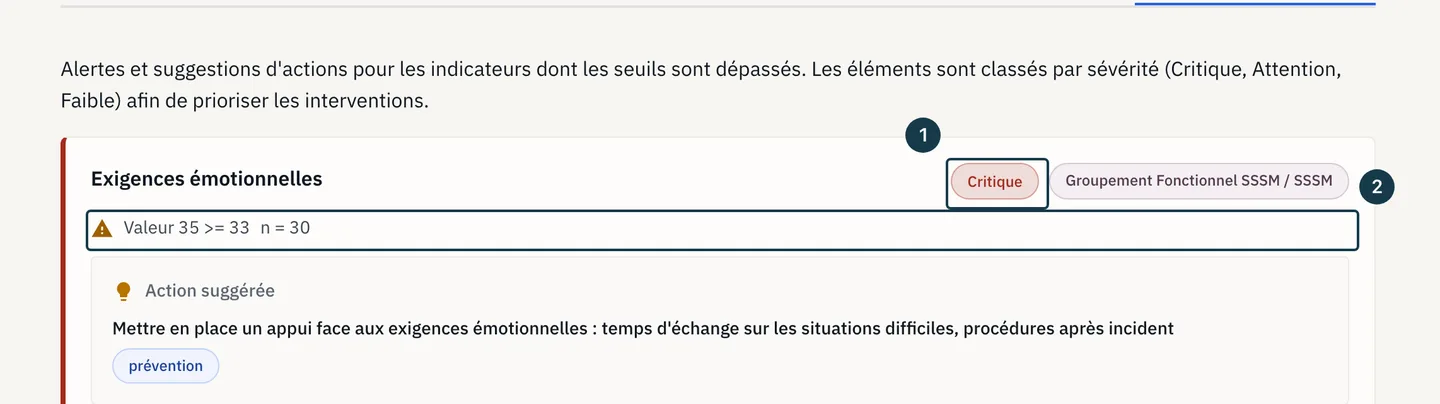
Sur l'image
- La sévérité de l'alerte
- La valeur qui déclenche l'alerte
Qui choisit la forme d'affichage d'un indicateur
Le graphique d'un indicateur se règle dans le modèle de campagne, avant le lancement. Cette page n'en propose aucun choix.
Le réglage s'appelle « Graphique par défaut » et porte cinq valeurs : « Carte », « Barres », « Distribution », « Tendance » et « Carte de chaleur ». Trois sources posent cette valeur. Un modèle repris du catalogue Odana garde les formes réglées dans le catalogue, y compris sur la copie que vous en faites. Un modèle composé de zéro reçoit celles que l'assistant déduit de vos questions, et l'assistant ne vous montre jamais ce champ. Vous réglez ce champ vous-même dans un brouillon qui appartient à votre entreprise, passé en configuration avancée. Le champ et ses conditions d'accès sont décrits dans Adapter un questionnaire en mode expert, section « Régler le graphique d'un indicateur ».
Le lancement fige ce réglage dans la campagne, avec le reste du modèle. Dès qu'une campagne utilise un modèle, celui-ci reste en lecture seule pour toujours, donc vous ne pouvez plus le corriger. Pour changer la forme, dupliquez le modèle, réglez la copie, publiez-la, puis lancez la campagne suivante sur cette copie.
Sur cette page, le réglage d'affichage qui vous revient est l'axe des colonnes de la carte de chaleur, dans l'onglet « Segments ». Le sélecteur bascule entre « Segments » et « Cibles ». Le graphique d'une carte d'indicateur, lui, se règle sur le modèle et pas ici.
Quand la forme rendue diffère de la forme demandée
Chaque graphique a besoin d'une donnée précise. Quand cette donnée manque, Odana affiche un autre graphique à la place, et il ne prévient pas. Il montre alors la valeur chiffrée de l'indicateur, ou la répartition des réponses quand l'indicateur n'a pas de valeur chiffrée.
- « Tendance » réclame au moins deux points comparables entre campagnes.
- « Carte de chaleur » réclame un découpage par segment exploitable.
- « Barres » réclame un score ou un taux ; un écart signé, qui peut être négatif, retombe sur la carte.
- « Distribution » réclame des tranches de réponses.
- Quand aucune forme n'est demandée, un indicateur qui porte des tranches de réponses montre sa distribution, et tous les autres une carte.
La page de résultats d'une seule cible ne porte ni l'historique entre campagnes, ni le croisement par segment. « Tendance » et « Carte de chaleur » y retombent donc toujours sur une autre forme.
Une ligne fermée par le nombre minimum de réponses ne dessine aucun graphique du tout. La carte affiche à la place le message qui dit pourquoi la valeur reste protégée, voir Pourquoi un résultat reste caché.
Si ça ne se passe pas comme prévu
- Une carte affiche « Données insuffisantes » à la place d'un chiffre, car le nombre de réponses n'atteint pas le minimum réglé sur le questionnaire. Voir Pourquoi un résultat reste caché.
- La page annonce qu'aucun résultat n'est disponible tant que les réponses reçues ne sont pas calculées. Lancez « Recalculer les indicateurs », voir Suivre la participation, relancer le calcul.
- L'onglet « Tendances » est vide, car la comparaison demande une campagne antérieure construite sur le même modèle. Voir Choisir un questionnaire dans le catalogue.
- Une carte montre un chiffre là où vous attendiez une courbe. Deux explications : le modèle demande « Carte » pour cet indicateur, ou il demande « Tendance » et la donnée qu'elle exige manque sur cette campagne. Lisez Quand la forme rendue diffère de la forme demandée.
- Aucune commande de cette page ne change le graphique d'une carte. Cette forme se règle sur le modèle de campagne, et le lecteur des résultats n'y touche pas. Voir Adapter un questionnaire en mode expert.