Le mode guidé compose un questionnaire en trois étapes et décide pour vous du reste. La configuration avancée ouvre chaque réglage, un onglet par sujet : indicateurs, profil des répondants, segments, règles d'action, confidentialité. Un répondant est un salarié ; un segment découpe les résultats par équipe, par site ou par catégorie. Le passage ne se défait pas, donc travaillez sur une copie.
Étape 1 sur 6
Ouvrez « Modèles de campagne » dans le menu. Sur la carte du modèle à reprendre, ouvrez le menu, puis cliquez « Dupliquer ». Le message « Modèle dupliqué » confirme, et la copie s'ouvre.
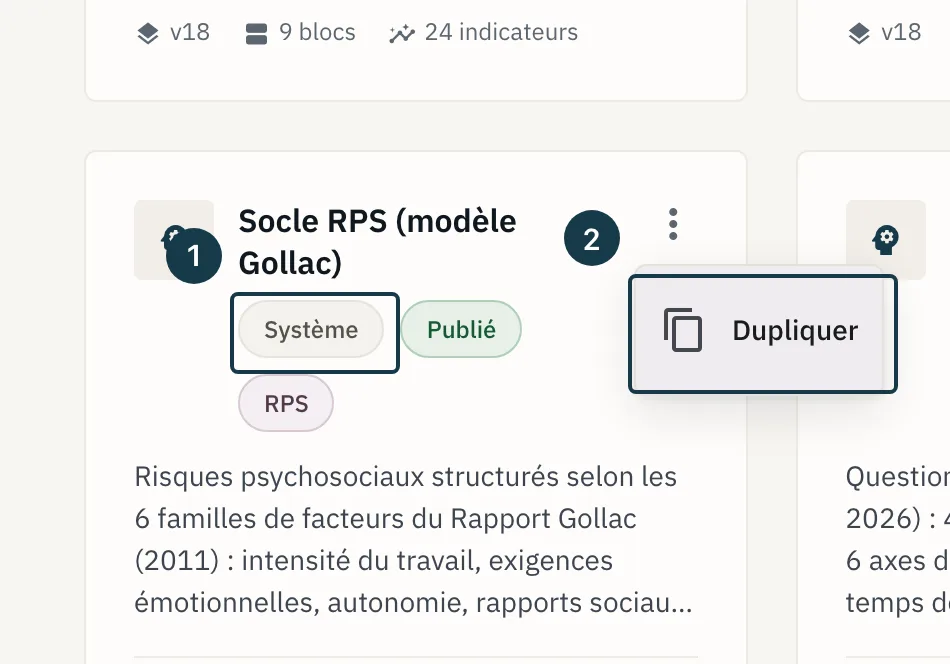
Sur l'image
- Le badge « Système » de la carte
- L'entrée « Dupliquer »
Étape 2 sur 6
Allez à l'étape « Paramétrage », puis dépliez « Paramètres avancés », au bas de l'écran.
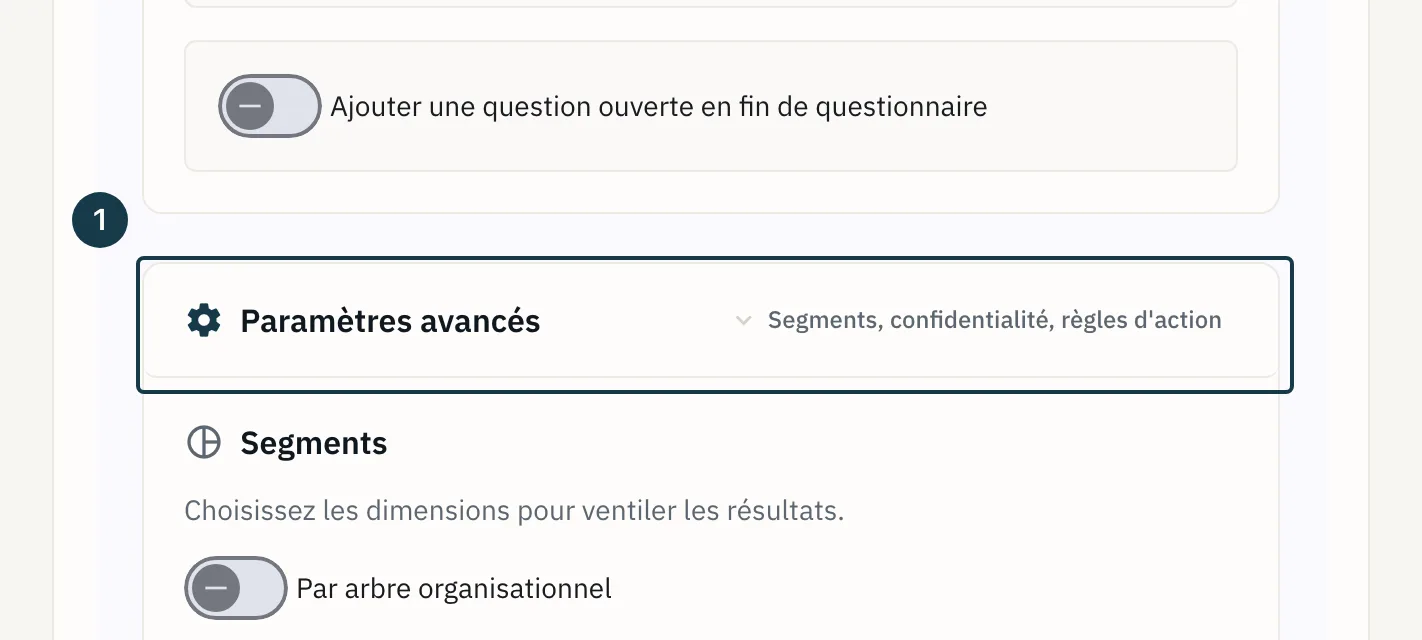
Sur l'image
- Le panneau « Paramètres avancés »
Étape 3 sur 6
Cliquez « Passer en configuration avancée ».
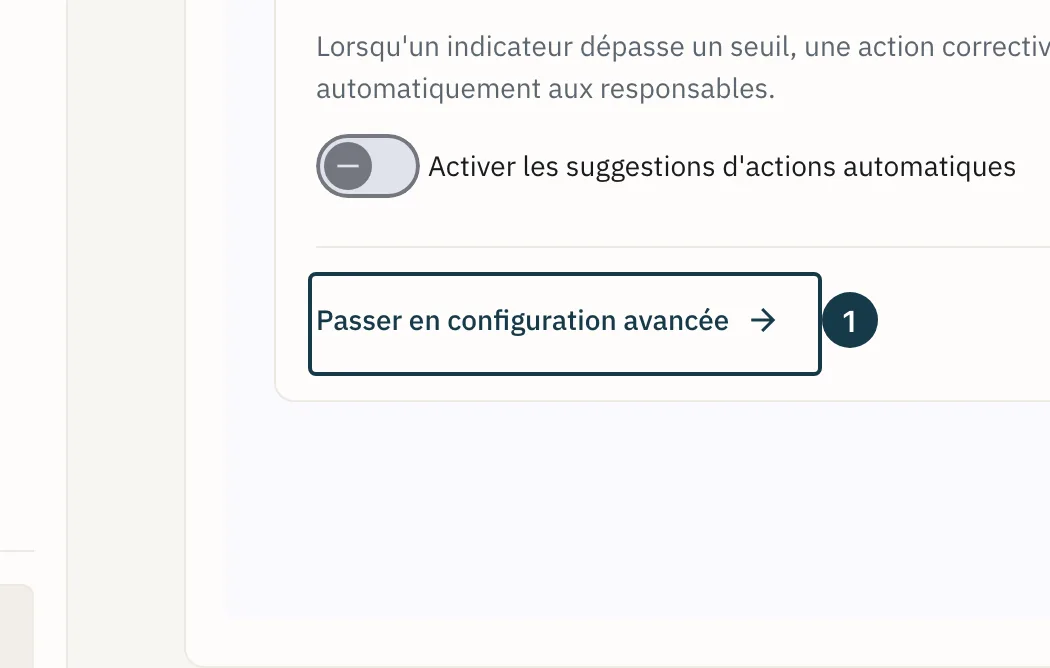
Sur l'image
- Le bouton « Passer en configuration avancée »
Étape 4 sur 6
Lisez la fenêtre, puis cliquez « Passer en mode avancé ». Le message « Mode expert activé » confirme.
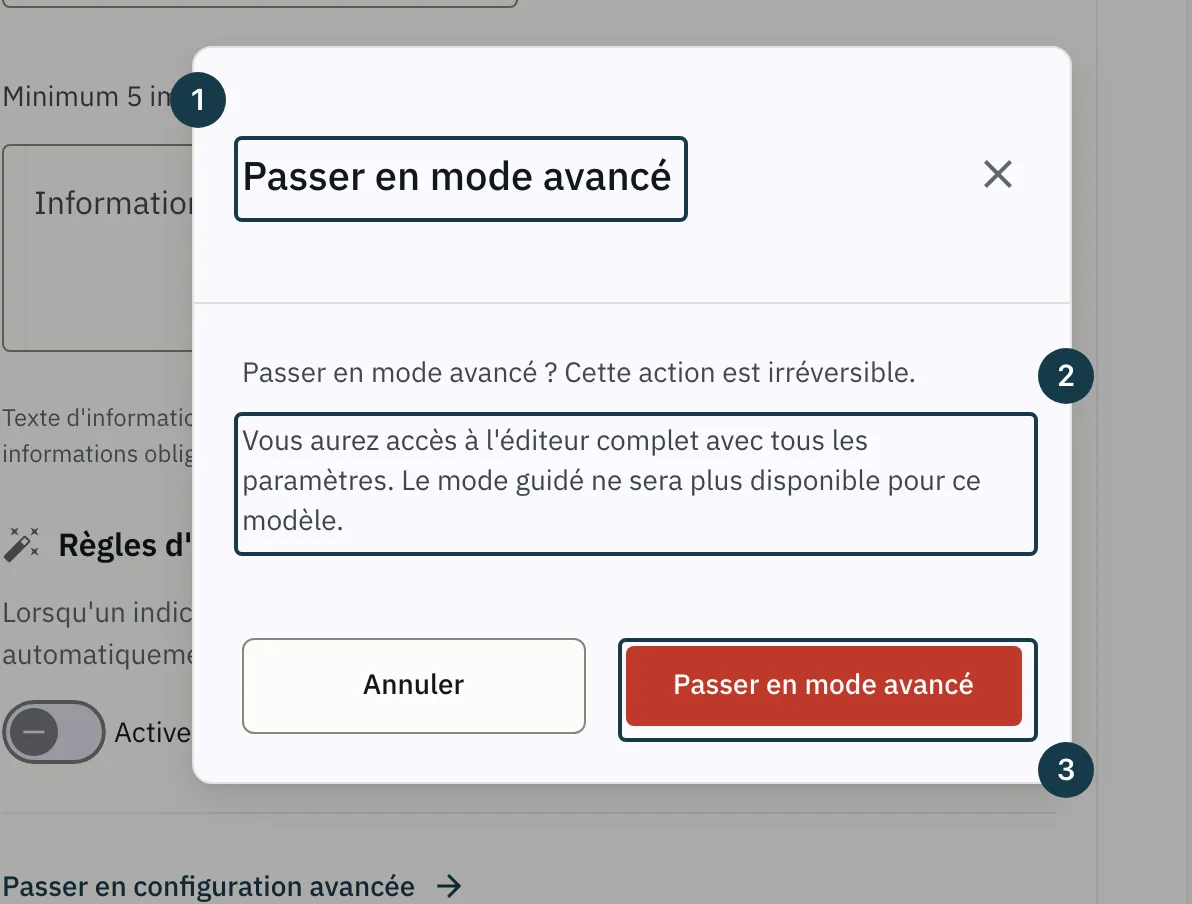
Sur l'image
- Le titre de la fenêtre
- Ce que le mode avancé change
- Le bouton « Passer en mode avancé »
Étape 5 sur 6
L'éditeur avancé s'ouvre sur sept onglets : « Structure », « Indicateurs », « Profil », « Segments », « Règles d'action », « Confidentialité » et « Aperçu ».
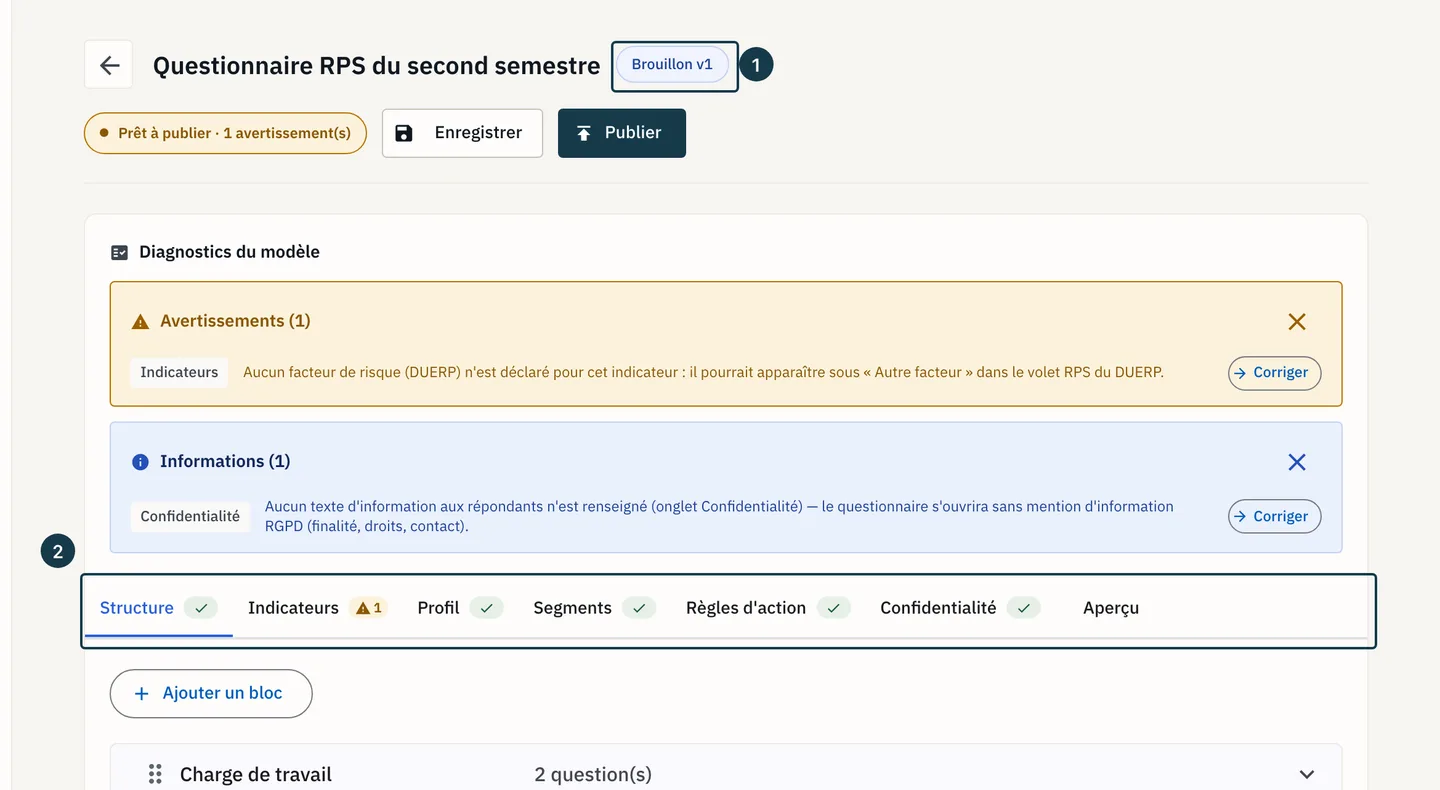
Sur l'image
- Le badge de version du brouillon
- La barre des sept onglets
Étape 6 sur 6
Réglez ce qu'il vous faut, onglet par onglet, puis cliquez « Enregistrer ». Le message « Modèle enregistré » confirme.
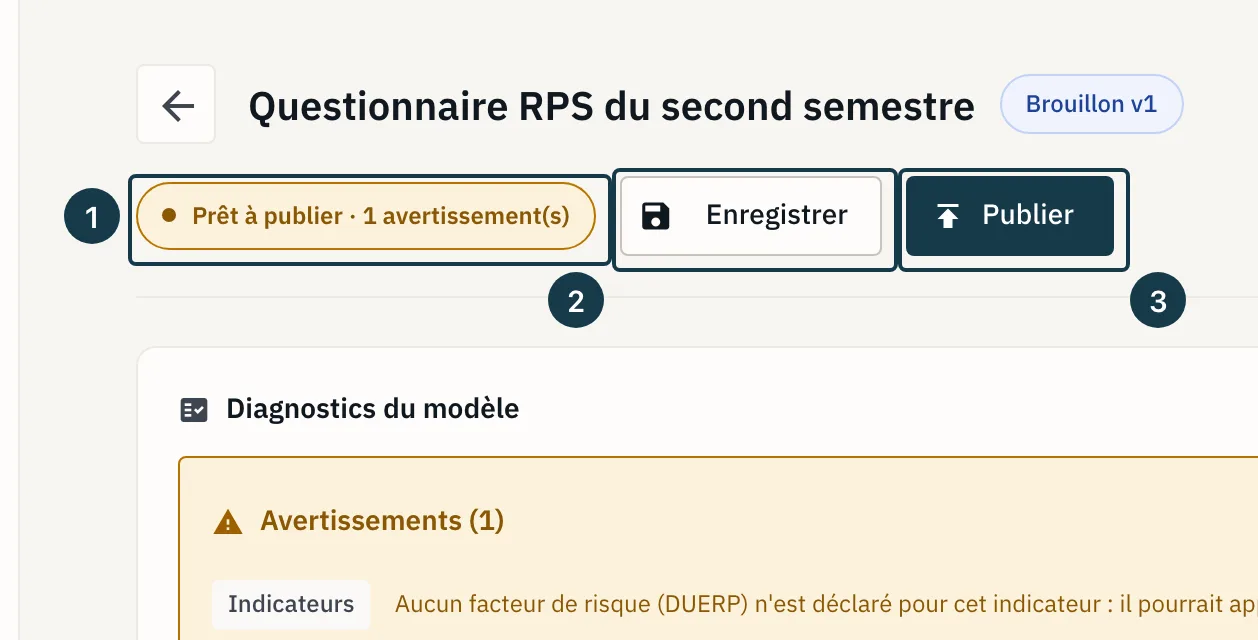
Sur l'image
- Le bandeau d'état du modèle
- Le bouton « Enregistrer »
- Le bouton « Publier »
Régler le graphique d'un indicateur
Ouvrez l'indicateur dans l'onglet « Indicateurs », dépliez la section « Affichage », puis choisissez dans le champ « Graphique par défaut ». Il propose cinq valeurs : « Carte », « Barres », « Distribution », « Tendance » et « Carte de chaleur ». La valeur retenue suit l'indicateur jusqu'aux résultats de chaque campagne bâtie sur ce modèle.
Trois sources posent cette forme. Un modèle repris du catalogue Odana garde les formes réglées dans le catalogue, y compris sur la copie que vous en faites. Un modèle composé de zéro reçoit celles que l'assistant déduit de vos questions, et l'assistant ne présente jamais ce champ. La troisième source est ce champ, qui accepte une saisie quand le modèle est un brouillon de votre entreprise, déjà passé en mode avancé. Un modèle publié et un modèle du catalogue système s'affichent en lecture seule, donc dupliquez-les avant d'y toucher.
Le lancement d'une campagne fige ce réglage dans la campagne, avec le reste du modèle. Dès qu'une campagne utilise ce modèle, celui-ci reste en lecture seule pour toujours, donc vous ne pouvez plus le corriger. Pour changer la forme, dupliquez le modèle, réglez la copie, publiez-la, puis lancez la campagne suivante sur cette copie.
À la lecture, la forme demandée retombe sur la forme la plus proche quand la donnée ne la porte pas. « Tendance » demande un historique entre campagnes, et « Carte de chaleur » un découpage par segment. Voir Lire le tableau de bord des résultats.
Si ça ne se passe pas comme prévu
- Le bouton « Passer en configuration avancée » manque à l'étape « Paramétrage », car le modèle est déjà en mode avancé. Il s'ouvre alors directement sur ses sept onglets. Reprenez à l'étape 5.
- Le bandeau « Modèle système — lecture seule. Dupliquez-le pour le modifier. » barre l'édition, car vous avez ouvert un modèle du catalogue et pas votre copie. Voir Choisir un questionnaire dans le catalogue.
- Le champ « Graphique par défaut » refuse la saisie, car le modèle ouvert n'est plus un brouillon, ou vient du catalogue système. Dupliquez-le à l'étape 1. La copie s'ouvre dans l'assistant quand le modèle repris est en mode guidé, et directement sur les sept onglets quand il est déjà en mode avancé.
- Le mode guidé ne revient pas sur ce modèle, car le passage en mode avancé est définitif. Repartez d'un nouveau modèle, voir Composer un questionnaire en mode guidé.