Une campagne ne déploie qu'un modèle publié. Tant que le modèle reste en brouillon, il n'apparaît pas à l'étape « Modèle » de la création de campagne. Le rail « Prêt à publier ? » dit ce qui manque.
Étape 1 sur 6
Ouvrez votre modèle en brouillon, puis allez à l'étape « Résumé et publication ».
Étape 2 sur 6
Lisez le rail « Prêt à publier ? », à droite de l'écran. Chaque ligne nomme un point à revoir.
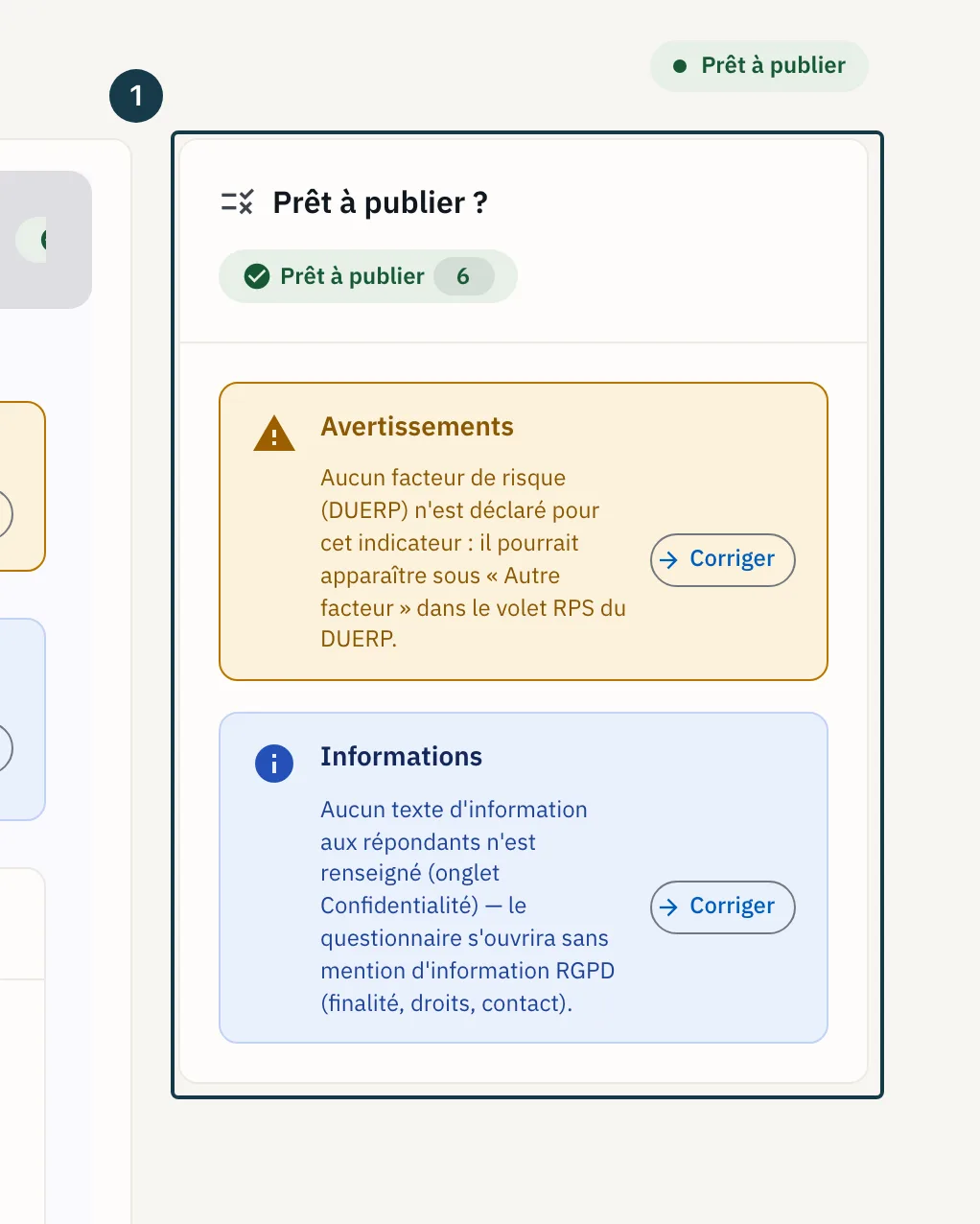
Sur l'image
- Le rail « Prêt à publier ? »
Étape 3 sur 6
Cliquez « Corriger » sur la ligne à traiter. L'étape concernée s'ouvre et le champ fautif est mis en évidence.
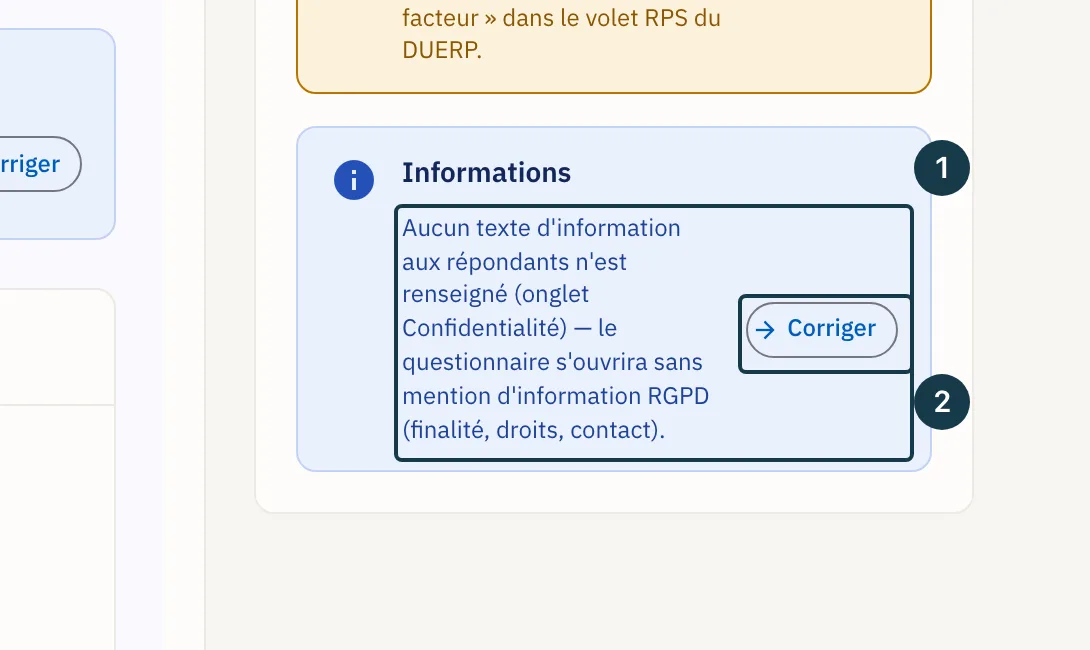
Sur l'image
- La ligne qui signale l'information aux répondants
- Le bouton « Corriger »
Étape 4 sur 6
Renseignez le champ signalé, ici « Information aux répondants (RGPD) ».
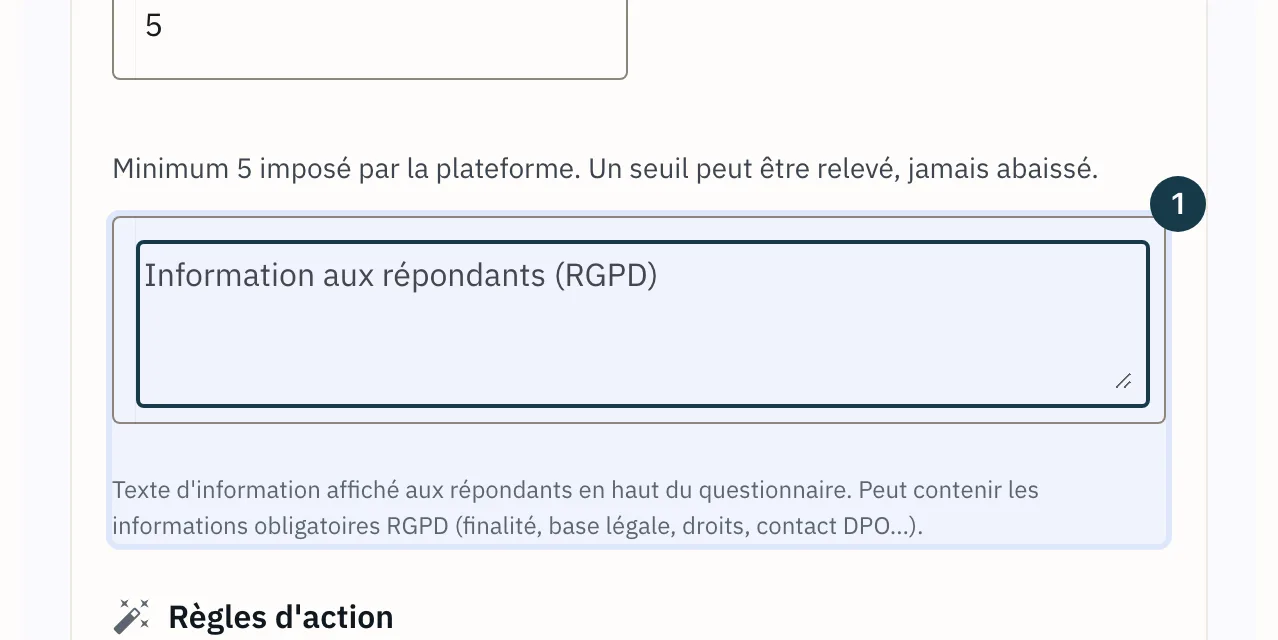
Sur l'image
- Le champ « Information aux répondants (RGPD) »
Étape 5 sur 6
Revenez à « Résumé et publication ». La ligne traitée a quitté le rail.
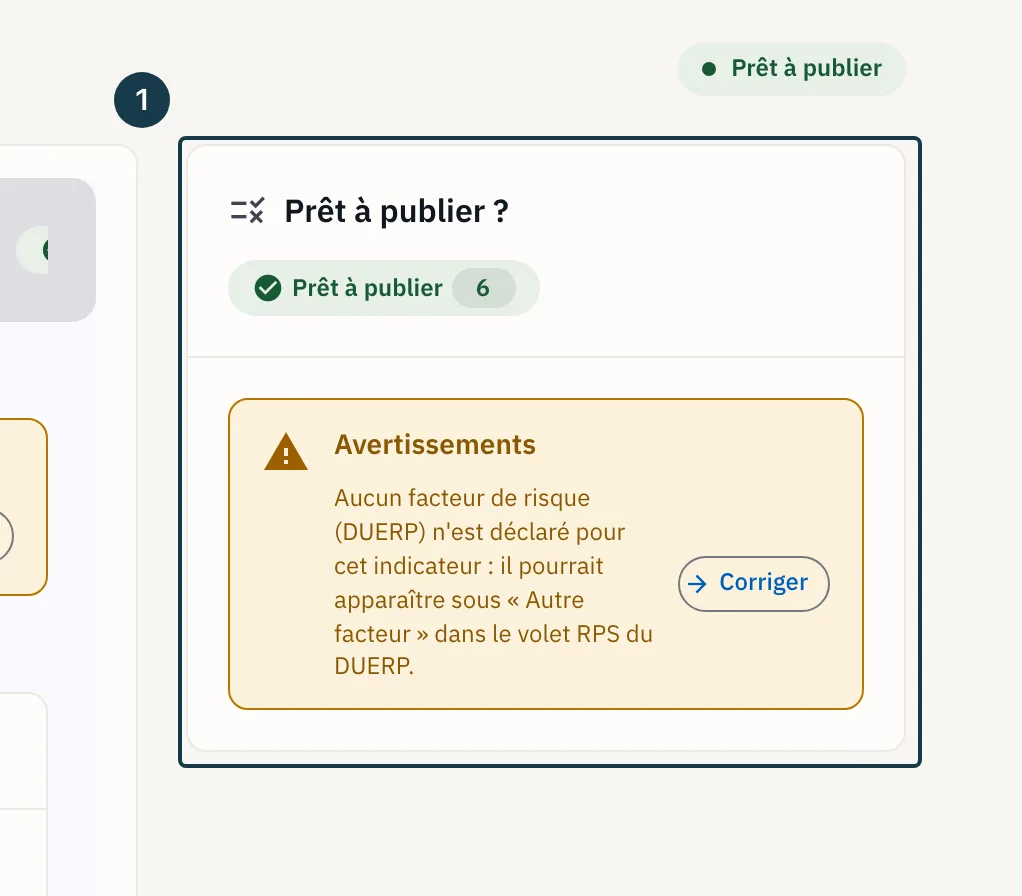
Sur l'image
- Le rail une fois la ligne traitée
Étape 6 sur 6
Cliquez « Publier ». Le message « Modèle publié avec succès » confirme la publication.
Si ça ne se passe pas comme prévu
- Le bouton « Publier » est inactif : une ligne de la section « Problèmes à corriger avant publication » subsiste, ou votre rôle ne permet pas de publier. Voir Trois raisons pour lesquelles un bouton est grisé.
- Le bouton « Publier » a disparu : le modèle est déjà publié. Passez par « Modifier », dans le menu de sa carte, voir l'étape 6.
- Vous cherchez le nombre minimum de réponses que ce modèle impose : voir Régler le nombre minimum de réponses.