Une campagne réunit un questionnaire, les unités que vous interrogez et un nom. L'assistant de création compte quatre écrans : « Modèle », « Informations », « Cibles », « Récapitulatif ». À la fin, la campagne existe au statut « Prête ». Elle n'a encore rien envoyé.
Étape 1 sur 5
Ouvrez « Campagnes » dans le menu, puis cliquez « Nouvelle campagne ».
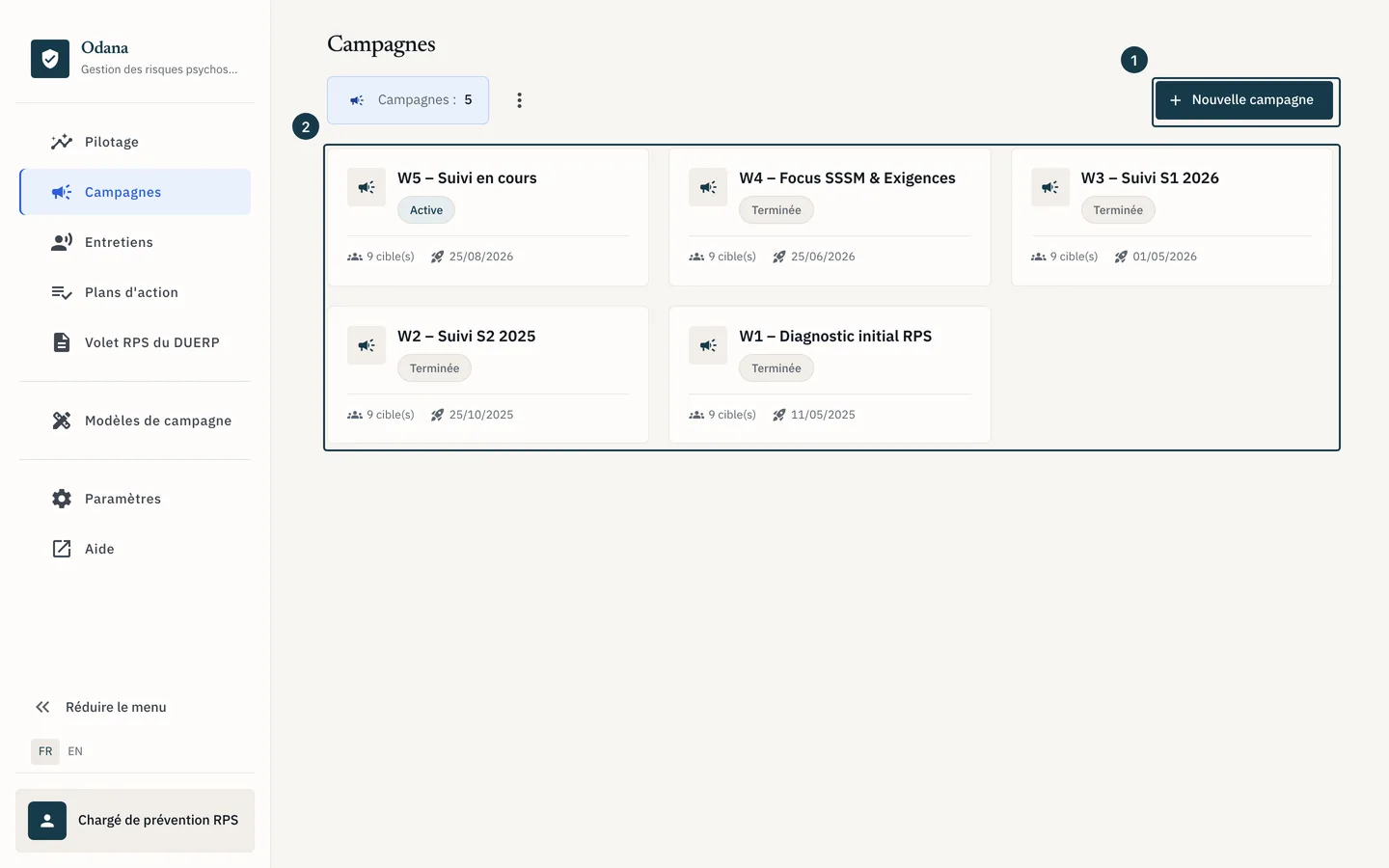
Sur l'image
- Le bouton « Nouvelle campagne »
- La liste des campagnes
Étape 2 sur 5
Étape « Modèle » : choisissez le questionnaire à déployer, puis cliquez « Suivant ».
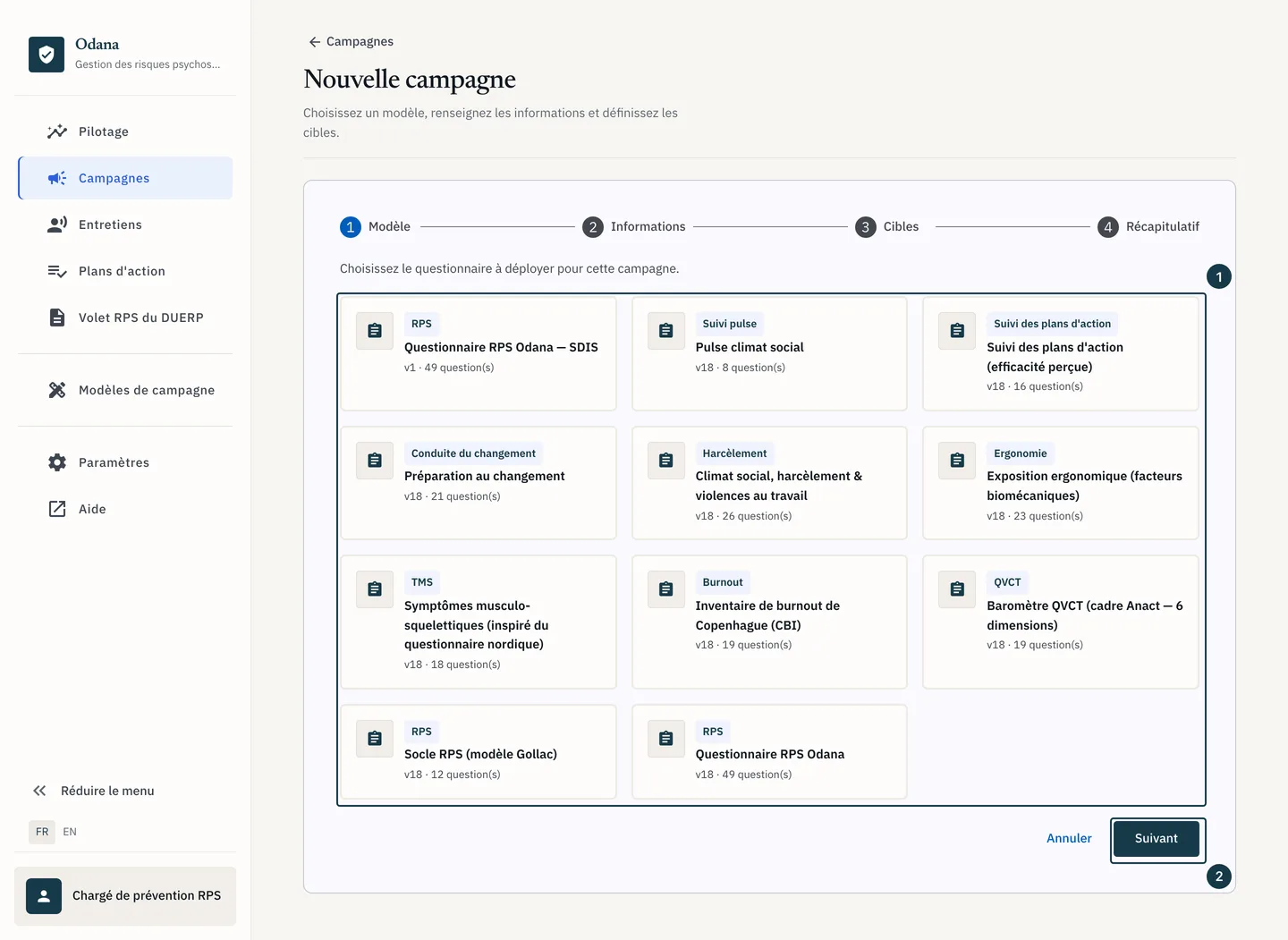
Sur l'image
- Les cartes des modèles publiés
- Le bouton « Suivant »
Étape 3 sur 5
Étape « Informations » : gardez le « Nom de la campagne » proposé, ou saisissez le vôtre, puis cliquez « Suivant ».
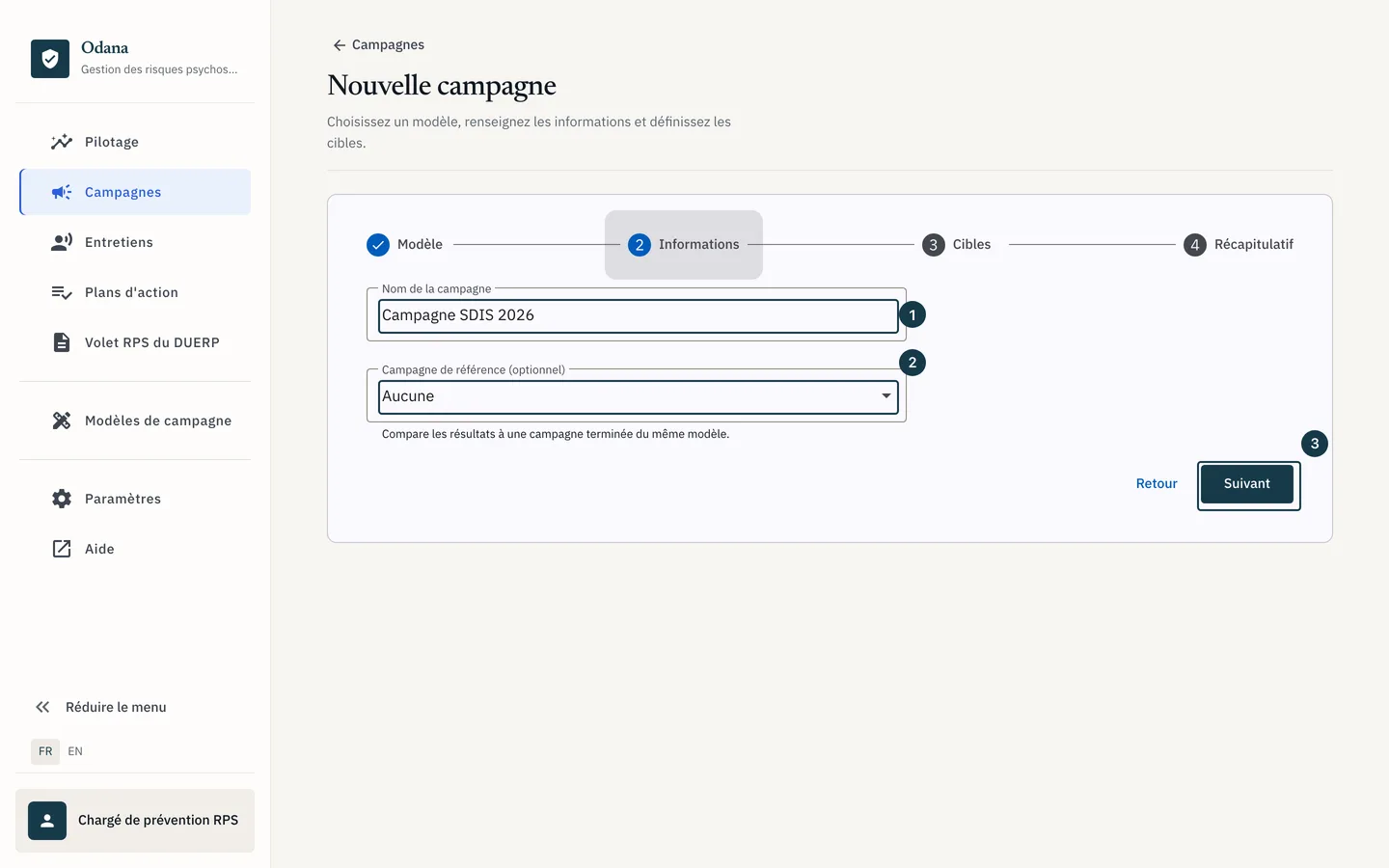
Sur l'image
- Le champ « Nom de la campagne »
- Le champ « Campagne de référence (optionnel) »
- Le bouton « Suivant »
Étape 4 sur 5
Étape « Cibles » : ouvrez « Source des cibles », puis choisissez votre structure, sous « Mes structures ». Ses unités éligibles se cochent d'office : décochez celles que vous n'interrogez pas.
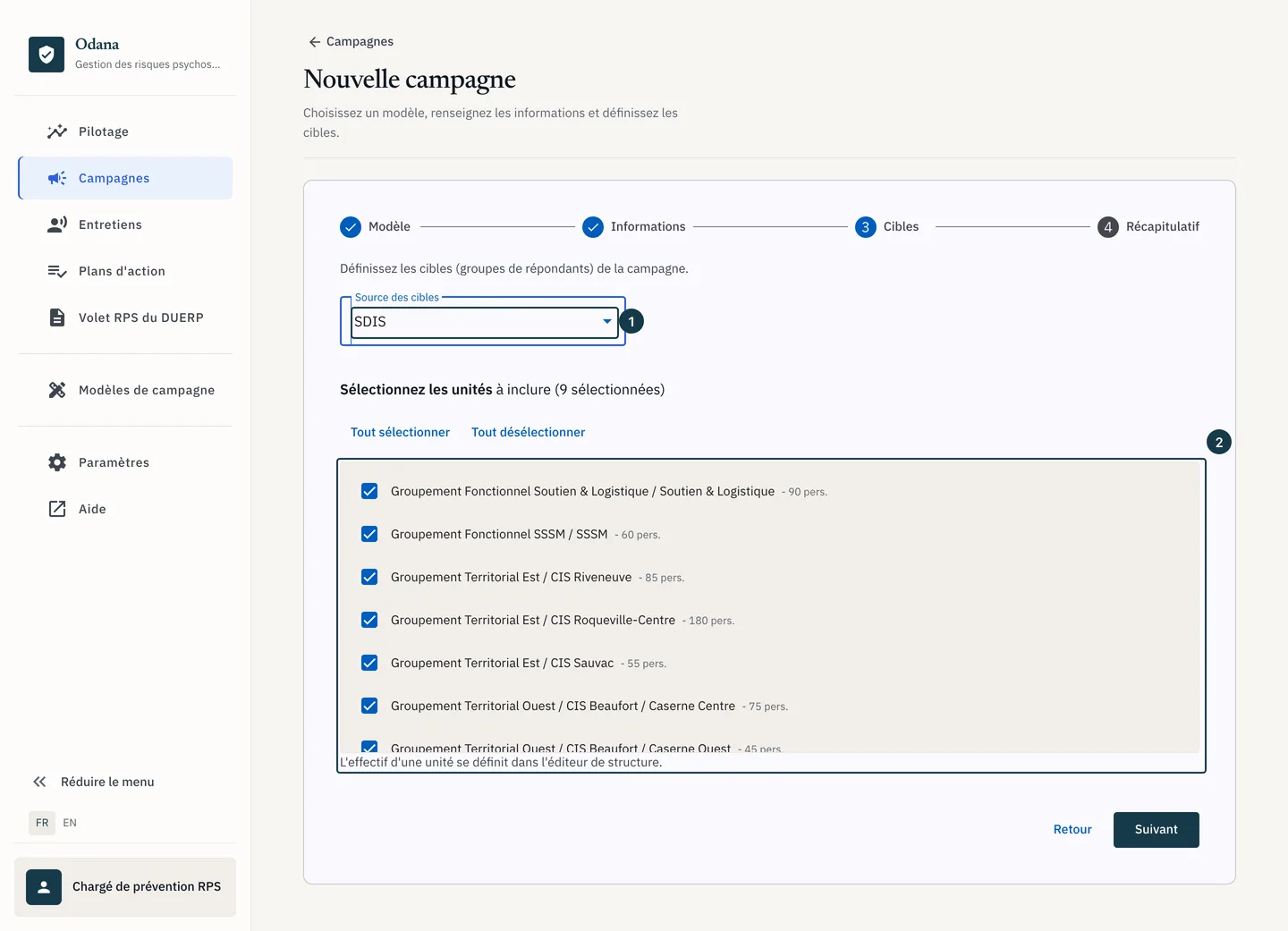
Sur l'image
- Le choix « Source des cibles »
- Les cases des unités éligibles
Étape 5 sur 5
Étape « Récapitulatif » : relisez le modèle, le nom et la liste des cibles retenues, puis cliquez « Créer la campagne ».
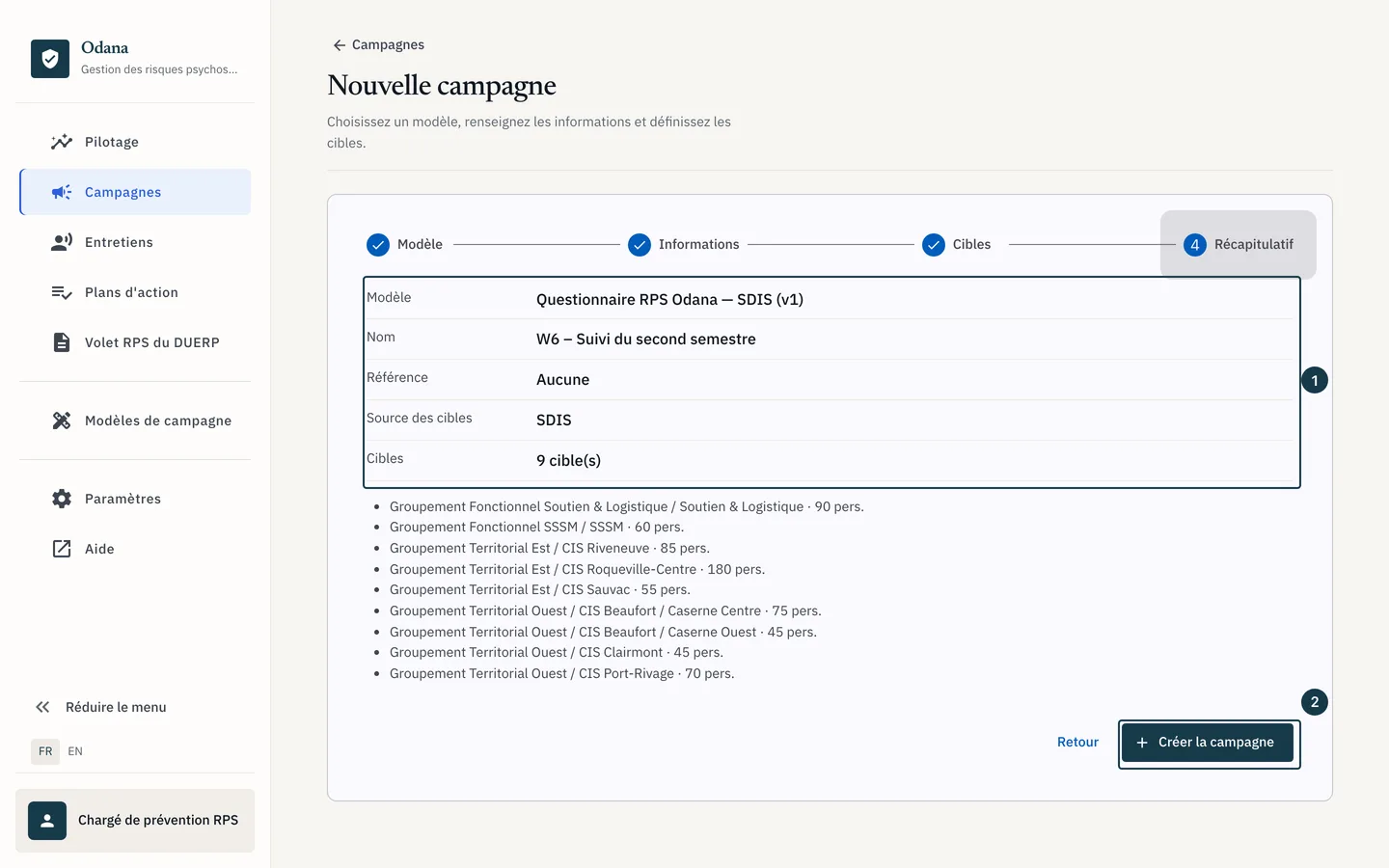
Sur l'image
- Le récapitulatif du modèle et des cibles
- Le bouton « Créer la campagne »
Si ça ne se passe pas comme prévu
- Aucune unité ne se coche à l'étape « Cibles » : leur effectif manque. Complétez vos structures, puis reprenez l'étape 4.
- La campagne est créée et personne ne reçoit rien : elle attend son lancement. Voir Lancer une campagne.
- Vous cherchez la différence entre une campagne et un passage du questionnaire : voir vague.