Un modèle de campagne est le questionnaire que vos campagnes déploient. Le mode guidé le compose en trois étapes : « Questions », « Paramétrage », « Résumé et publication ». Vous choisissez les questions, Odana en déduit les indicateurs.
Étape 1 sur 7
Ouvrez « Modèles de campagne » dans le menu, puis cliquez « Nouveau modèle ».
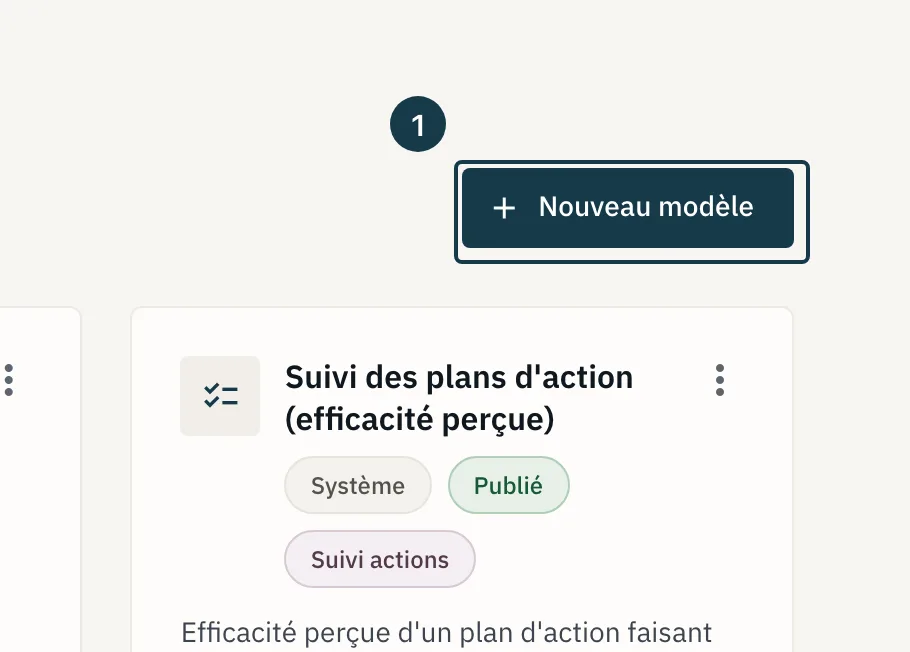
Sur l'image
- Le bouton « Nouveau modèle »
Étape 2 sur 7
Sous « Objectif de la campagne », choisissez le sujet de votre questionnaire.
Étape 3 sur 7
Sous « Parcours de création », choisissez « Questionnaire personnalisable ».
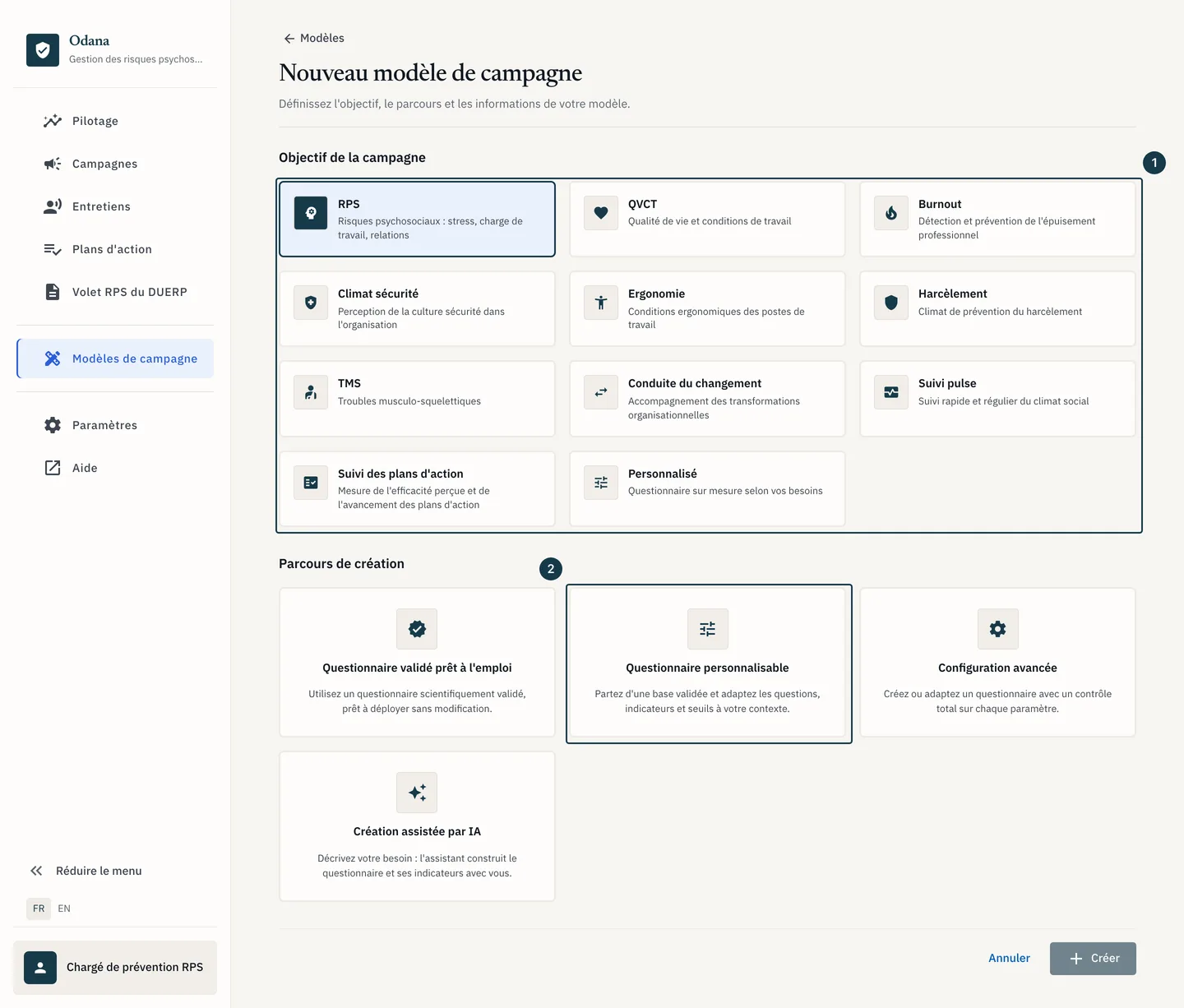
Sur l'image
- Les cartes d'objectif
- La carte « Questionnaire personnalisable »
Étape 4 sur 7
Saisissez le « Titre » du modèle, puis cliquez « Créer ».
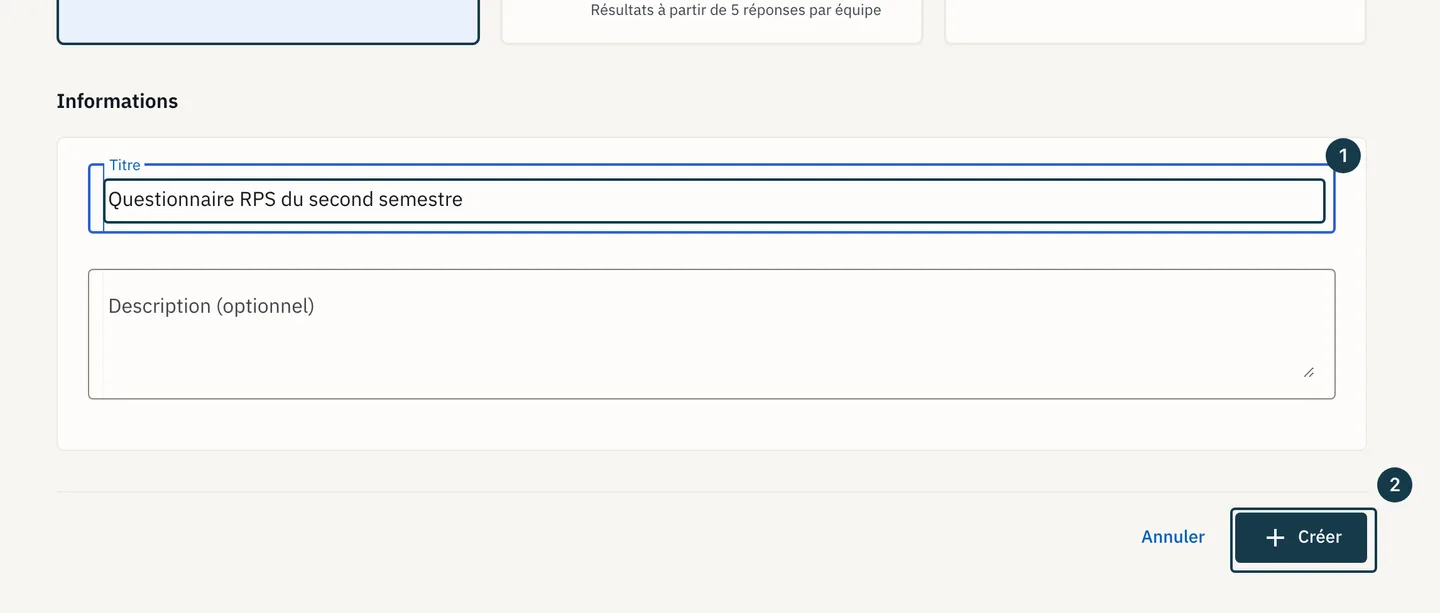
Sur l'image
- Le champ « Titre »
- Le bouton « Créer »
Étape 5 sur 7
À l'étape « Questions », cliquez « Ajouter un bloc », puis renseignez son « Titre du bloc ».
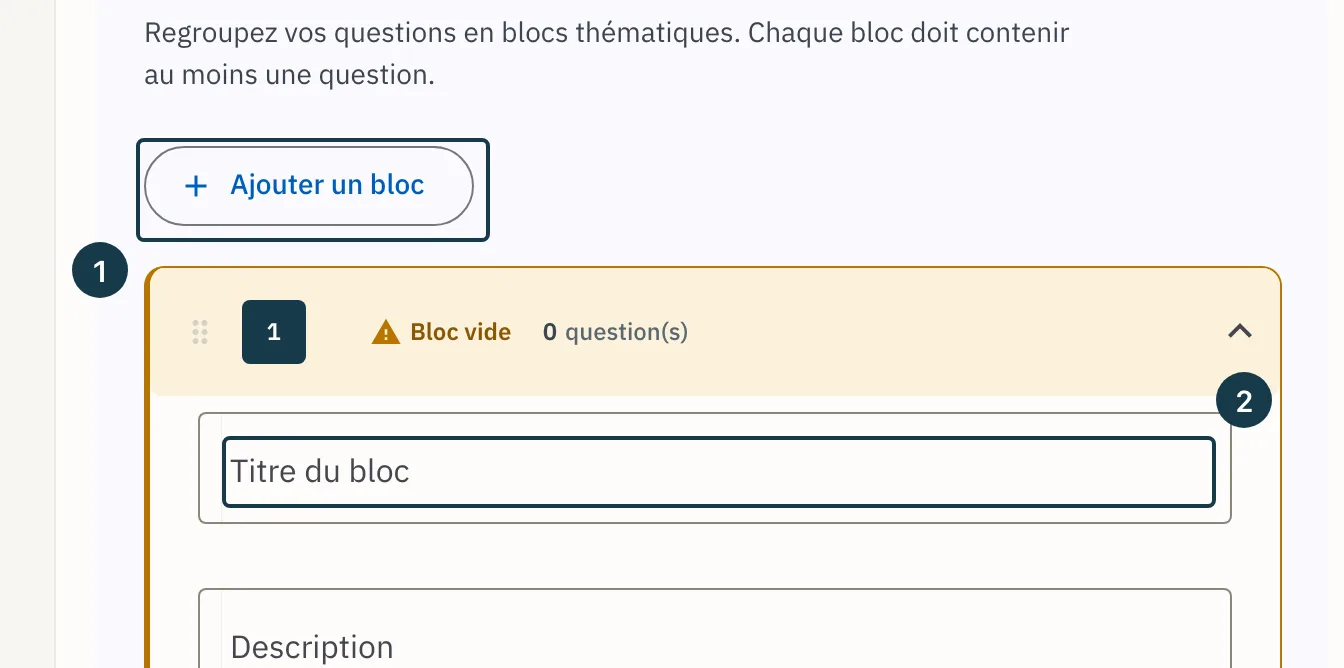
Sur l'image
- Le bouton « Ajouter un bloc »
- Le champ « Titre du bloc »
Étape 6 sur 7
Cliquez « Parcourir la bibliothèque », cochez les questions à poser, puis cliquez « Ajouter ».
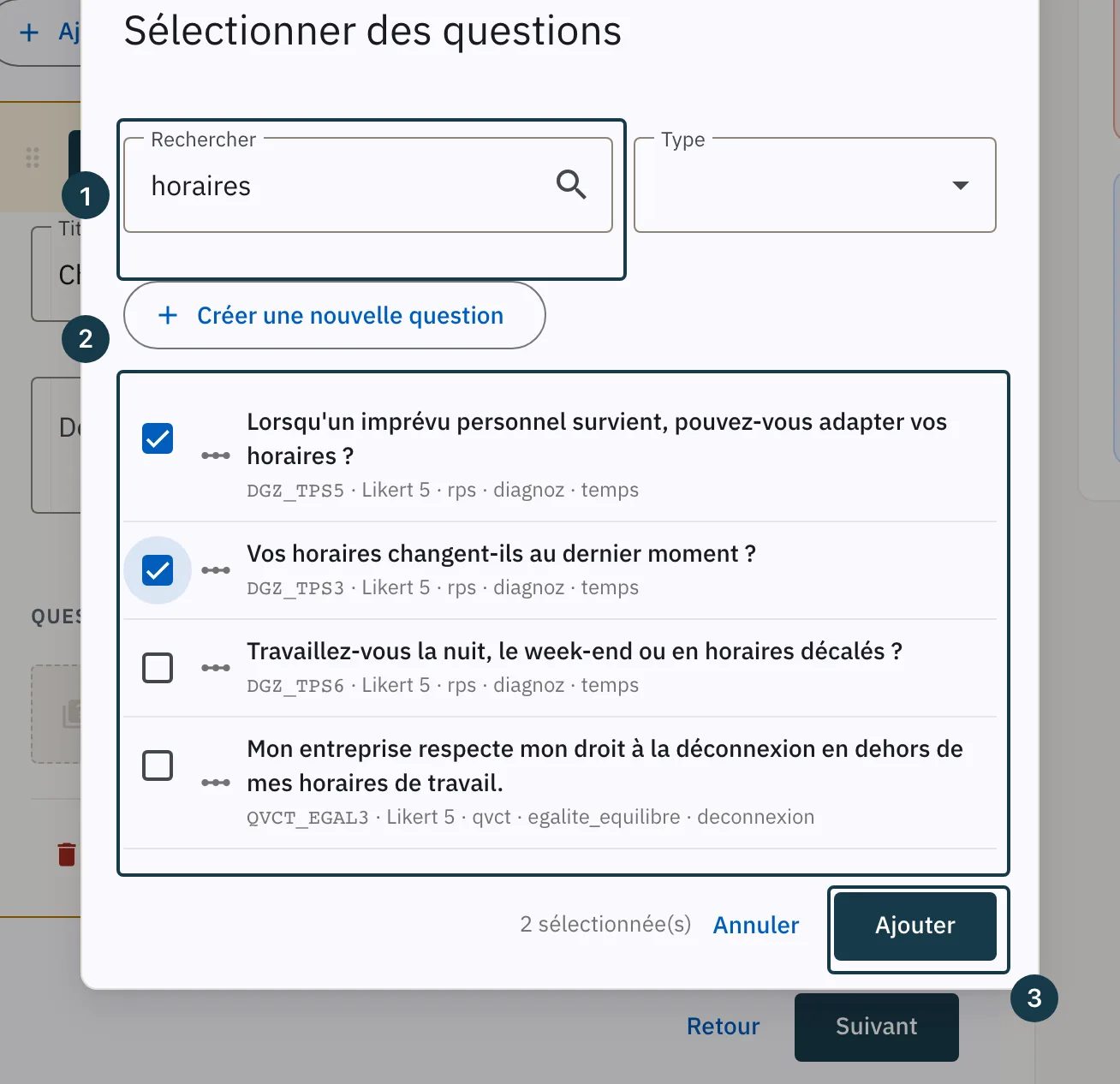
Sur l'image
- Le champ « Rechercher »
- Les cases des questions
- Le bouton « Ajouter »
Étape 7 sur 7
Cliquez « Suivant ». L'étape « Paramétrage » liste les « Indicateurs recommandés » déduits de vos questions.
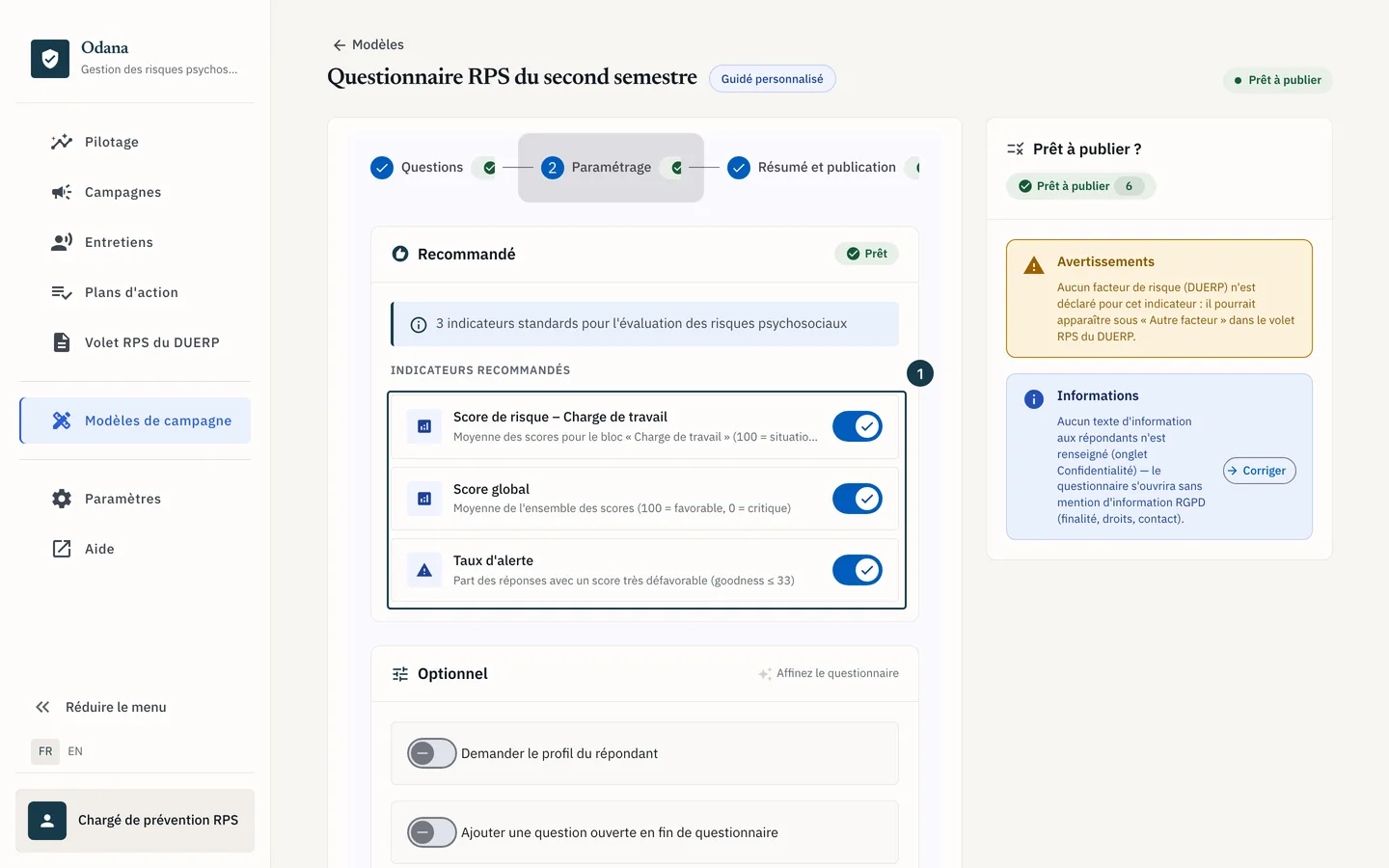
Sur l'image
- Les indicateurs déduits des questions
Si ça ne se passe pas comme prévu
- Le bouton « Suivant » reste inactif à l'étape « Questions » : un bloc vide ne compte pas. Chaque bloc doit contenir au moins une question, voir l'étape 6.
- L'étape « Paramétrage » n'affiche aucun indicateur : vos questions sont toutes ouvertes. Seules les questions à échelle, oui/non ou choix unique en engendrent un, et un modèle sans indicateur ne se publie pas. Voir Publier un questionnaire.
- Le bouton « Nouveau modèle » ne répond pas : votre rôle ne permet peut-être pas de créer un modèle. Voir Trois raisons pour lesquelles un bouton est grisé.