Vos questionnaires puisent dans une bibliothèque partagée : les questions livrées avec Odana, et celles que votre entreprise écrit. Un bloc s'y sert par une fenêtre de sélection, sans quitter votre modèle.
Étape 1 sur 6
Ouvrez « Modèles de campagne » dans le menu, puis ouvrez votre modèle en brouillon.
Étape 2 sur 6
À l'étape « Questions », ouvrez le bloc qui doit recevoir la question, puis cliquez « Parcourir la bibliothèque ».
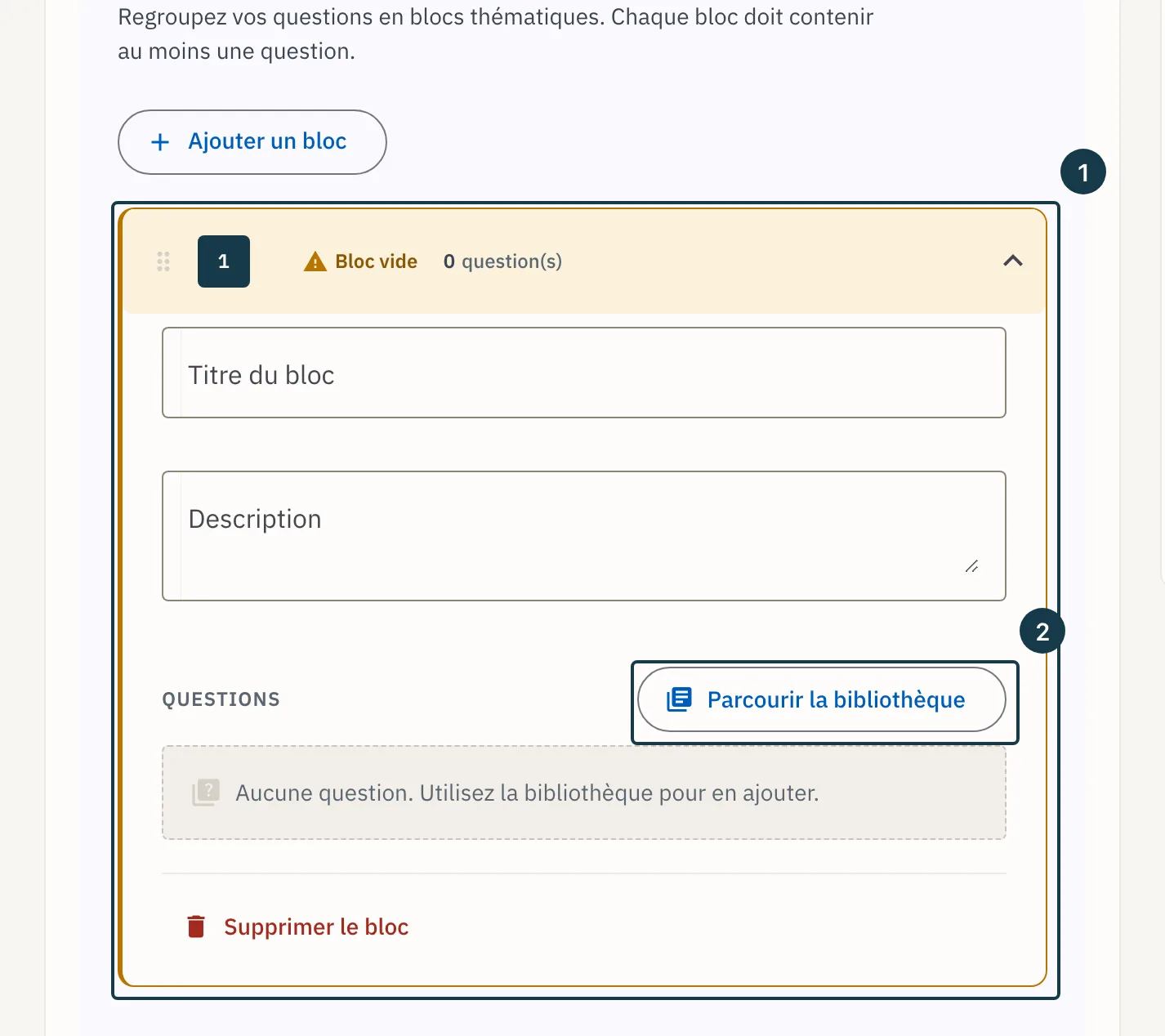
Sur l'image
- Le bloc ouvert
- Le bouton « Parcourir la bibliothèque »
Étape 3 sur 6
Dans la fenêtre « Sélectionner des questions », tapez dans « Rechercher », ou restreignez la liste avec « Type ».
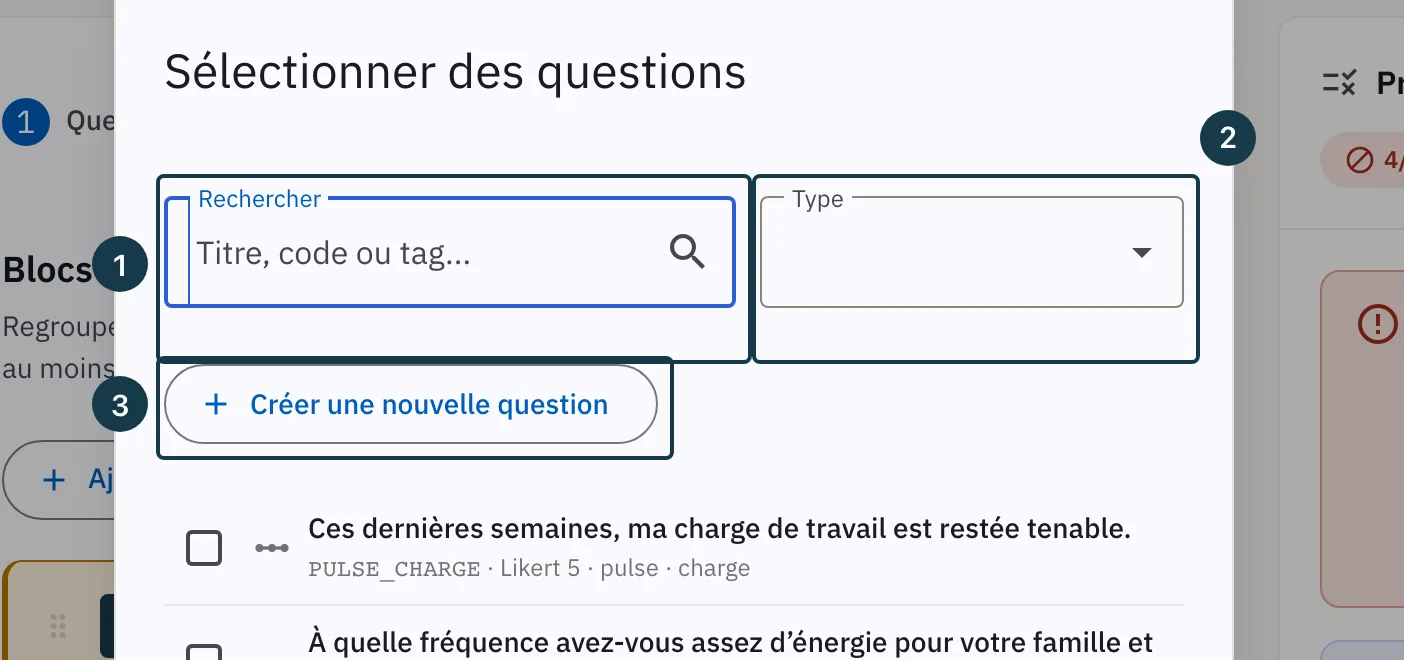
Sur l'image
- Le champ « Rechercher »
- Le filtre « Type »
- Le bouton « Créer une nouvelle question »
Étape 4 sur 6
Cochez chaque question à poser. Le compteur, au bas de la fenêtre, suit votre sélection.
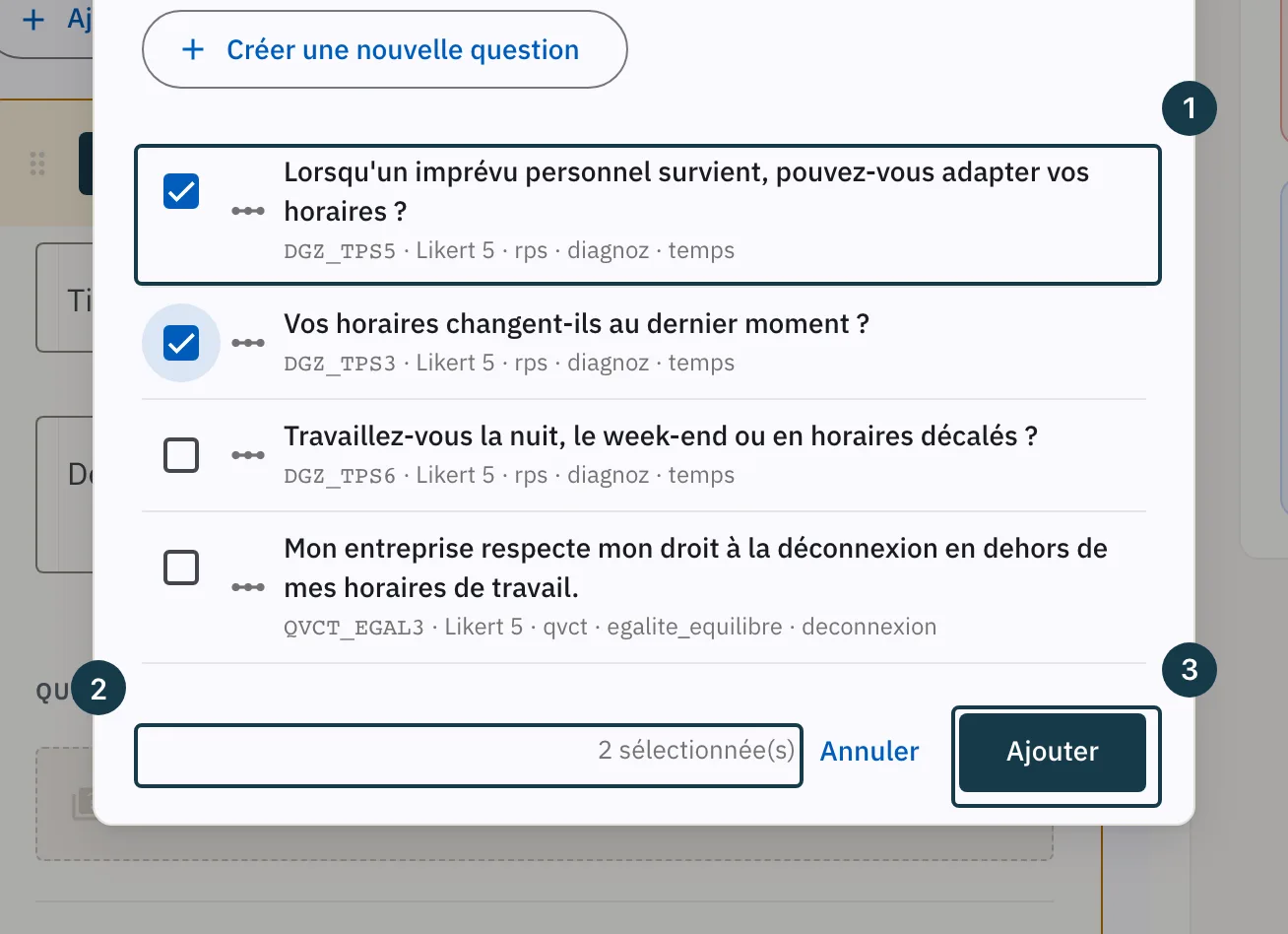
Sur l'image
- Une question cochée
- Le compteur de la sélection
- Le bouton « Ajouter »
Étape 5 sur 6
Cliquez « Ajouter ». Les questions cochées rejoignent le bloc, dans l'ordre où elles se posent.
Étape 6 sur 6
Si aucune question ne convient, cliquez « Créer une nouvelle question ». Renseignez « Titre », « Code », « Type » et « Facteur », puis cliquez « Créer ». Le message « Question créée » confirme, et la question rejoint la liste à cocher.
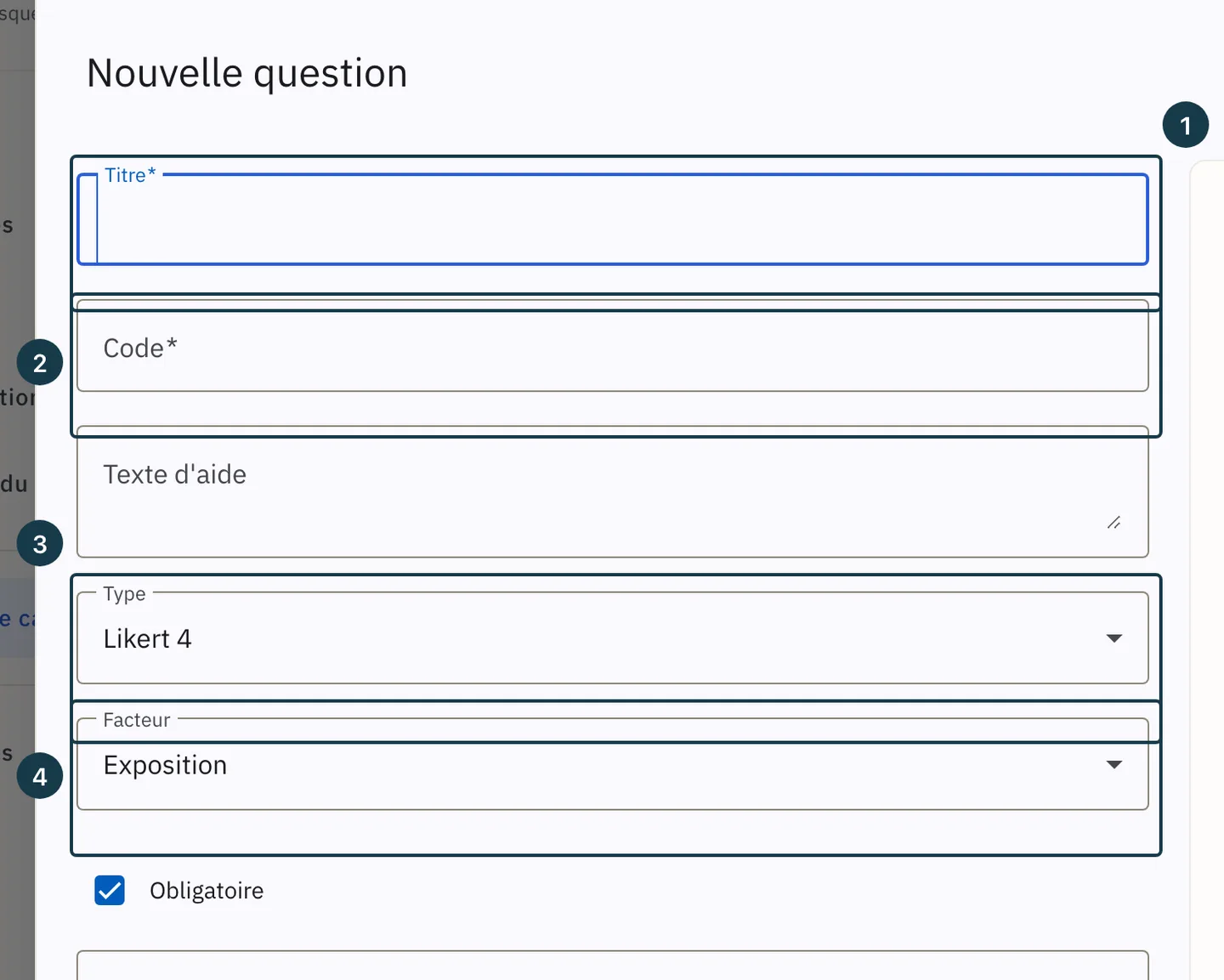
Sur l'image
- Le champ « Titre »
- Le champ « Code »
- Le champ « Type »
- Le champ « Facteur »
Si ça ne se passe pas comme prévu
- Le bouton « Parcourir la bibliothèque » n'apparaît pas : votre modèle est publié, donc en lecture seule. Voir Publier un questionnaire.
- Le message « Ce code est déjà utilisé par une autre question. » s'affiche : deux questions ne partagent jamais un code. Reprenez l'étape 6 avec un autre code.
- La section « Questions similaires existantes » se déplie sous le titre que vous saisissez : Odana a repéré une question proche. Rien n'est bloqué. Fermez la fenêtre et cochez plutôt la question existante, voir l'étape 4.