L'onglet « Segments » croise vos indicateurs avec vos équipes, ou avec les profils déclarés par les répondants. Une ligne par indicateur, une colonne par groupe. Le chiffre donne la valeur, la couleur signale une alerte.
Étape 1 sur 5
Ouvrez la campagne, cliquez « Analyse détaillée », puis l'onglet « Segments ».
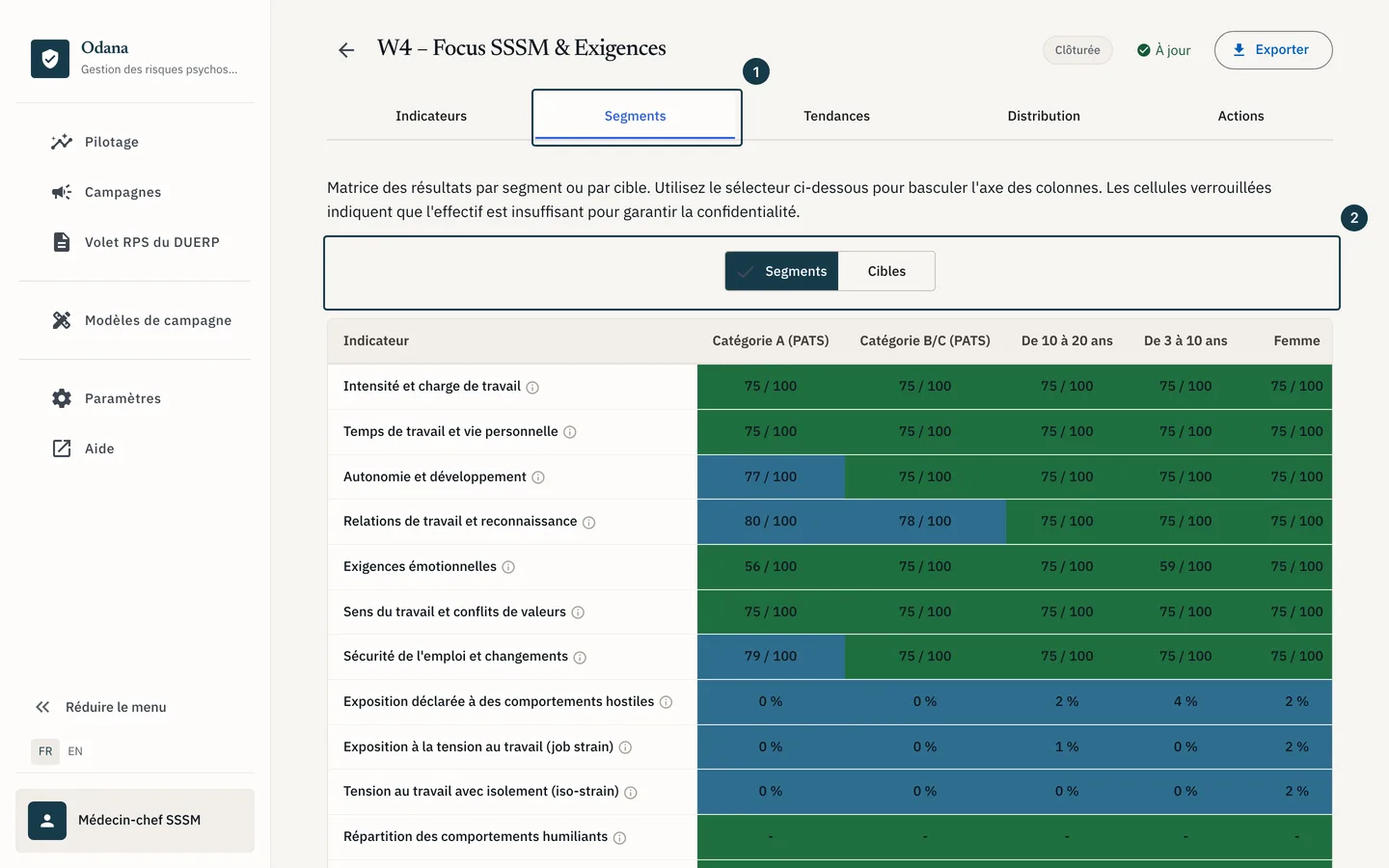
Sur l'image
- L'onglet « Segments »
- Le sélecteur d'axe des colonnes
Étape 2 sur 5
Lisez la carte de chaleur : chaque ligne porte un indicateur, chaque colonne un groupe.
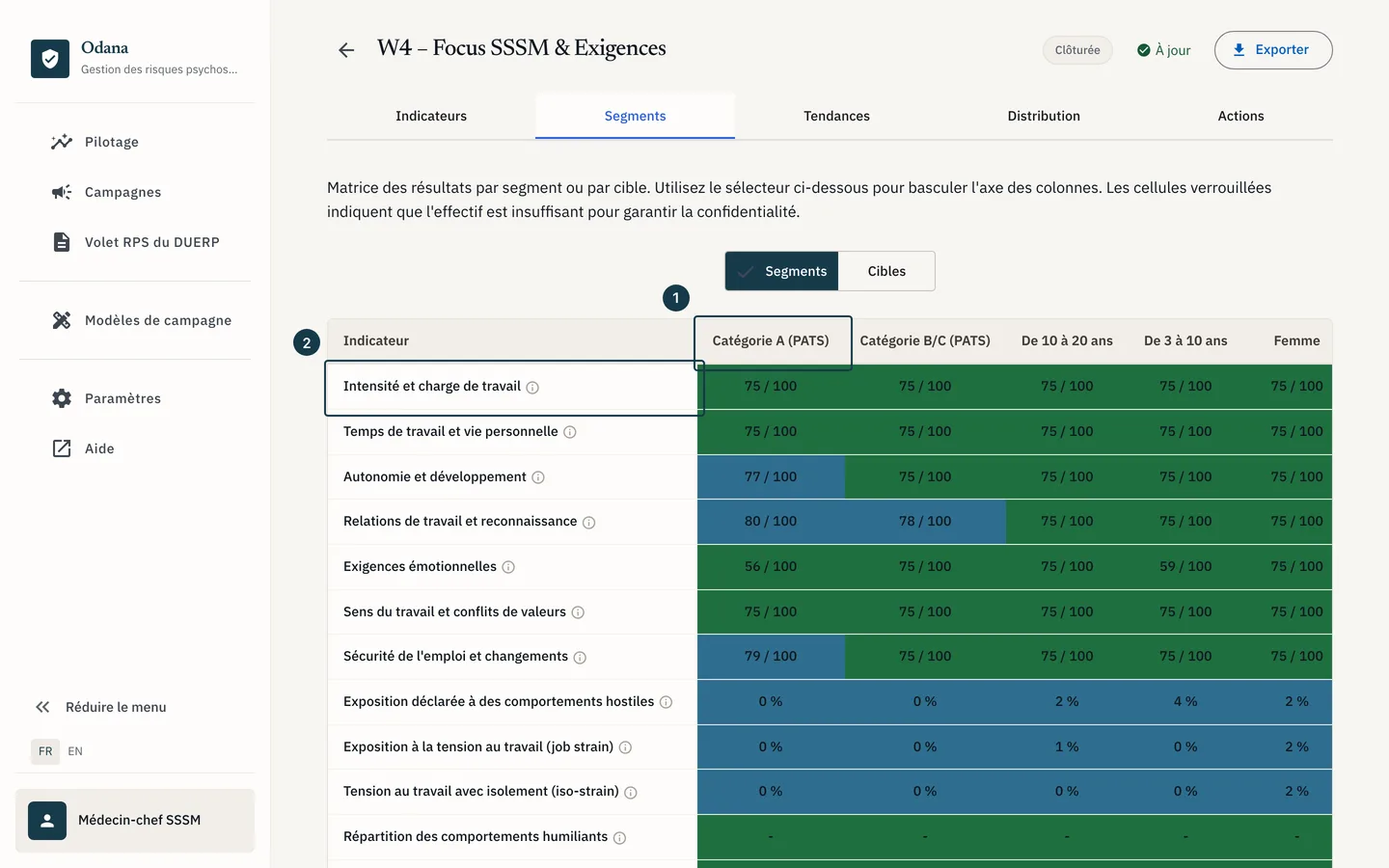
Sur l'image
- Une colonne par groupe
- Une ligne par indicateur
Étape 3 sur 5
Repérez les cellules verrouillées : le groupe n'a pas assez de réponses pour que sa valeur soit publiée.
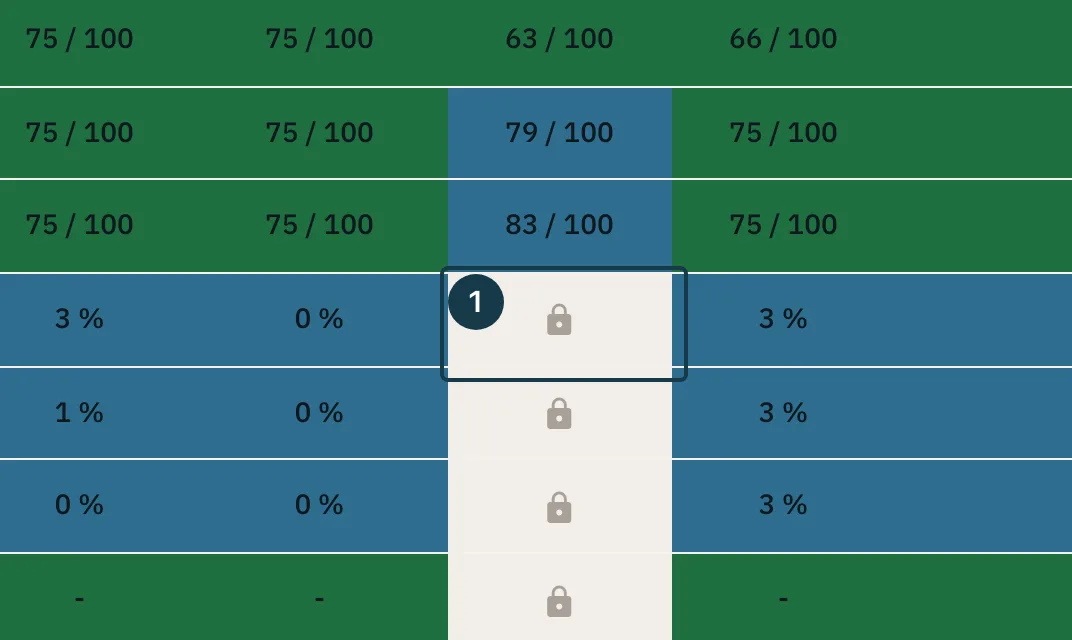
Sur l'image
- Une cellule verrouillée, faute de réponses
Étape 4 sur 5
Basculez le sélecteur sur « Cibles » pour comparer vos équipes plutôt que les profils.
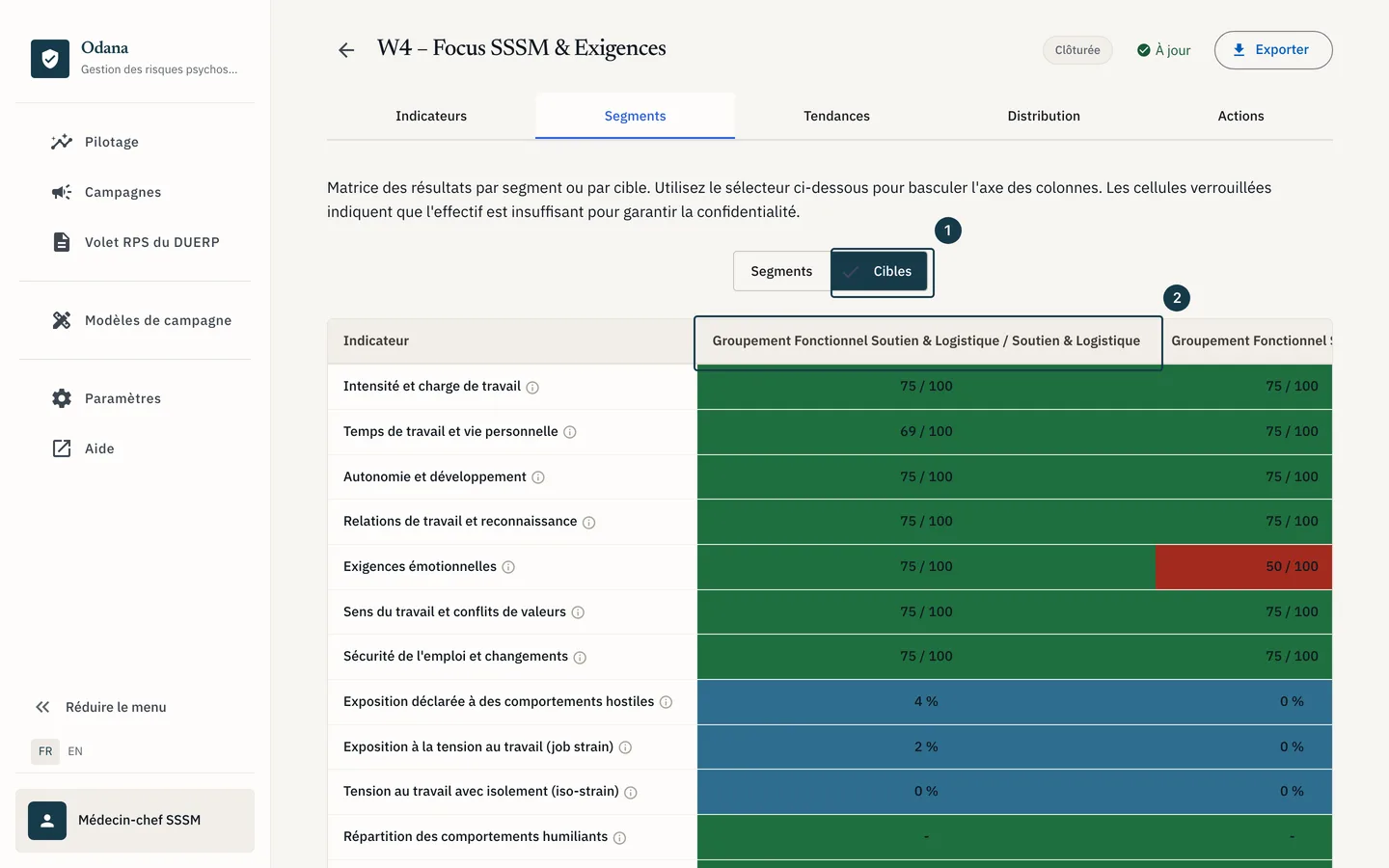
Sur l'image
- Le sélecteur basculé sur « Cibles »
- Une colonne, ici une équipe
Étape 5 sur 5
Pour lire le détail derrière un chiffre, revenez sur la page de la campagne, cliquez l'icône « Voir la matrice », puis une cellule chiffrée : le tiroir s'ouvre à droite.
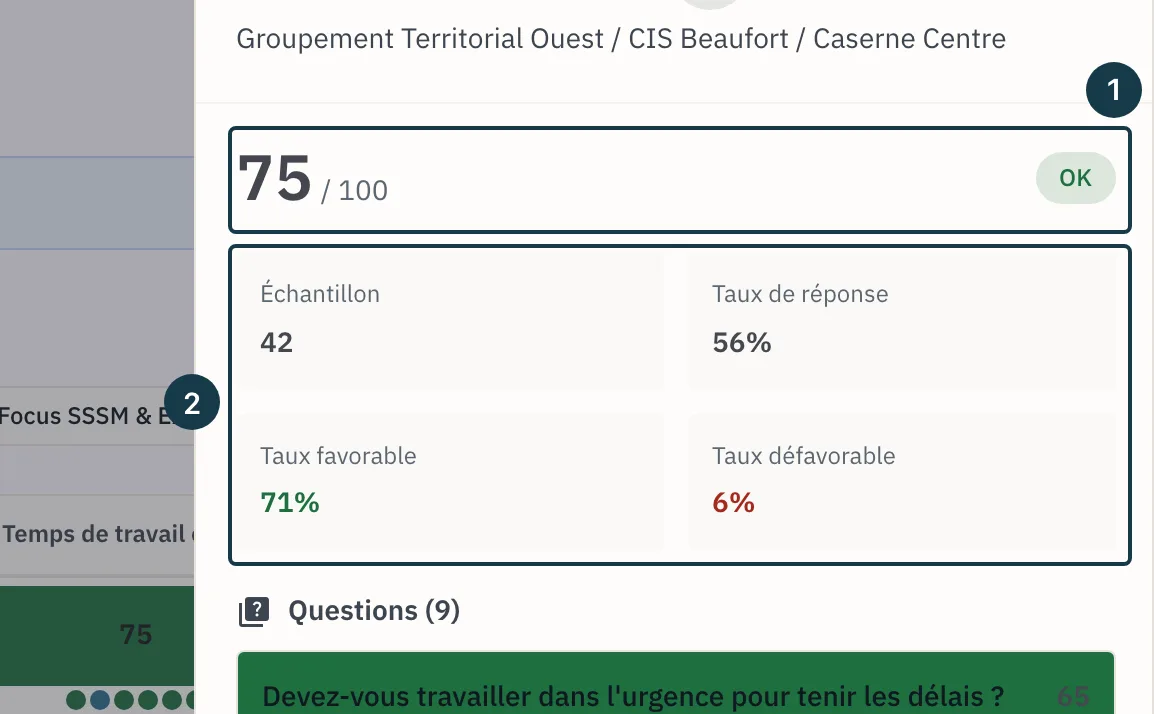
Sur l'image
- La valeur de la cellule et son état
- Échantillon, taux de réponse, taux favorable et taux défavorable
Si ça ne se passe pas comme prévu
- Une cellule reste verrouillée : le groupe est sous le nombre minimum de réponses. Voir Pourquoi un résultat reste caché.
- L'onglet « Segments » n'affiche aucune colonne : le questionnaire ne pose aucune question de profil, ou la campagne n'a qu'une cible. Voir Choisir un questionnaire dans le catalogue.
- L'icône « Voir la matrice » ne s'affiche pas sur la campagne : les résultats ne sont pas encore calculés. Voir Suivre la participation, relancer le calcul.