L'onglet « Commentaires » réunit ce que les répondants ont écrit en toutes lettres. Un nuage de mots le surmonte : cliquer un mot réduit la liste aux commentaires qui le contiennent. Rien n'est modifié par ce filtre.
Étape 1 sur 5
Ouvrez les résultats de la campagne, puis l'onglet « Commentaires ».
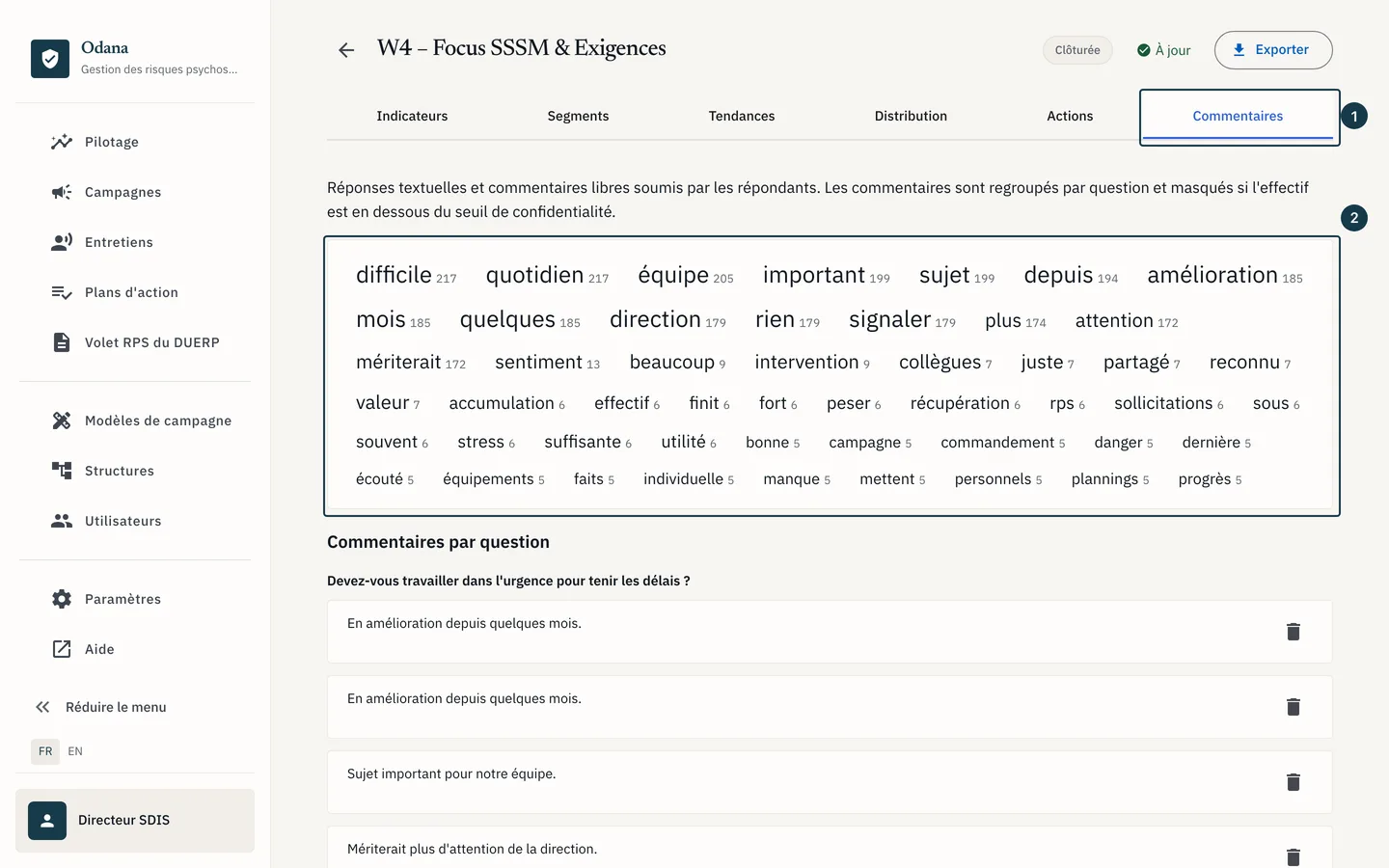
Sur l'image
- L'onglet « Commentaires »
- Le nuage de mots, au-dessus de la liste
Étape 2 sur 5
Lisez le nuage : plus un mot revient dans les commentaires, plus il s'affiche gros. Le nombre posé à côté du mot compte les commentaires qui le contiennent.
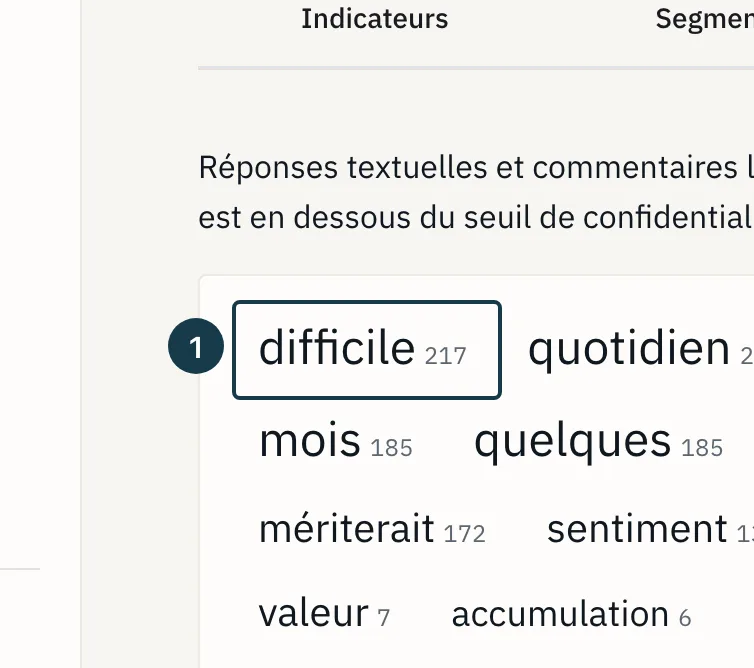
Sur l'image
- Un mot du nuage, suivi du nombre de commentaires qui le contiennent
Étape 3 sur 5
Cliquez un mot. Une bande apparaît sous le nuage et la liste se réduit aux commentaires qui contiennent ce mot.
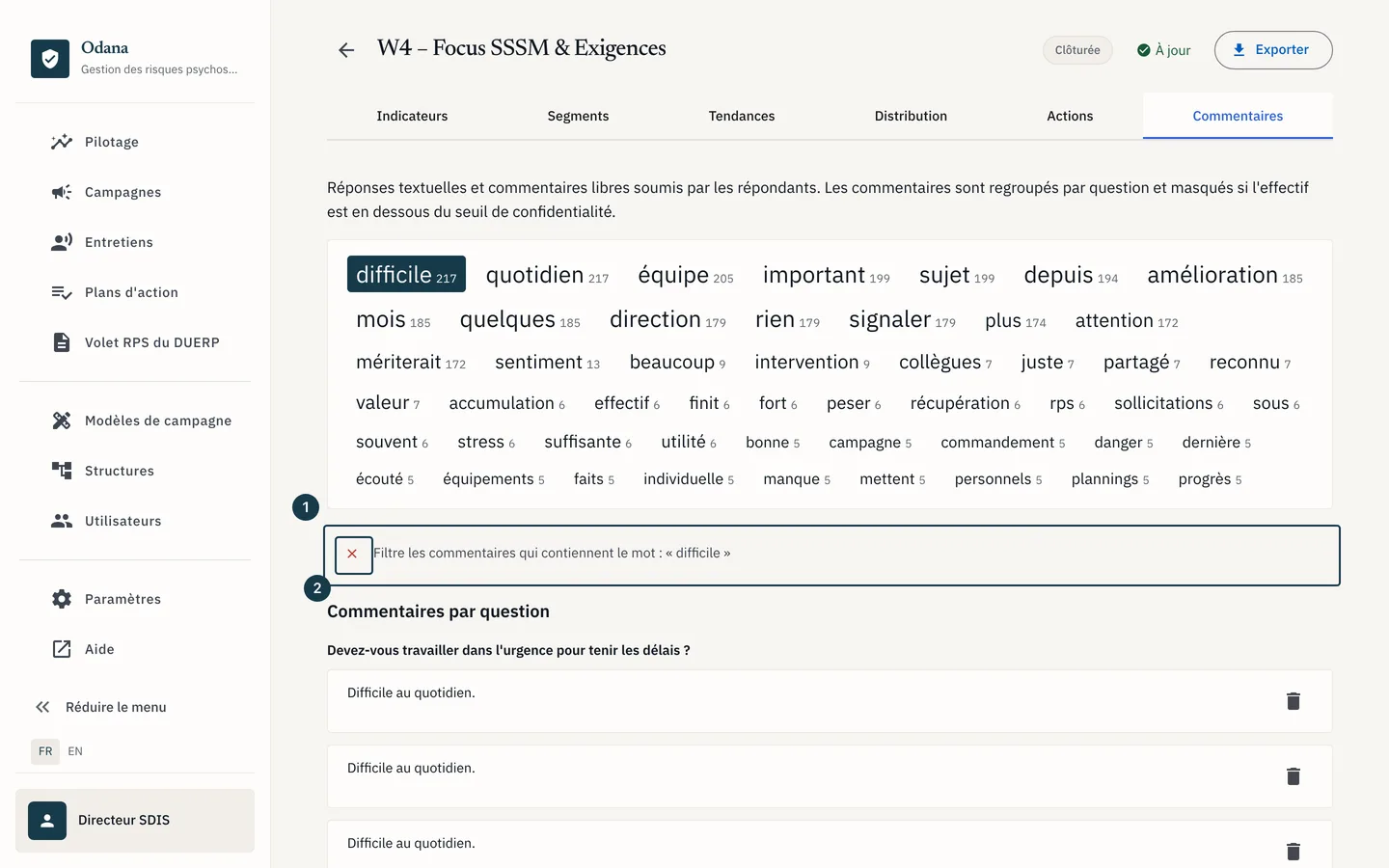
Sur l'image
- La bande qui rappelle le mot filtré
- Le bouton qui retire le filtre
Étape 4 sur 5
Cliquez « Réinitialiser le filtre » pour revoir tous les commentaires. Recliquer le même mot fait la même chose.
Étape 5 sur 5
Descendez la page. « Commentaires par question » regroupe les commentaires posés sous une question. Plus bas, « Réponses libres » réunit les réponses aux questions ouvertes.
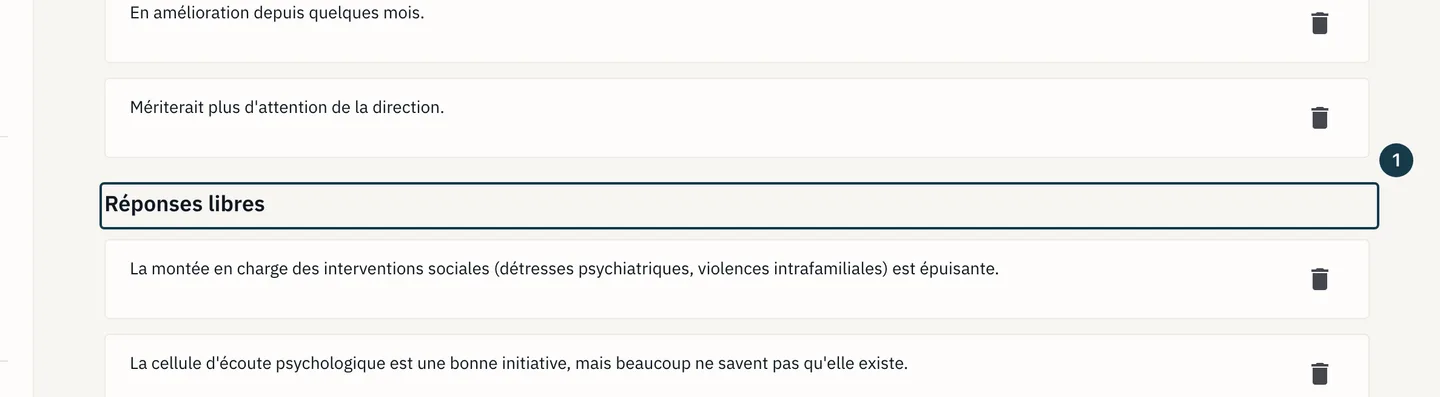
Sur l'image
- La section « Réponses libres »
Si ça ne se passe pas comme prévu
- L'onglet « Commentaires » n'apparaît pas : votre rôle ne donne pas accès aux commentaires libres. Voir Qui voit quoi : rôles et périmètres.
- Un bandeau annonce que les commentaires sont masqués : les cibles sont sous le nombre de réponses minimum. Voir Pourquoi un résultat reste caché.
- La page affiche « Aucun commentaire pour l'instant » : le questionnaire ne pose aucune question de commentaire. Voir Choisir un questionnaire dans le catalogue.