Les résultats d'une campagne se téléchargent en tableau, pour être ouverts dans un tableur. Deux fichiers sont proposés : l'un par indicateur, l'autre par question. Les deux appliquent les mêmes règles de publication que l'écran.
Étape 1 sur 4
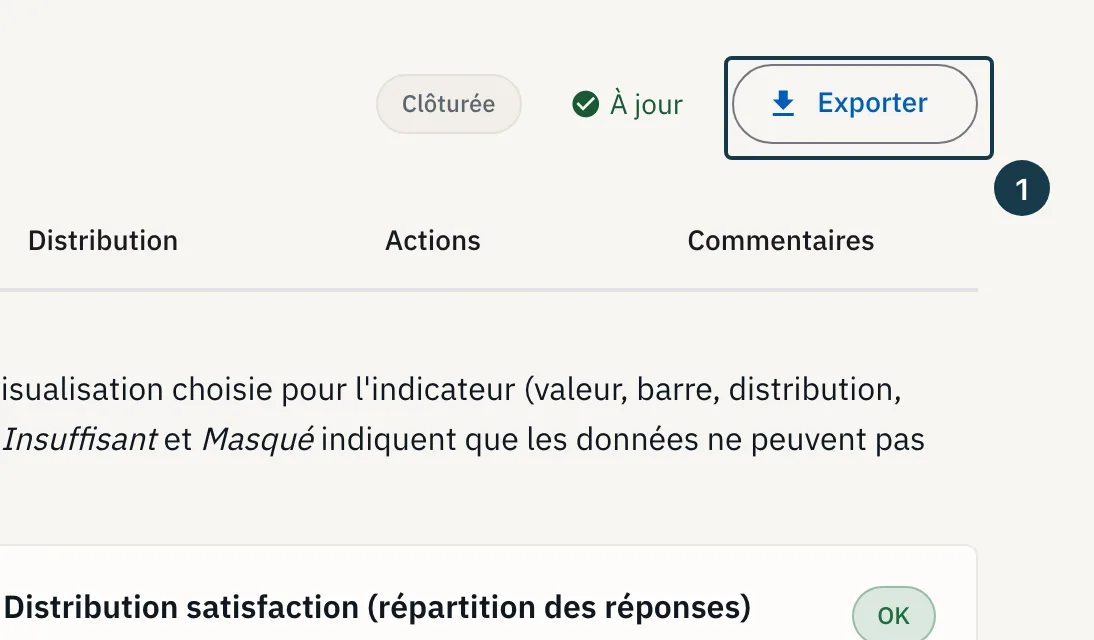
Ouvrez les résultats de la campagne. Le bouton « Exporter » est en haut à droite.
Sur l'image
- Le bouton « Exporter »
Étape 2 sur 4
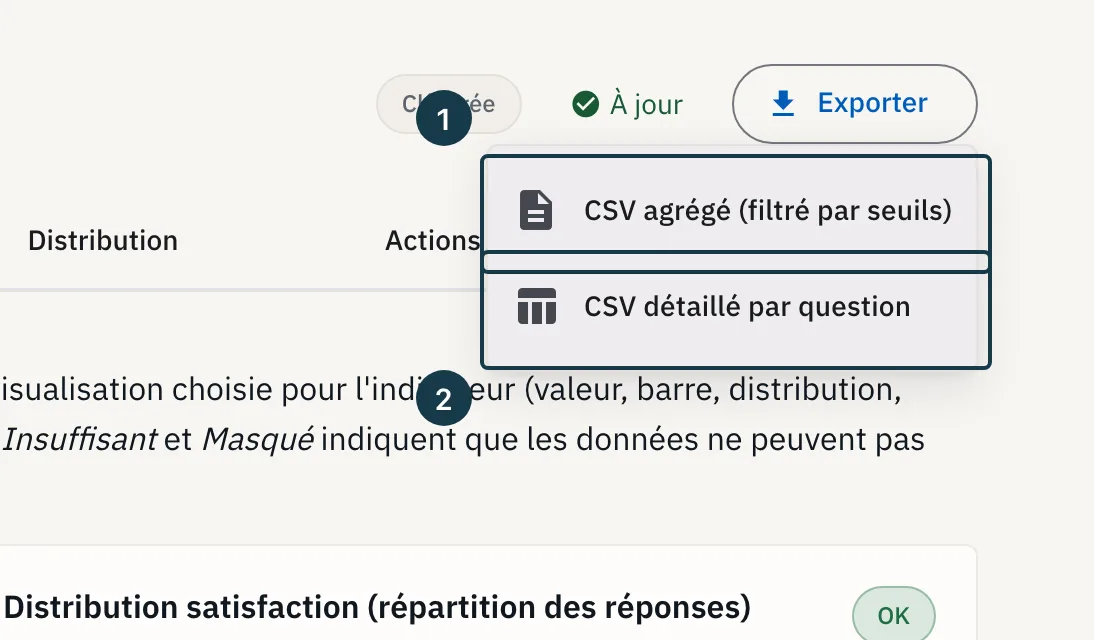
Cliquez « Exporter » : le menu propose « CSV agrégé (filtré par seuils) » et « CSV détaillé par question ».
Sur l'image
- L'entrée « CSV agrégé (filtré par seuils) »
- L'entrée « CSV détaillé par question »
Étape 3 sur 4
Cliquez l'entrée voulue. Le fichier part dans les téléchargements de votre navigateur.
Étape 4 sur 4
Ouvrez le fichier dans votre tableur. Les accents s'affichent sans réglage particulier.
Si ça ne se passe pas comme prévu
- Le bouton « Exporter » ne s'affiche pas : la campagne n'a pas encore de résultats calculés. Voir Suivre la participation, relancer le calcul.
- Une entrée du menu est verrouillée : votre offre ne comprend pas cet export. Voir Trois raisons pour lesquelles un bouton est grisé.
- Des lignes attendues manquent dans le fichier : les groupes concernés sont sous le nombre minimum de réponses. Voir Pourquoi un résultat reste caché.