Votre dossier porte une messagerie. C'est la voie prévue pour compléter votre signalement, répondre à une demande, ou demander où en sont les choses. Elle ne demande ni compte ni adresse e-mail. Votre code de suivi suffit à ouvrir le dossier.
Écrire, joindre, retélécharger
Étape 1 sur 7
Ouvrez votre dossier avec votre code de suivi.
Étape 2 sur 7
Sous « Messagerie confidentielle », écrivez votre message dans « Écrire un message ».
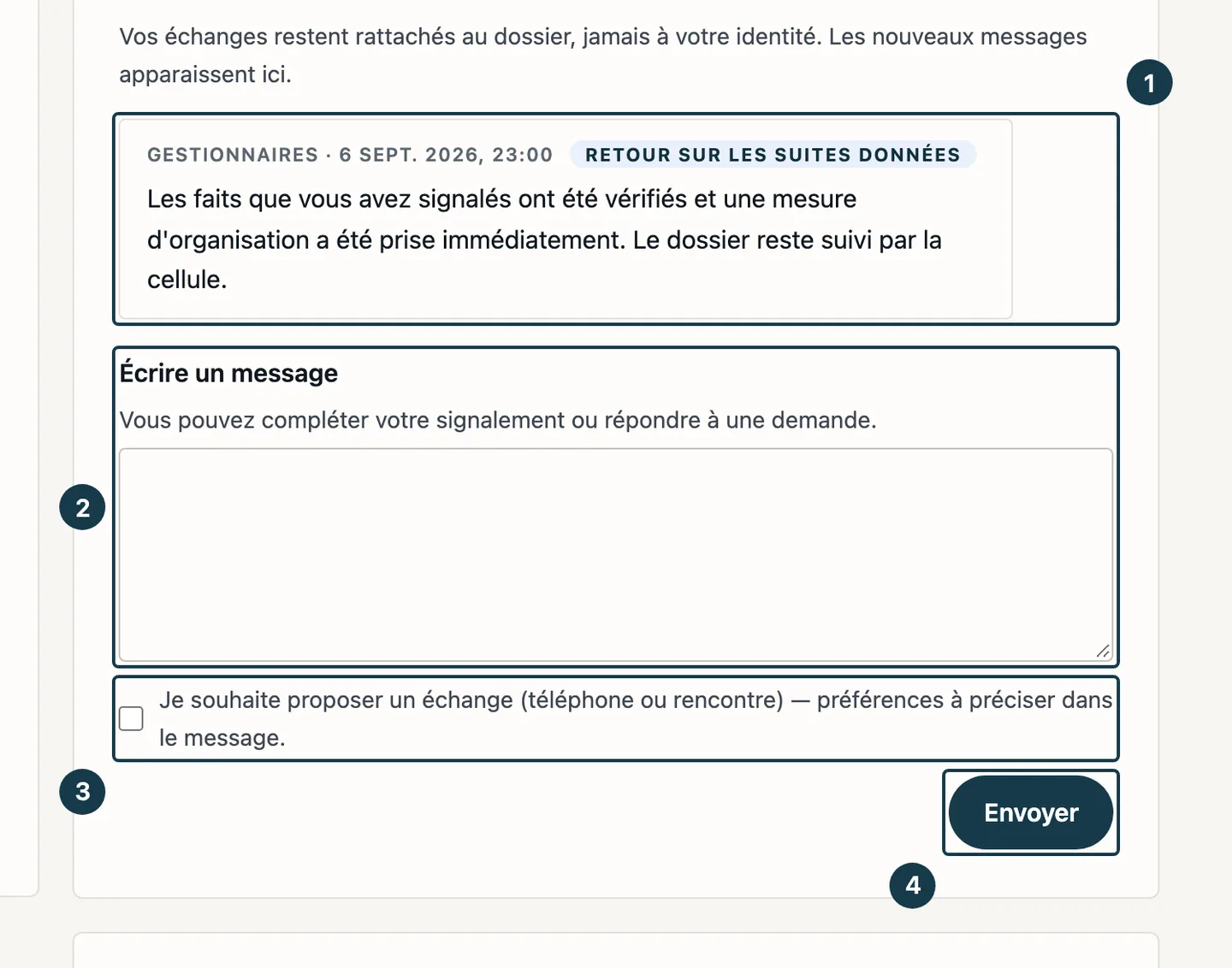
Sur l'image
- Le fil des messages
- La zone « Écrire un message »
- La case qui propose un échange
- Le bouton « Envoyer »
Étape 3 sur 7
Pour demander un rendez-vous, cochez la case qui propose un échange, puis donnez vos disponibilités dans le texte du message. Les gestionnaires lisent alors, sous ce message, la mention que vous proposez un échange par téléphone ou par rencontre, et c'est votre texte qui en donne les détails.
Étape 4 sur 7
Cliquez « Envoyer ». Votre message apparaît dans le fil, signé « Vous ».
Étape 5 sur 7
Cliquez « Actualiser » pour aller chercher les réponses. Elles sont signées « Gestionnaires ».
Étape 6 sur 7
Pour joindre un document, cliquez « Ajouter un fichier » dans la carte « Pièces jointes ». Le fichier part vers le dossier dès qu'il est accepté.
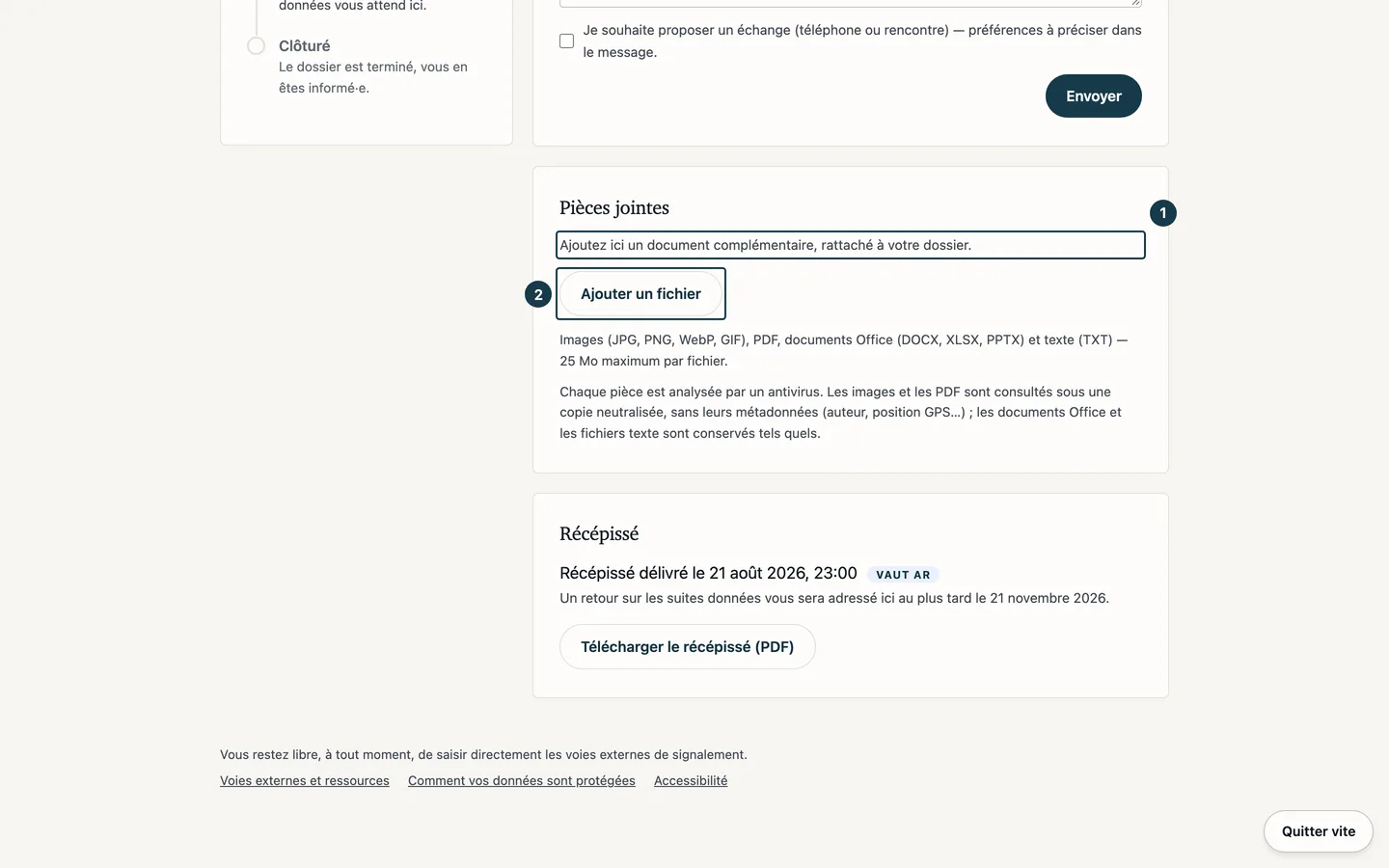
Sur l'image
- L'indication sur les documents complémentaires
- Le bouton « Ajouter un fichier »
Étape 7 sur 7
La carte « Récépissé » porte une ligne unique, avec la date à laquelle le récépissé a été délivré. Cliquez « Télécharger le récépissé (PDF) » pour en reprendre une copie.
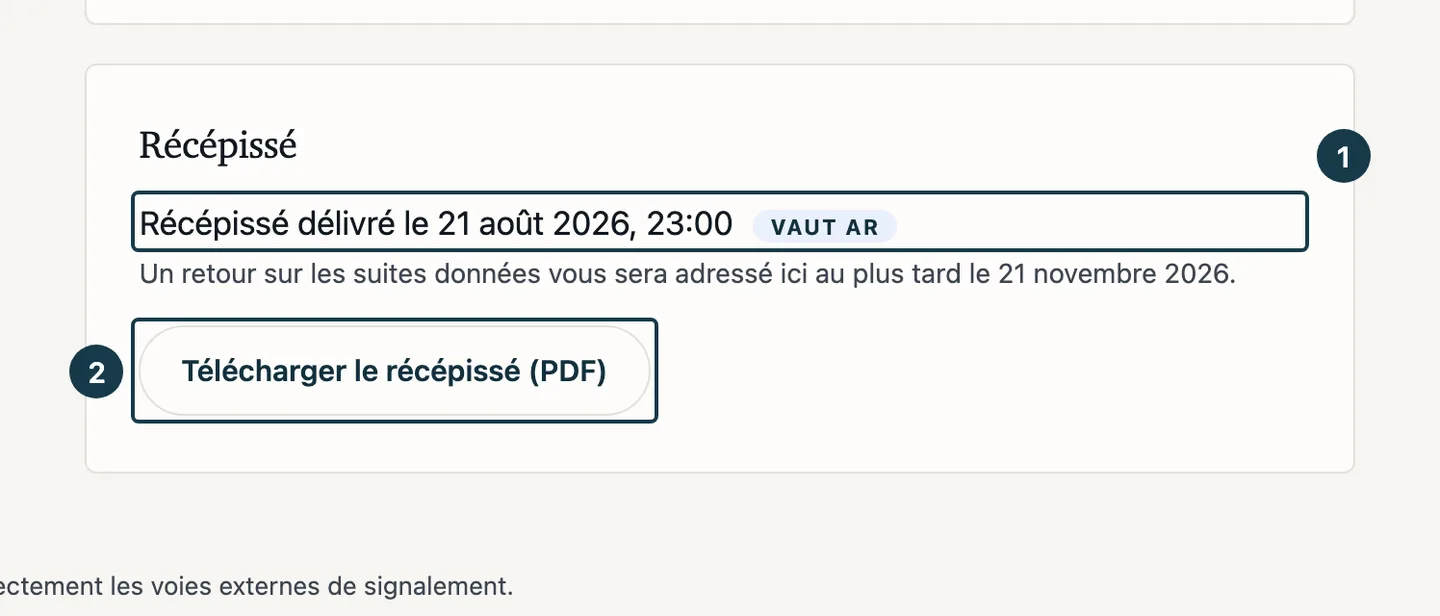
Sur l'image
- La ligne du récépissé délivré
- Le bouton « Télécharger le récépissé (PDF) »
Ce que le fil montre de chaque message
Chaque message porte sa provenance, son texte et sa date d'envoi. L'accusé de réception et le retour sur les suites données arrivent dans ce même fil, chacun avec sa marque.
L'accusé de réception forme une carte à part, titrée « Accusé de réception ». Sous la signature « Gestionnaires » et la date d'envoi, elle annonce « Un retour sur les suites données vous sera adressé ici au plus tard le … », avec une date sans heure, puis donne le texte de la cellule. Le retour, lui, porte la pastille « Retour sur les suites données » à côté de sa date.
Sur certains dossiers, le récépissé remis au dépôt vaut déjà accusé de réception. Aucune carte « Accusé de réception » n'arrive alors dans le fil. La carte « Récépissé » porte la mention « vaut AR », suivie de la même ligne sur la date limite du retour.
Un message envoyé ne se modifie plus et ne s'efface plus, du vôtre comme du leur. Relisez votre texte avant de cliquer « Envoyer ». Un message tient vingt mille caractères au plus, et un texte plus long est refusé à l'envoi.
Aucune notification ne part vers vous quand une réponse arrive, en dépôt anonyme comme en dépôt confidentiel. Aucun envoi du dispositif ne vise un déclarant. Ouvrir le dossier avec votre code est le seul moyen de découvrir un message, ce qui fait de « Actualiser » le geste à répéter à chaque visite.
Ce que devient une pièce ajoutée après l'envoi
Une pièce ajoutée depuis le dossier lui est rattachée dès qu'elle est acceptée. La liste qui apparaît sous la carte recense les pièces reçues pendant la consultation en cours. La consultation suivante repart d'une liste vide, alors que les pièces déjà transmises restent attachées au dossier.
Le retrait d'une pièce reste possible tant que le signalement est en cours de rédaction. Une fois le dépôt envoyé, les pièces du dossier ne se retirent plus, celles que vous ajoutez ensuite comprises. Une pièce envoyée par erreur se signale donc dans un message, que les gestionnaires lisent avec le reste du fil.
Si ça ne se passe pas comme prévu
- « Aucun message pour le moment. Les gestionnaires vous répondront ici. » s'affiche. Le fil reste vide tant qu'aucun message n'a été écrit, du vôtre comme du leur. Écrivez le premier message dans « Écrire un message », puis cliquez « Envoyer ».
- « Le message n'a pas pu être envoyé. Réessayez dans un instant. » s'affiche. Le portail rend ce message pour tout envoi qui n'aboutit pas. Vérifiez d'abord la longueur du texte, plafonnée à vingt mille caractères, coupez-le en deux envois s'il la dépasse, puis réessayez.
- La liste des pièces jointes est vide alors que vous en aviez ajouté lors d'une visite précédente. Cette liste ne recense que les pièces reçues pendant la consultation en cours. Les pièces déjà transmises restent attachées au dossier et les gestionnaires les voient.
- « Votre session de consultation a expiré. Ressaisissez votre code de suivi pour rouvrir le dossier. » s'affiche. La consultation dure trente minutes sans prolongation, donc ce message arrive au terme de ce délai. Voir Suivre son dossier avec son code.