La finalisation ferme le brouillon et ajoute une version au volet. Cette version porte une date et ne se corrige plus. C'est elle que lisent la couverture des risques et le programme annuel de prévention.
Cette fiche décrit le geste, puis les trois raisons qui peuvent retenir le bouton et ce que la finalisation ouvre en aval.
La finalisation, pas à pas
Étape 1 sur 5
Ouvrez le brouillon. Le badge en tête de page affiche « Brouillon ».
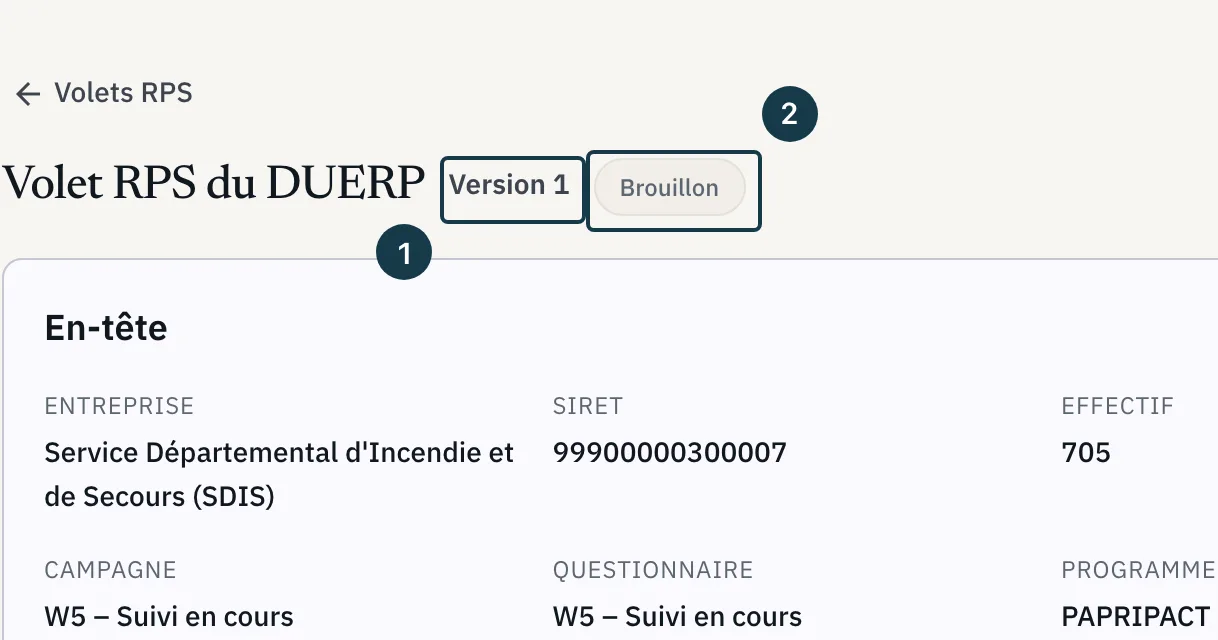
Sur l'image
- Le numéro de version
- Le badge « Brouillon »
Étape 2 sur 5
L'indication posée à côté de « Finaliser » nomme ce qui retient encore le bouton, et l'infobulle du bouton reprend le même texte.
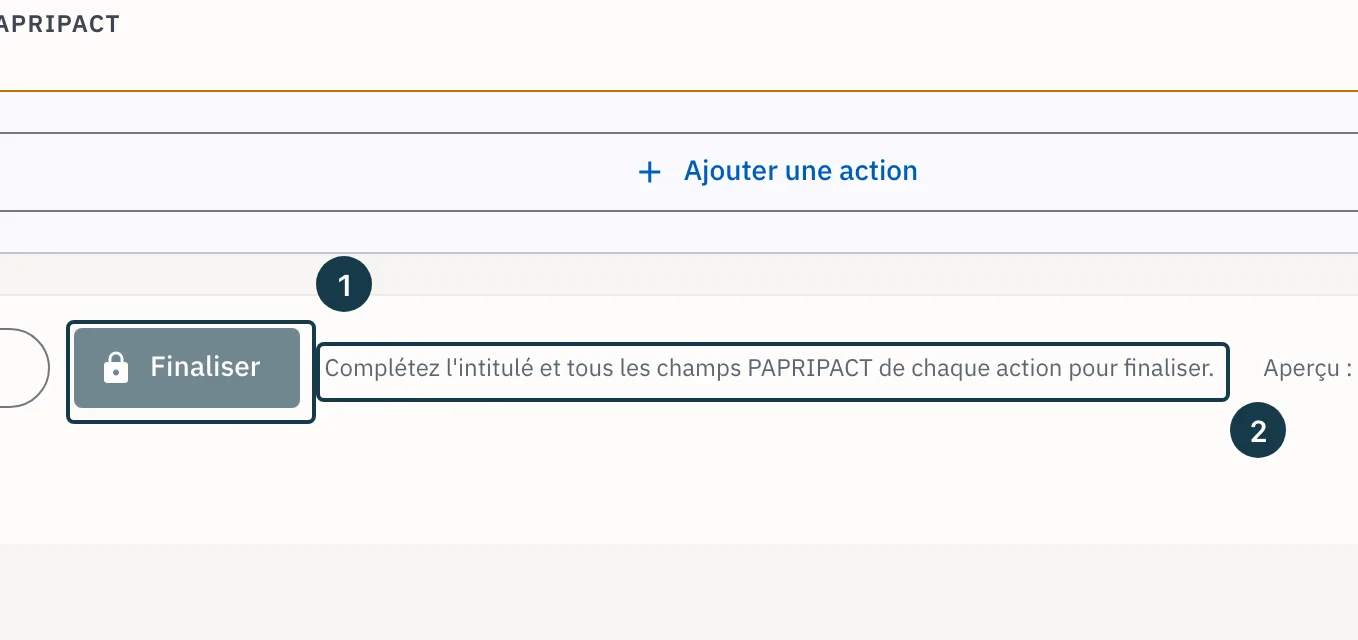
Sur l'image
- Le bouton « Finaliser », désactivé
- L'indication qui nomme ce qui manque
Étape 3 sur 5
Complétez ce qu'elle nomme dans le programme de prévention, puis cliquez « Enregistrer ».
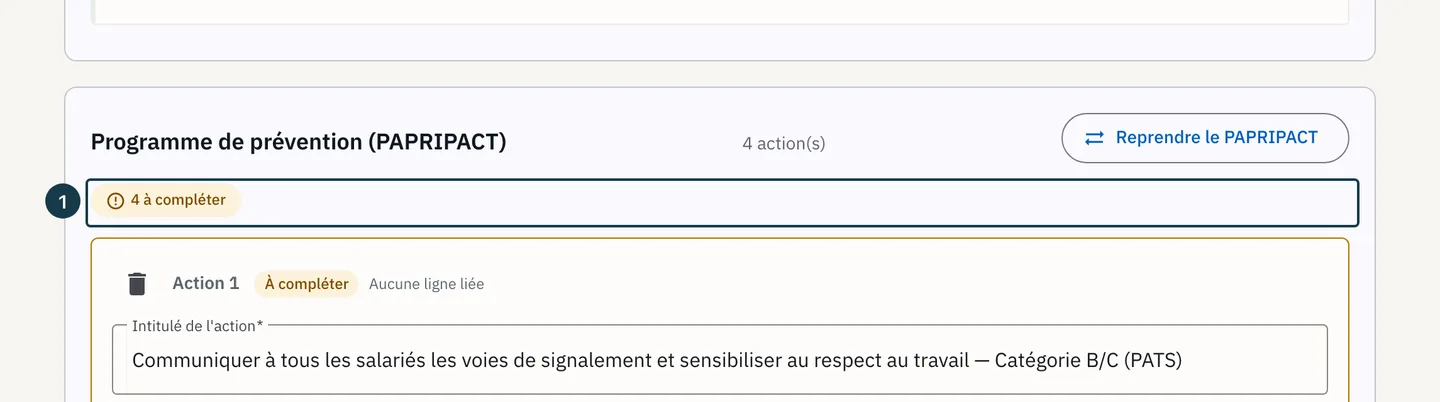
Sur l'image
- Les compteurs du programme de prévention
Étape 4 sur 5
Cliquez « Finaliser ». Aucune fenêtre de confirmation ne s'ouvre, et l'écran enregistre le brouillon avant de le figer.
Étape 5 sur 5
Le badge en tête de page affiche « Finalisé », et l'adresse de la page devient celle de la version finalisée.
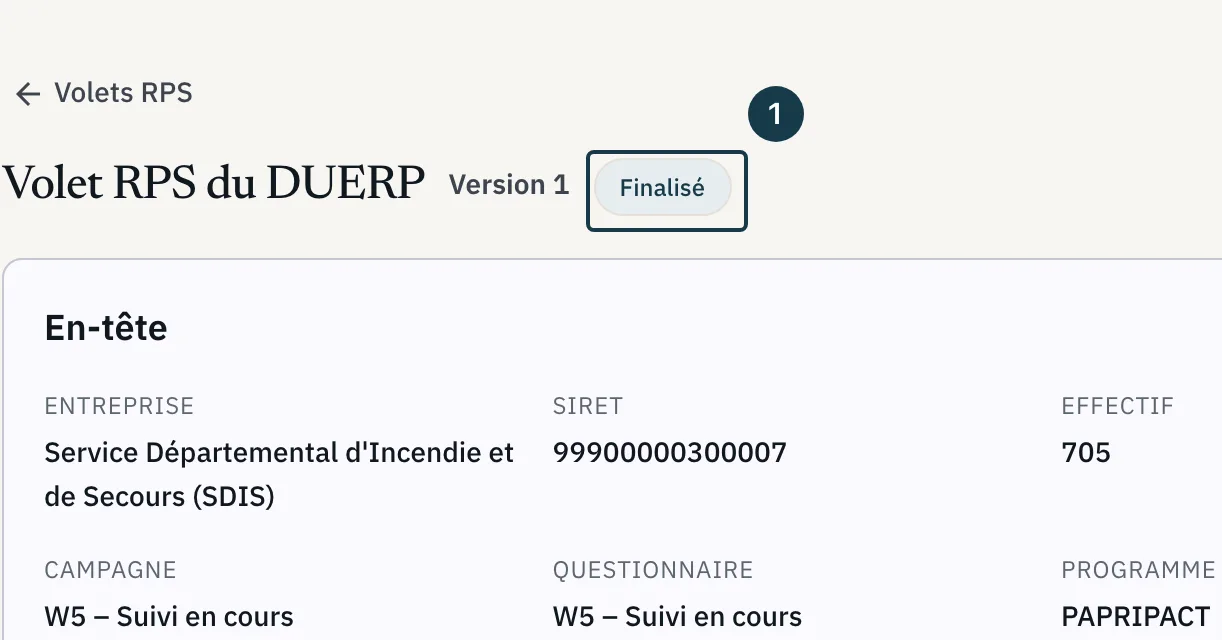
Sur l'image
- Le badge « Finalisé »
Les trois raisons qui retiennent « Finaliser »
Une seule indication s'affiche à la fois, et l'écran les présente dans l'ordre où elles se traitent.
- Le brouillon n'est plus à jour. L'indication dit « Le brouillon n’est plus à jour : régénérez-le avant de le finaliser. », et un bandeau en haut du volet nomme les trois évolutions qui produisent cet état : la classification des facteurs de risque a changé, la méthode de cotation a changé, ou la campagne a été recalculée depuis la génération du brouillon.
- Des lignes attendent une reconfirmation. L'indication compte les lignes qui restent dans la carte « À reconfirmer ».
- Des actions du programme sont incomplètes. L'indication dit « Complétez l'intitulé de chaque action pour finaliser. » quand seul l'intitulé est exigé, et « Complétez l'intitulé et tous les champs PAPRIPACT de chaque action pour finaliser. » quand des rubriques le sont aussi. Les six rubriques deviennent exigibles dès que l'effectif gelé à la génération atteint cinquante, et la septième dès que le volet a repris un programme annuel publié. Générer le volet RPS du document unique détaille ce que l'effectif décide.
Les trois évolutions du premier cas décident seules si un brouillon est encore à jour, et aucune durée n'entre dans la règle. Un brouillon de plusieurs mois reste à jour tant qu'aucune n'a eu lieu. Un brouillon d'une heure cesse de l'être dès qu'un recalcul de campagne passe. Le bouton « Régénérer le brouillon » apparaît dans le bandeau quand votre rôle génère les volets, et la régénération remplace les cotations ajustées, les textes et les actions ajoutées à la main.
Ce que la finalisation ouvre en aval
La version finalisée s'ajoute au volet, le brouillon est consommé, le numéro de version est attribué et la « Date d'élaboration » est gelée à cet instant.
Les lignes du volet sont projetées sur le registre des risques du module. La comparaison avec la version précédente y produit des créations, des mises à jour, des réactivations et des retraits. « Couverture des risques » et l'anneau du cockpit lisent ce registre et la dernière version finalisée, donc leur taux bouge après ce geste. L'écran « Priorités retenues » nomme les risques qu'il épingle à partir de ce même registre.
Le programme annuel de prévention devient générable. Tant qu'aucune version finalisée n'existe, son écran affiche « Le programme est tiré du dernier volet RPS finalisé de votre DUERP : finalisez-en un, puis générez le programme de la période. » La tuile « Ancienneté du volet RPS » commence à compter depuis la nouvelle date ; Odana constate cette ancienneté et ne porte aucun jugement sur votre document unique. Un lien de lecture partagé avec un cabinet ne s'émet que sur une version finalisée. La génération suivante, enfin, s'appuie sur cette version pour proposer l'identité des nouvelles lignes de risque.
Si ça ne se passe pas comme prévu
L'indication annonce des lignes à reconfirmer. La carte « À reconfirmer » retient encore des décisions d'identité. Voir Reconfirmer les lignes non tranchées.
L'indication dit « Complétez l'intitulé et tous les champs PAPRIPACT de chaque action pour finaliser. » Les actions visées sont celles de la page du volet, réunies sous « Programme de prévention (PAPRIPACT) », ou sous « Actions de prévention » quand l'effectif gelé reste sous cinquante. Chaque carte porte le champ « Intitulé de l'action », puis les rubriques exigées derrière « Détails PAPRIPACT » : « Objectif », « Modalités », « Indicateurs de résultat », « Coût estimé », « Calendrier » et « Référent » quand l'effectif gelé atteint cinquante, et « Ressources mobilisables » quand le volet a repris un programme annuel publié. Complétez-les, puis cliquez « Enregistrer ».
Le bouton « Finaliser » porte l'infobulle « Le brouillon n’est plus à jour : régénérez-le avant de le finaliser. » Une des trois évolutions décrites plus haut est passée depuis la génération. Régénérez le brouillon depuis le bandeau posé en haut du volet, en sachant que vos corrections manuelles sont remplacées. Voir Générer le volet RPS du document unique.
Le bouton « Finaliser » n'apparaît pas. Votre rôle ouvre le volet sans le finaliser. Voir Qui voit quoi : rôles et périmètres.