Le volet RPS du DUERP est la partie de votre document unique consacrée aux risques psychosociaux. Odana le construit à partir des résultats d'une campagne lancée et le remet sous forme de brouillon, que vous corrigez avant de le finaliser.
Cette fiche décrit l'écran de génération dans l'ordre de ses trois étapes, puis ce que l'effectif saisi décide pour la suite du document.
L'écran de génération, étape par étape
Étape 1 sur 5
« Volet RPS du DUERP », dans le menu, ouvre la liste des versions. Cliquez « Générer un brouillon ».
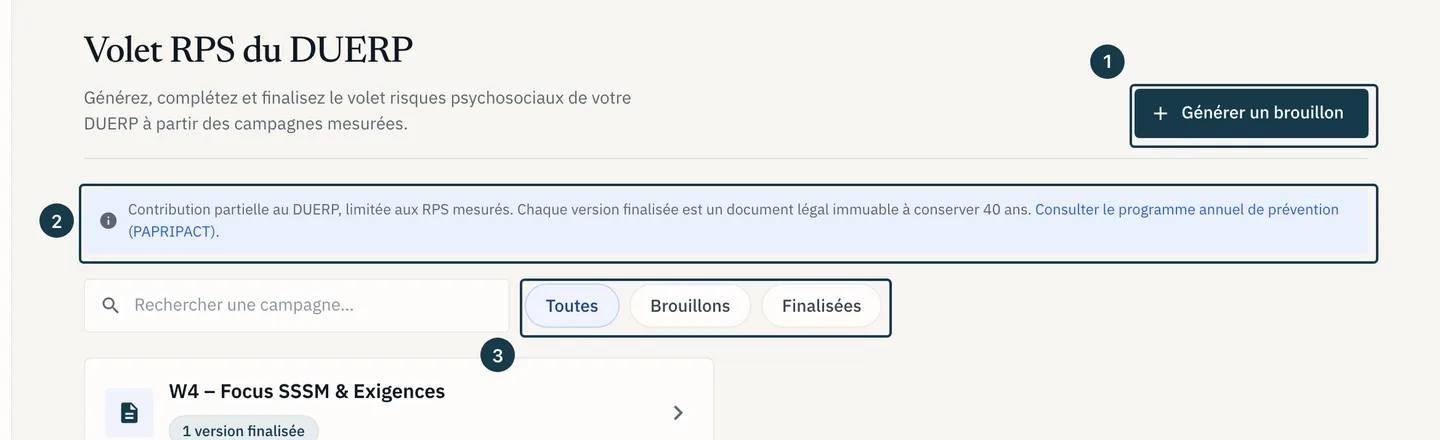
Sur l'image
- Le bouton « Générer un brouillon »
- La note légale sous le titre
- Les filtres « Toutes », « Brouillons », « Finalisées »
Étape 2 sur 5
L'étape « Campagne » présente les campagnes lancées, une carte par campagne. Cliquez celle à exploiter. Le message « Analyse de la campagne… » s'affiche pendant la lecture des résultats, et « Suivant » s'active quand elle aboutit.
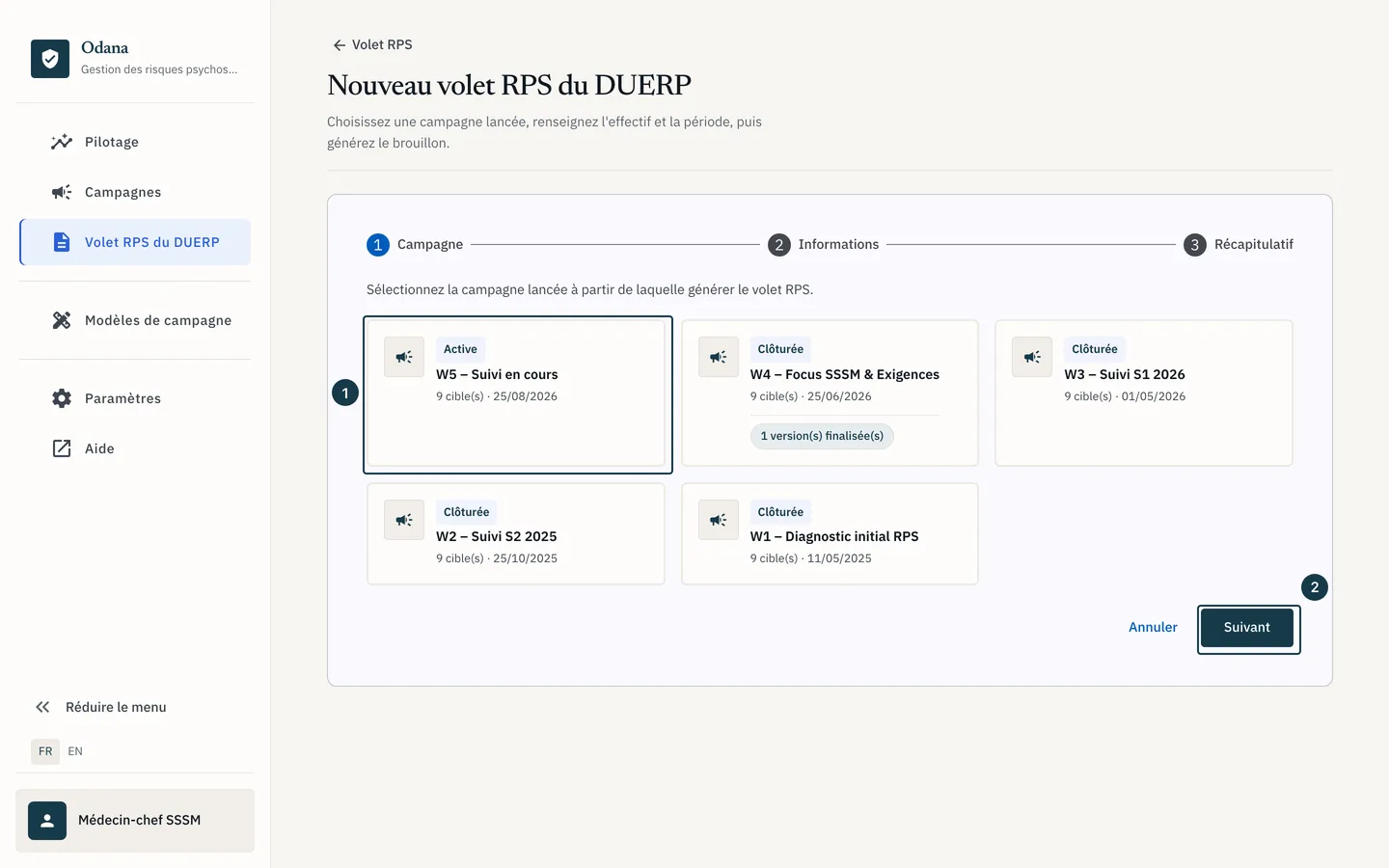
Sur l'image
- La campagne lancée à choisir
- Le bouton « Suivant »
Étape 3 sur 5
L'étape « Informations » affiche les comptages « Unités de travail » et « Lignes de risque », et l'« Effectif » arrive pré-rempli. Corrigez-le si la valeur ne correspond pas, saisissez la « Période d'évaluation », puis cliquez « Suivant ».
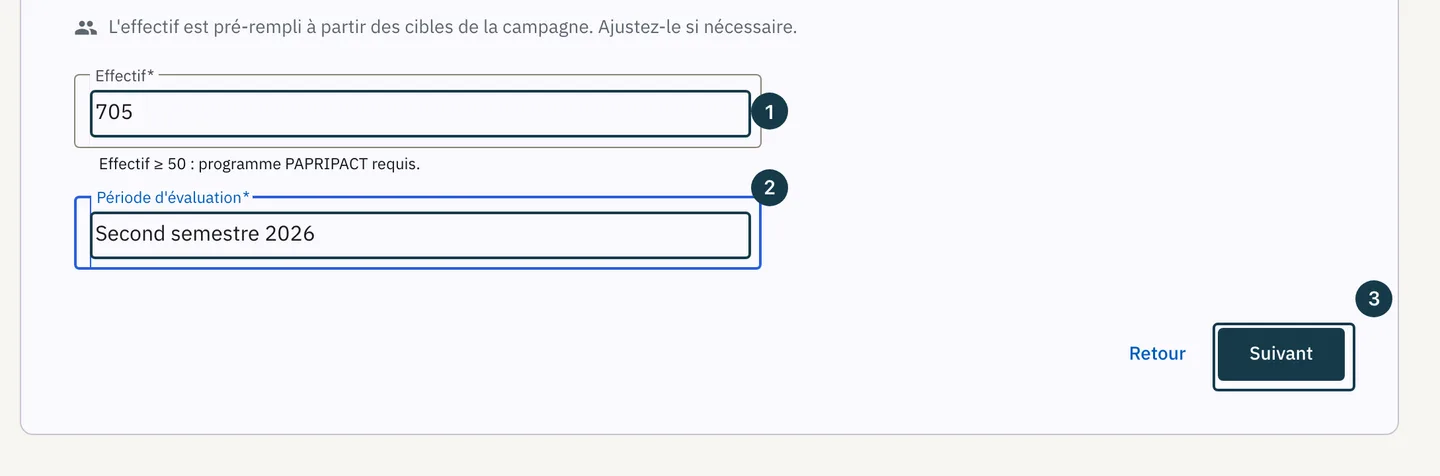
Sur l'image
- Le champ « Effectif »
- Le champ « Période d'évaluation »
- Le bouton « Suivant »
Étape 4 sur 5
L'étape « Récapitulatif » rassemble ce qui va être gelé, dont la ligne « Programme », et le bandeau du dessous rappelle la portée du document. Cliquez « Générer le brouillon ».
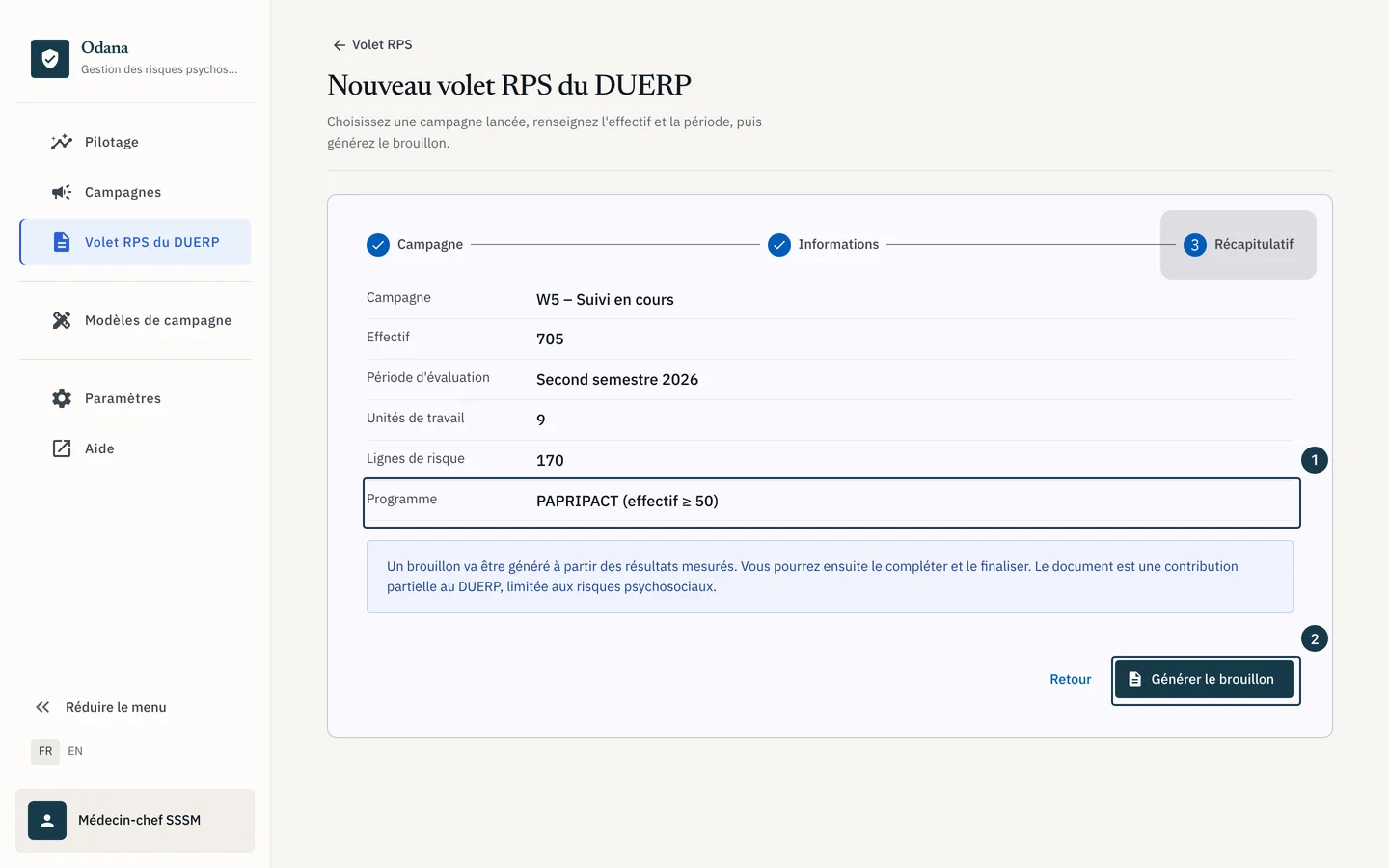
Sur l'image
- La ligne « Programme »
- Le bouton « Générer le brouillon »
Étape 5 sur 5
La page du volet s'ouvre sur le badge « Brouillon » et sur son en-tête. La ligne « Date d'élaboration » y porte « Définie lors de la finalisation ».
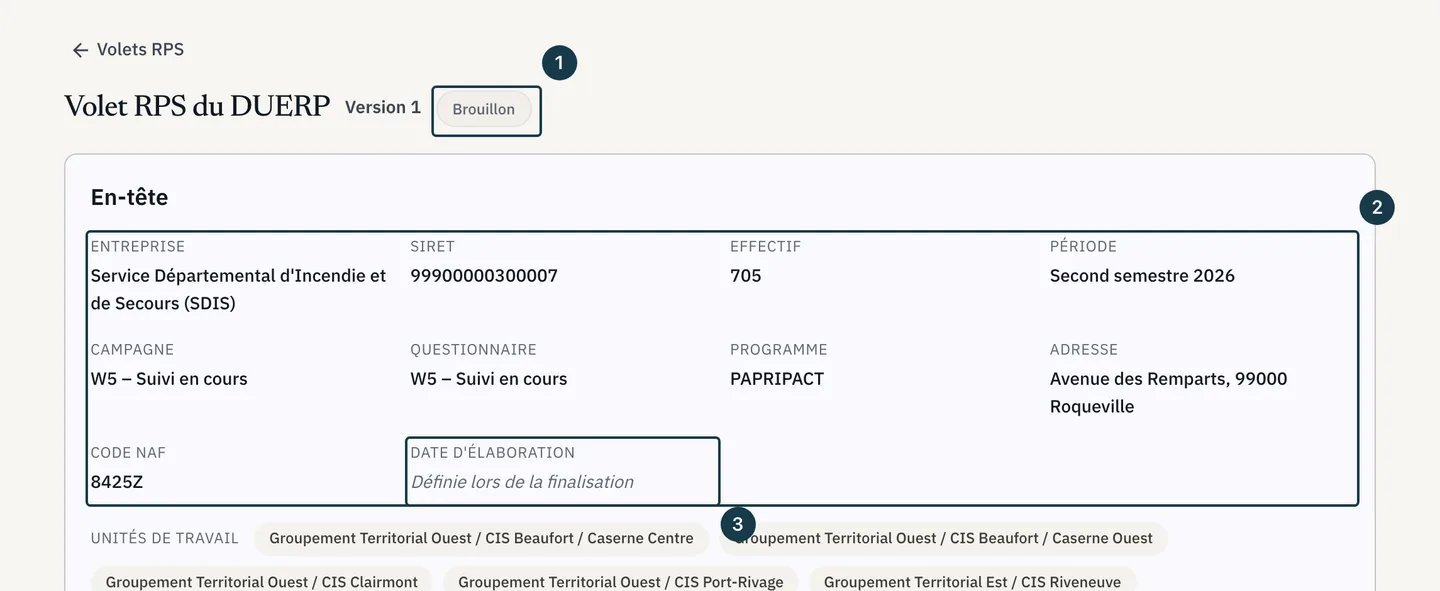
Sur l'image
- Le badge « Brouillon »
- L'en-tête gelé de la version
- La section « Date d'élaboration »
Ce que l'effectif saisi décide
L'« Effectif » de l'étape « Informations » arrive pré-rempli avec la somme des effectifs des cibles gelées au lancement de la campagne. Vous pouvez le corriger avant de générer. À partir de cinquante salariés, le volet porte un programme annuel de prévention, le PAPRIPACT, et la ligne « Programme » du récapitulatif affiche « PAPRIPACT (effectif ≥ 50) ». En dessous de cinquante, elle affiche « Liste des actions de prévention ».
Ce régime est fixé à la génération et gelé avec le brouillon. L'enregistrement du volet conserve l'en-tête produit à ce moment-là, donc la valeur inscrite ici reste celle du document jusqu'à une nouvelle génération. La finalisation revérifie la règle de son côté. Un volet dont l'effectif atteint cinquante doit porter un programme PAPRIPACT, et chacune de ses actions doit alors être complète. Finaliser le volet RPS décrit les rubriques exigées.
Quitter la page pendant l'analyse
Deux attentes se succèdent sur cet écran. La première suit le choix de la campagne. Odana assemble alors le document entier sans rien enregistrer, pour en tirer les deux comptages affichés et l'effectif pré-rempli. La seconde suit le clic sur « Générer le brouillon », et c'est celle qui écrit. Chacune est un aller-retour unique avec le serveur, sans file d'attente ni traitement de fond.
La page se quitte à tout moment, sans avertissement de sortie, et rien n'est conservé dans votre navigateur. Partir pendant la seconde attente empêche l'ouverture automatique du brouillon. La liste « Volet RPS du DUERP » dit alors où en est le document. La carte de la campagne porte la pastille « Brouillon en cours » dès que le brouillon existe, et l'ouvrir reprend le travail où il en est.
Si ça ne se passe pas comme prévu
L'étape « Campagne » affiche « Aucune campagne lancée n'est disponible. » Le volet part des résultats d'une campagne, et cet écran ne présente que les campagnes lancées. Voir Lancer une campagne.
« Suivant » reste grisé à l'étape « Campagne ». Le bouton s'active une fois l'analyse aboutie sur la campagne choisie. Tant que le message « Analyse de la campagne… » reste affiché, elle est en cours. Pour la relancer, cliquez une autre carte, puis revenez sur celle qui vous intéresse.
La carte d'une campagne porte la pastille « Brouillon en cours ». Un brouillon existe déjà pour elle, et en générer un autre le remplacera. Pour garder le travail en cours, cliquez « Annuler », puis ouvrez ce brouillon depuis la liste.
« Date d'élaboration » porte « Définie lors de la finalisation ». Cette date est gelée à l'instant de la finalisation, donc elle reste sans valeur pendant toute la vie du brouillon. Voir Finaliser le volet RPS.