Une priorité retenue réunit quatre champs : un risque, un propriétaire, une date de revue et un motif. L'écran en porte trois au plus, et le cockpit les reprend dans sa tuile « Priorités retenues ».
Cette fiche décrit la saisie, puis ce qu'une priorité change une fois enregistrée.
Retenir un risque
Étape 1 sur 6
Sur le cockpit, cliquez « Choisir mes priorités », en haut à droite.
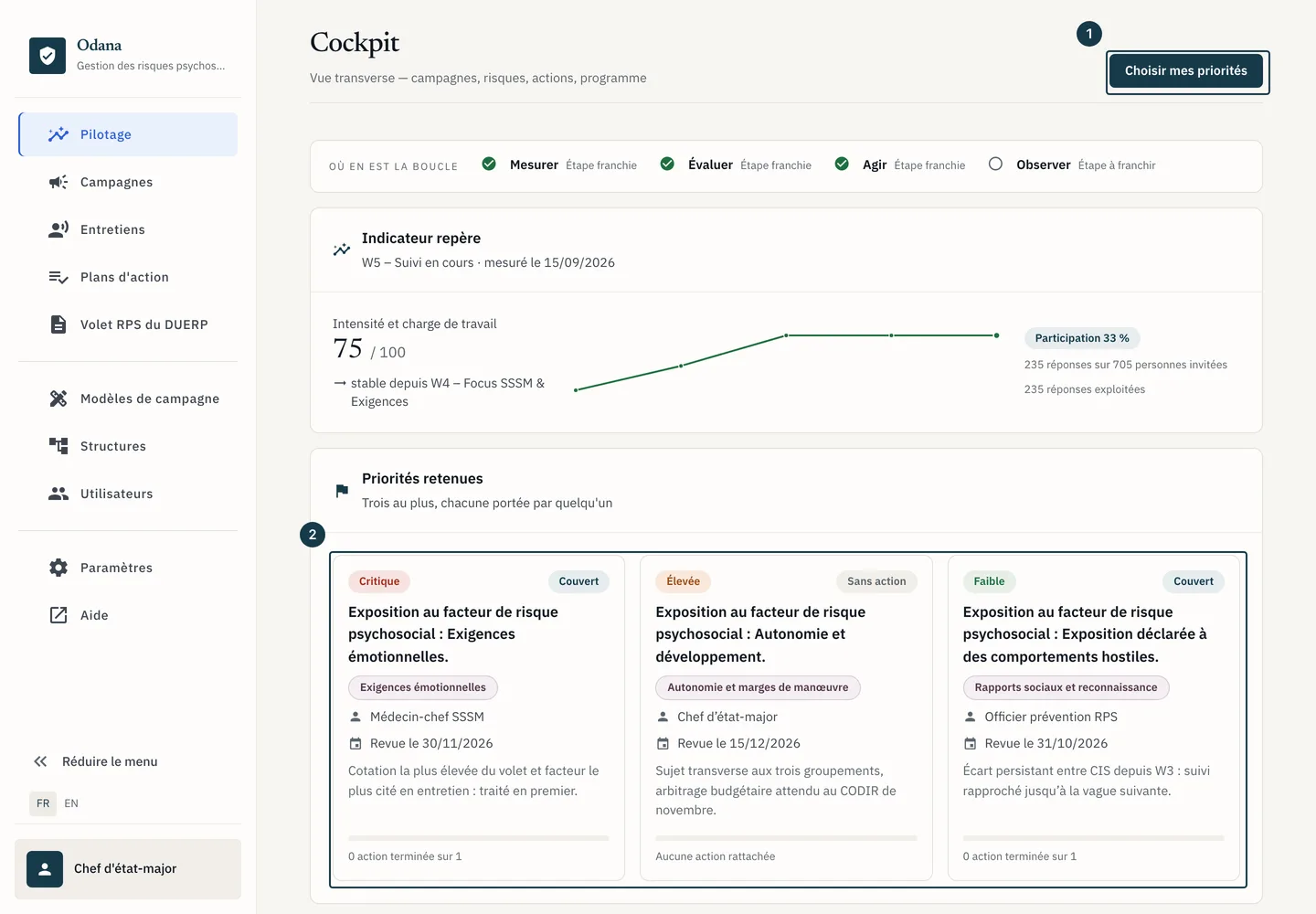
Sur l'image
- Le bouton « Choisir mes priorités »
- La tuile que ce bouton alimente
Étape 2 sur 6
La carte « Nos priorités » occupe la page, avec une ligne par priorité déjà enregistrée, sous le rappel « Une priorité engage quelqu'un à une date : sans propriétaire, sans motif et sans revue, le cockpit constate mais n'engage personne. »
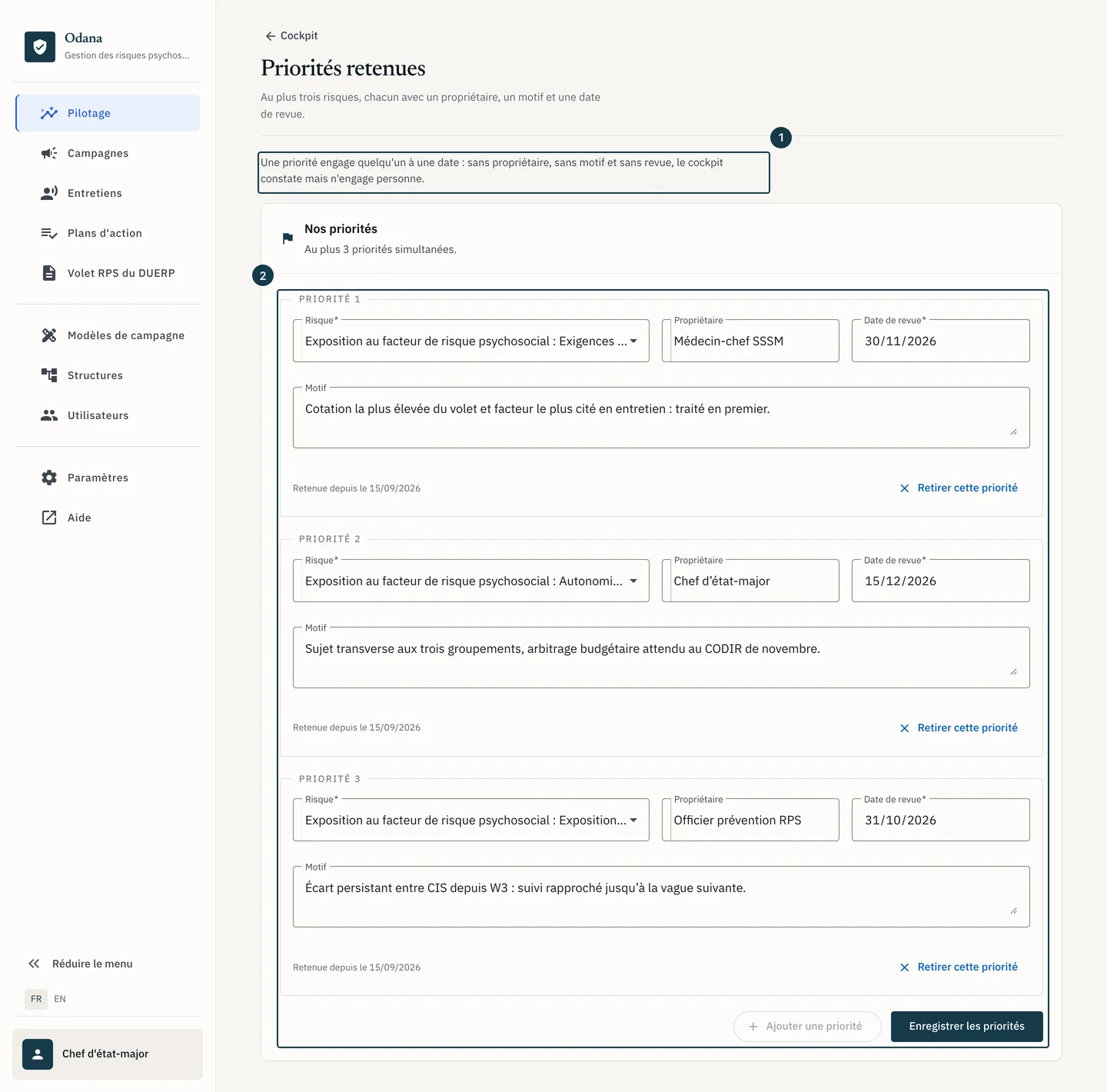
Sur l'image
- Le principe rappelé en tête de page
- Les lignes déjà enregistrées
Étape 3 sur 6
Sur la ligne à remplacer, cliquez « Retirer cette priorité ».
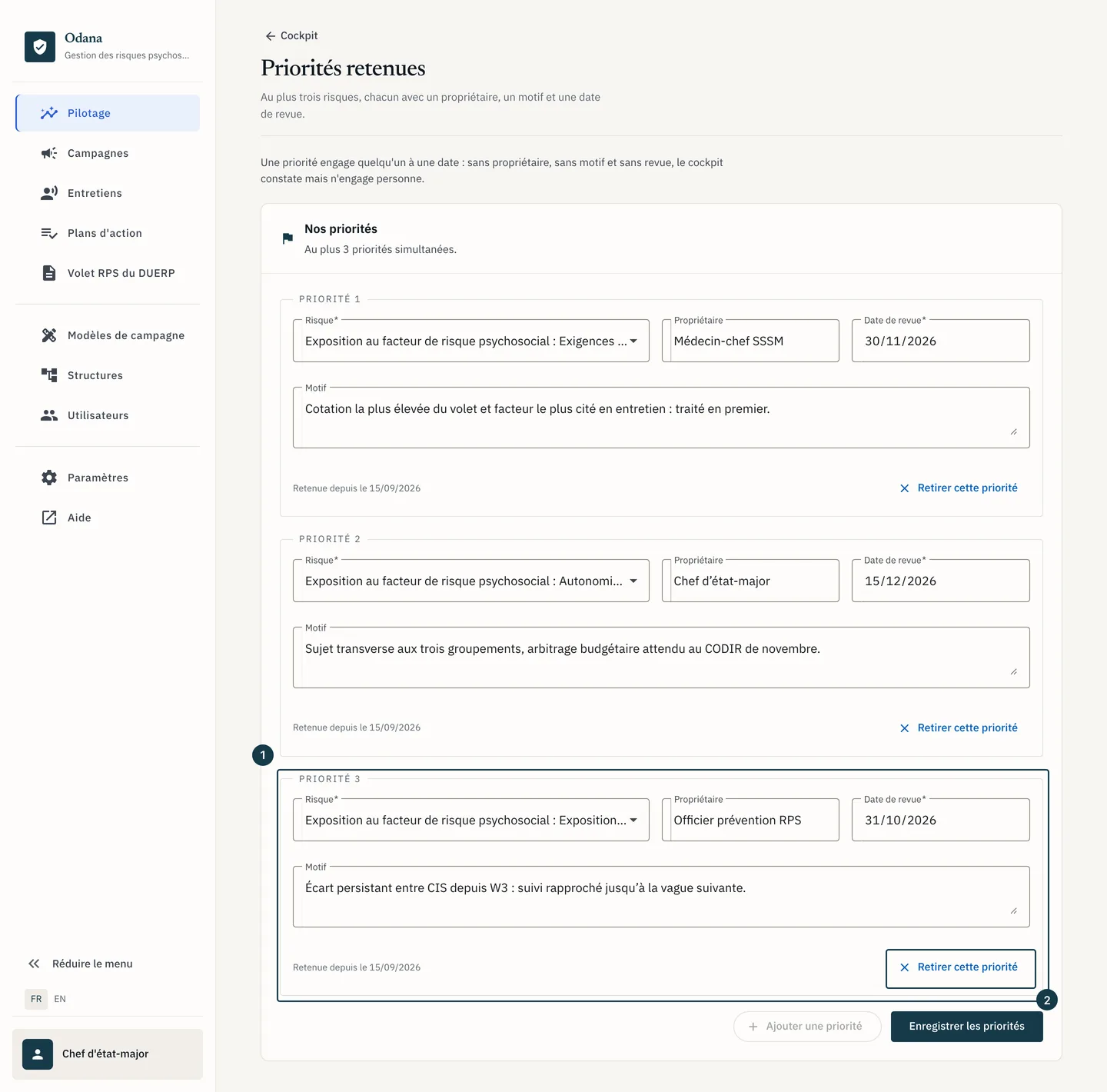
Sur l'image
- La ligne de priorité à remplacer
- Le bouton « Retirer cette priorité »
Étape 4 sur 6
Cliquez « Ajouter une priorité ». Une ligne vide s'ajoute au bas de la carte.
Étape 5 sur 6
Renseignez le « Risque », le « Propriétaire », la « Date de revue » et le « Motif » de cette ligne. Les quatre sont demandés.
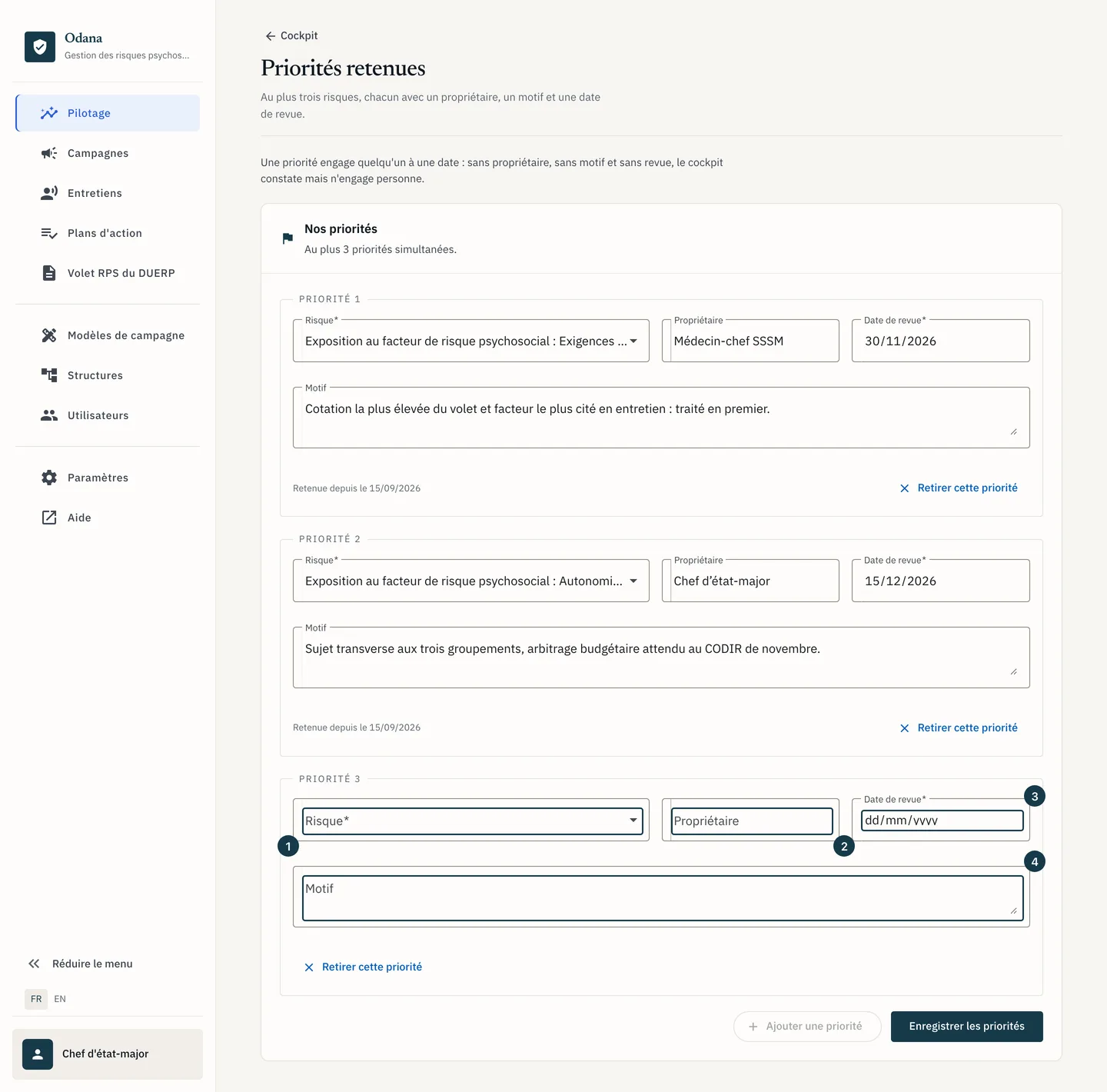
Sur l'image
- Le champ « Risque »
- Le champ « Propriétaire »
- Le champ « Date de revue »
- Le champ « Motif »
Étape 6 sur 6
Cliquez « Enregistrer les priorités ». Le message « Priorités enregistrées » s'affiche.
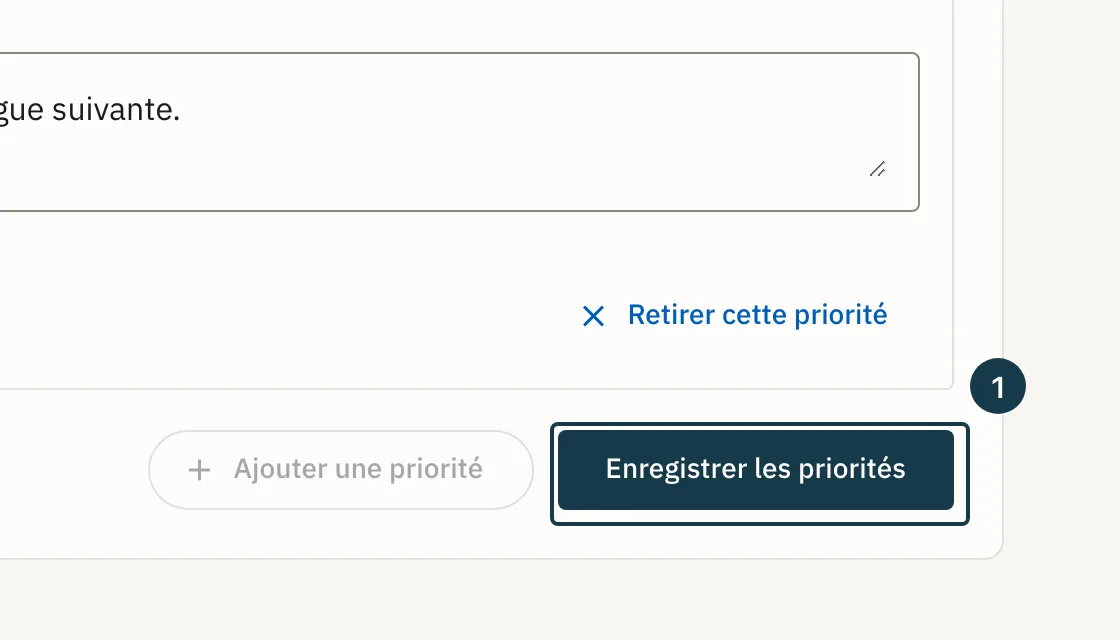
Sur l'image
- Le bouton « Enregistrer les priorités »
Ce qu'une priorité retenue change
L'enregistrement écrit les lignes de la carte dans les réglages du module Pilotage, et rien d'autre. Aucune action ni aucun plan n'est créé au passage, et le taux de couverture des risques reste celui que le serveur calcule à partir des mesures rattachées.
Une priorité apparaît sur trois surfaces : l'écran « Priorités retenues » où elle se saisit, la tuile du même nom sur le cockpit, et la section « Priorités retenues » du brief CSE exporté en PDF.
La pastille de la tuile, elle, vient de la couverture des risques. « Couvert » ou « Sans action » y est lu, tout comme le décompte des mesures rattachées. Quand la couverture n'a pas pu être lue, la tuile se ferme plutôt que d'afficher une pastille qu'elle n'a pas établie.
Ce que commande la date de revue
La date de revue est une date écrite, qui engage le propriétaire de la priorité devant ceux qui lisent le cockpit. Elle est rendue sur la carte, sous la forme « Revue le » suivi de la date, et imprimée dans le brief CSE sous le même libellé.
À son échéance, la date reste affichée telle quelle, une date passée se présentant exactement comme une date à venir. Aucune relance, aucun message et aucun point d'attention n'en découlent. La revue se tient donc à l'initiative de ceux qui l'ont fixée, et l'écran « Priorités retenues » est l'endroit où cette date se change.
Si ça ne se passe pas comme prévu
- La liste « Risque » ne propose rien, car le registre des risques reste vide tant qu'aucun volet RPS n'est finalisé. Voir Générer le volet RPS du document unique.
- Un bandeau porte « Les priorités ont changé depuis leur chargement : quelqu'un d'autre les a enregistrées entre-temps. Votre saisie est conservée ici ; relisez l'état enregistré avant de l'écraser. » Cliquez « Recharger les priorités enregistrées », relisez l'état enregistré, puis ressaisissez votre ligne, car l'enregistrement remplace toute la liste des priorités.
- La page annonce que les risques du volet RPS ne sont pas accessibles à votre compte, car nommer une priorité suppose de pouvoir consulter le registre des risques. Voir Qui voit quoi : rôles et périmètres.
- Une carte de la tuile porte « Sans action », car aucune mesure non annulée n'est rattachée à ce risque. Voir Rattacher un risque non couvert au plan d'action.