Le cockpit réunit sur une seule page ce qui a été mesuré, les risques retenus comme prioritaires, les actions en cours et la date du dernier volet RPS.
Cette fiche décrit la page dans l'ordre où elle se lit, puis détaille le fonctionnement de la frise placée en haut.
La page, de haut en bas
Étape 1 sur 6
Le cockpit s'ouvre depuis « Pilotage », dans le menu de gauche. La page porte le titre « Cockpit ».
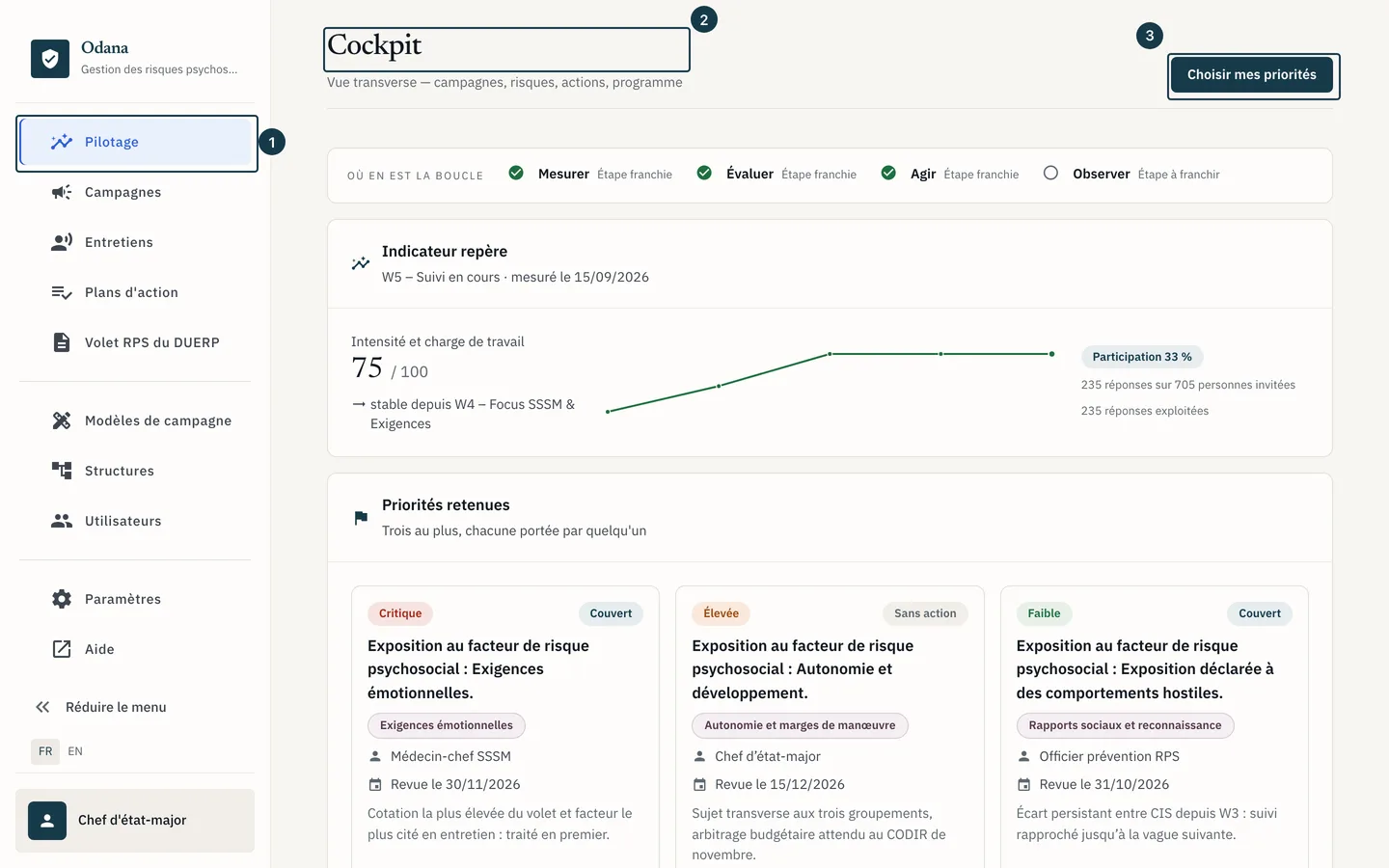
Sur l'image
- L'entrée « Pilotage » du menu
- Le titre « Cockpit »
- Le bouton « Choisir mes priorités »
Étape 2 sur 6
La frise « Où en est la boucle » occupe le haut de la page : quatre mots, Mesurer, Évaluer, Agir et Observer, chacun accompagné de son état.
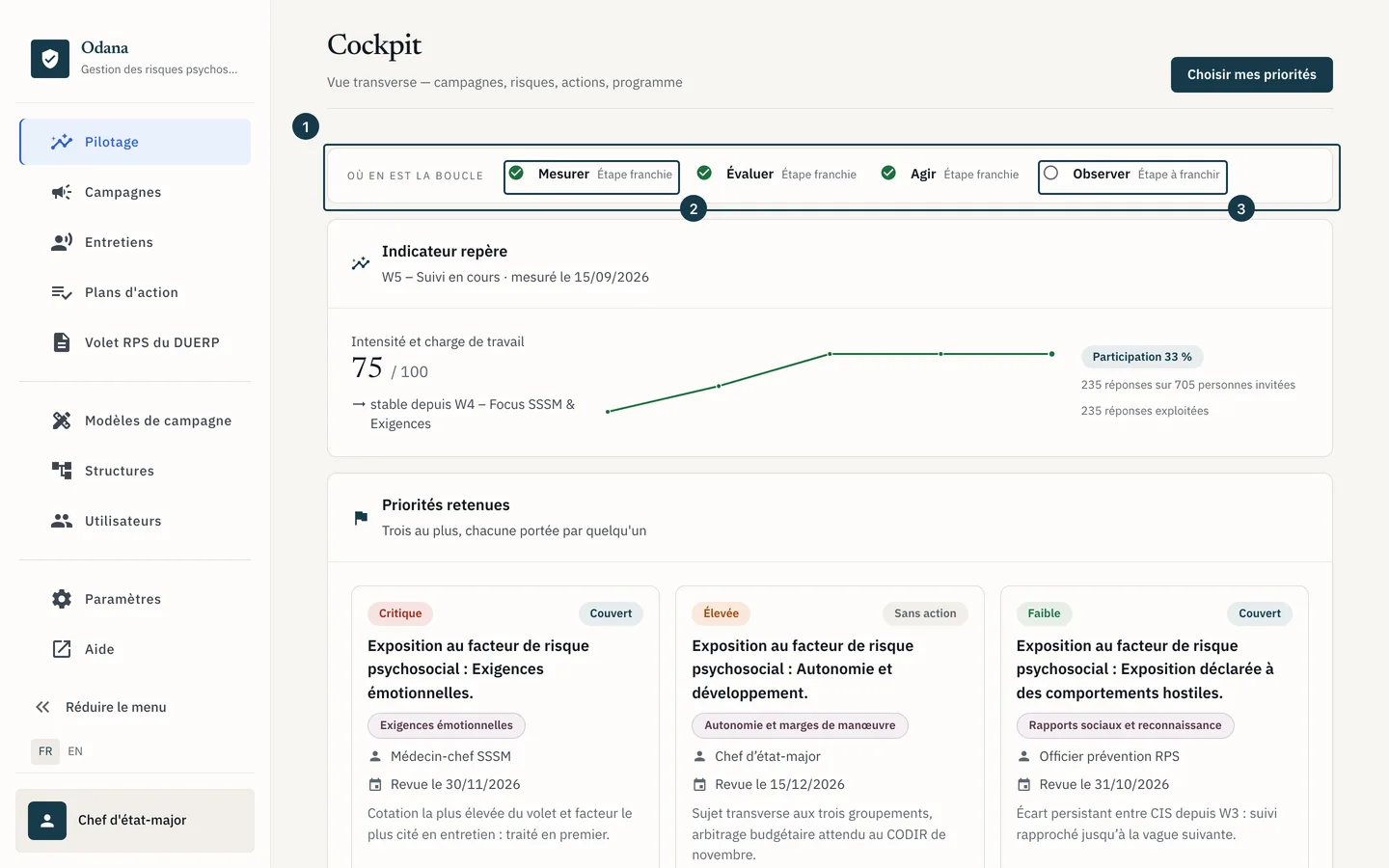
Sur l'image
- La frise « Où en est la boucle »
- L'étape « Mesurer » et son état
- L'étape « Observer », qui ferme la boucle
Étape 3 sur 6
Le bandeau « Indicateur repère » vient ensuite, avec la valeur mesurée, l'écart depuis la vague précédente et la courbe.
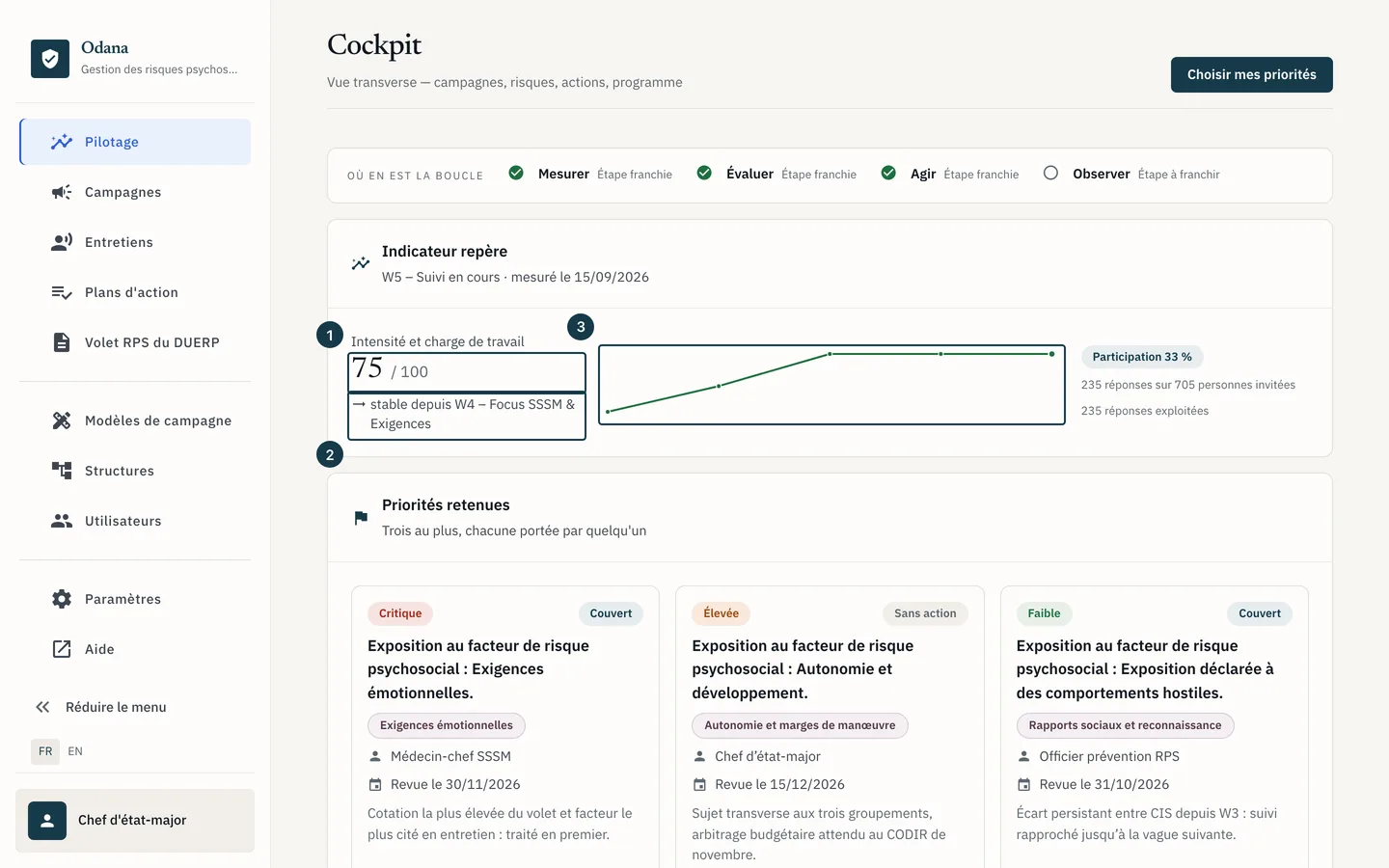
Sur l'image
- La valeur mesurée
- L'écart depuis la vague précédente
- La courbe de la série
Étape 4 sur 6
La tuile « Priorités retenues » porte trois cartes au maximum. Chaque carte indique « Couvert » ou « Sans action », la personne qui la porte et sa date de revue.
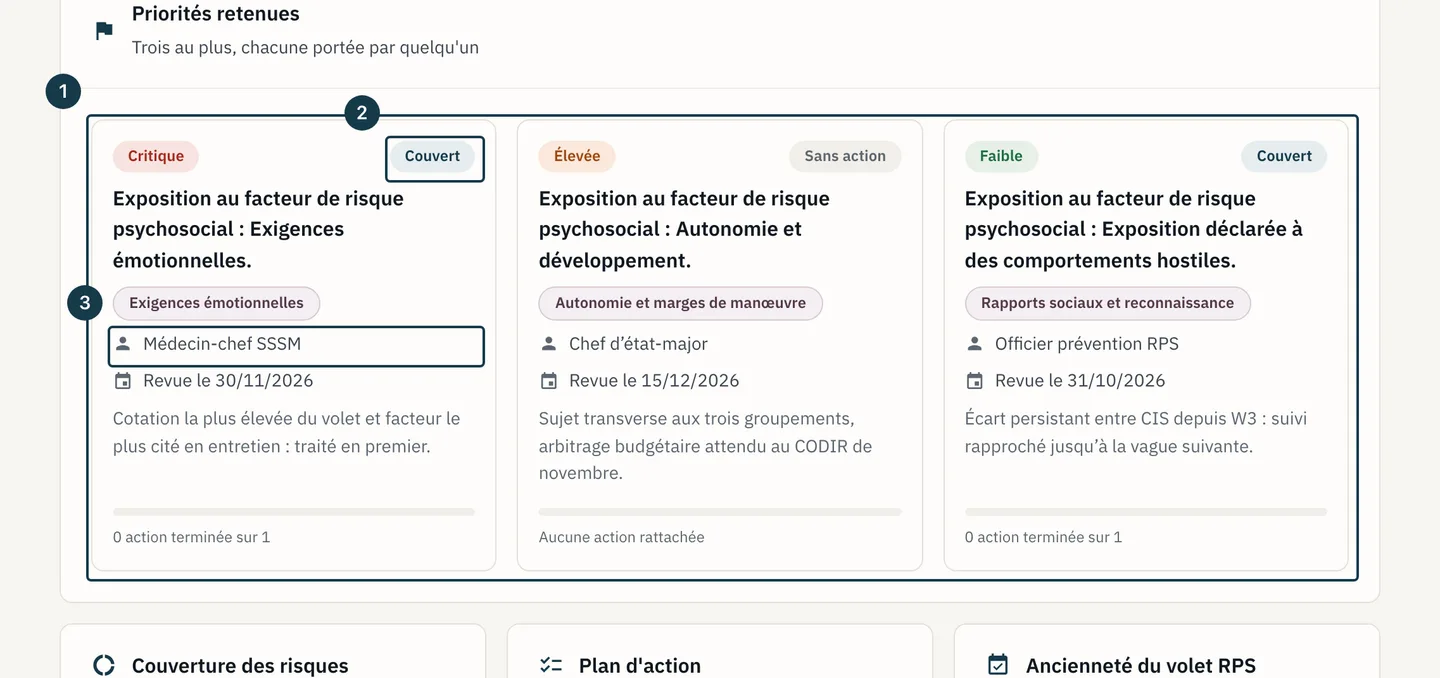
Sur l'image
- Les cartes de la tuile « Priorités retenues »
- La puce « Couvert » ou « Sans action »
- Le porteur de la priorité
Étape 5 sur 6
La rangée suivante aligne « Couverture des risques », « Plan d'action » et « Ancienneté du volet RPS », la partie du document unique consacrée aux risques psychosociaux.
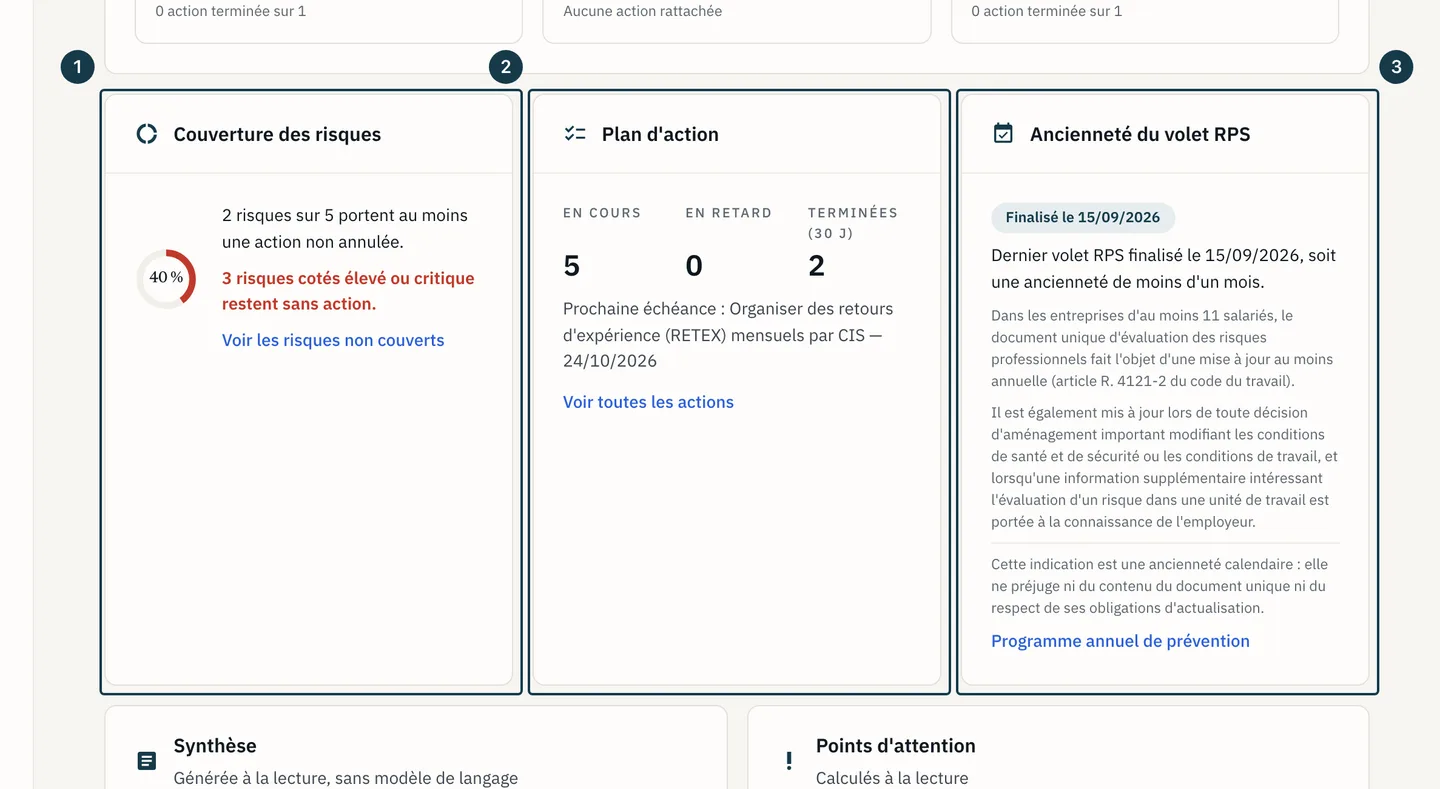
Sur l'image
- La tuile « Couverture des risques »
- La tuile « Plan d'action »
- La tuile « Ancienneté du volet RPS »
Étape 6 sur 6
Le bas de la page réunit la carte « Synthèse », la tuile « Points d'attention » et la tuile « Évolutions observées ».
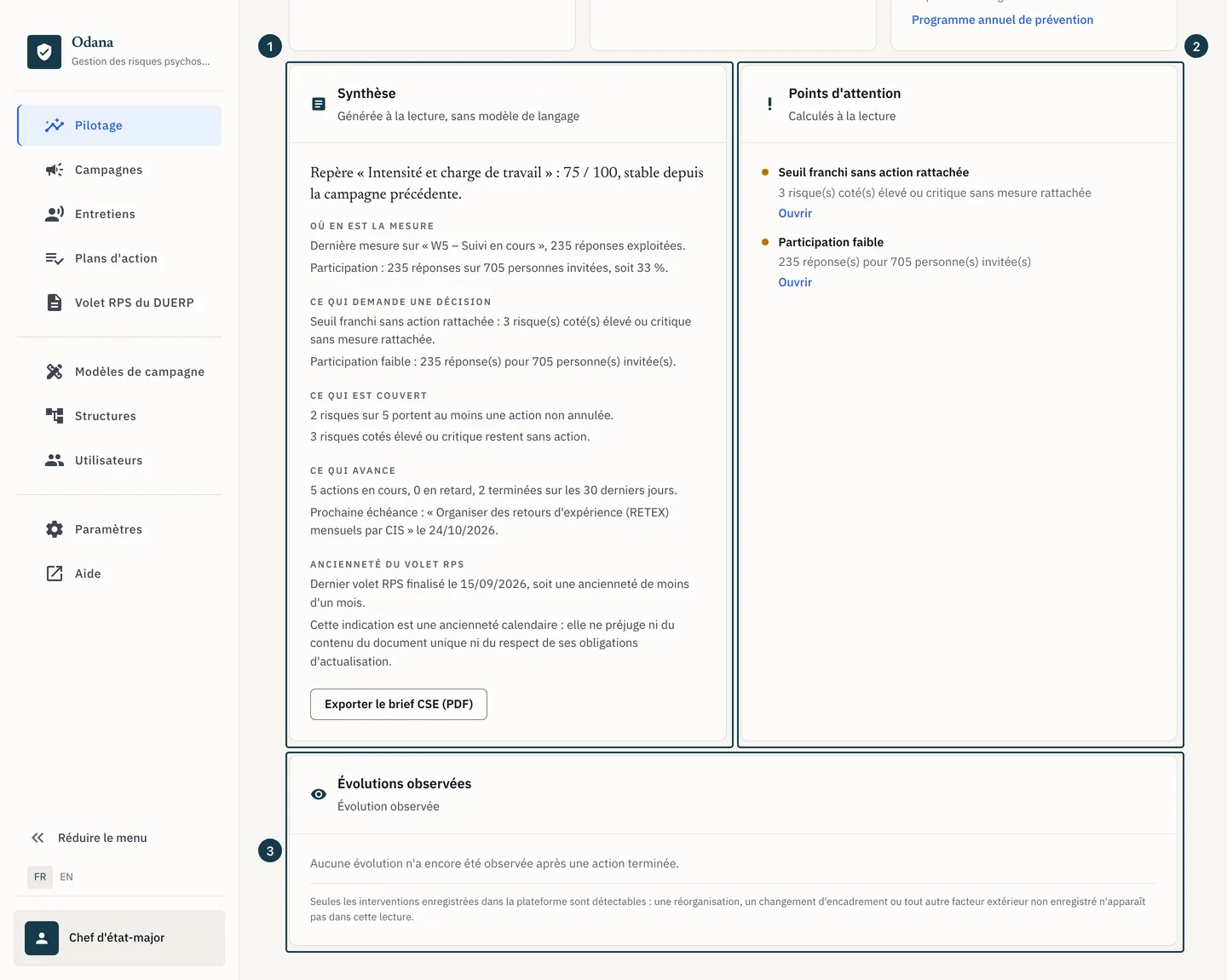
Sur l'image
- La carte « Synthèse »
- La tuile « Points d'attention »
- La tuile « Évolutions observées »
Comment fonctionne la frise du haut
La frise résume quatre lectures indépendantes les unes des autres. Chacun de ces quatre mots regarde une seule tuile de la page et affiche ce qu'il y trouve.
- Mesurer regarde le bandeau « Indicateur repère ». L'étape est franchie dès qu'une valeur s'y affiche.
- Évaluer regarde « Ancienneté du volet RPS ». Il suffit qu'un volet porte une date de finalisation.
- Agir regarde « Plan d'action ». Il suffit qu'une action existe dans le périmètre du lecteur.
- Observer regarde « Évolutions observées ». Il suffit qu'une évolution soit restituée.
Chaque mot regarde sa tuile indépendamment des trois autres. « Agir » peut donc être franchi alors que « Mesurer » ne l'est pas, situation courante dans une entreprise qui tient déjà un plan d'action avant sa première campagne.
La frise ne comporte aucune commande : ni case à cocher, ni bouton pour passer à l'étape suivante. Son état se recalcule à chaque affichage de la page, à partir des quatre tuiles du moment, et rien n'est mémorisé d'une visite à l'autre. Une tuile qui se vide fait repasser son étape à « Étape à franchir ».
L'état « Étape non lisible depuis votre accès »
Ce troisième libellé porte sur l'accès du lecteur, pas sur l'avancement de l'entreprise. La tuile que l'étape regarde n'est pas ouverte à ce compte, ou sa lecture a échoué. Odana l'écrit plutôt que d'annoncer une étape à franchir qu'il n'a pas pu vérifier.
Trois éléments ferment une tuile : le rôle, le périmètre, et le seuil d'anonymat lorsque le groupe concerné est trop petit pour être restitué.
Deux collègues d'une même entreprise peuvent donc ouvrir cette page et voir deux frises différentes. Le comportement est prévu.
Pourquoi une tuile n'affiche jamais « 0 »
Une tuile sans chiffre à présenter n'écrit pas « 0 », qui signifierait qu'un comptage a eu lieu et donne zéro. Elle affiche un titre d'état, accompagné d'une phrase qui en donne la raison. Cette phrase est la partie utile, le titre seul ne suffisant pas toujours à trancher.
- « Rien à afficher pour le moment » couvre deux situations. Soit la source est lisible et encore vide, et un zéro serait alors exact. Soit un réglage n'a pas été fait. La phrase du dessous indique laquelle des deux.
- « Cette donnée ne vous est pas destinée » signale que le rôle ou le périmètre du lecteur ne couvre pas la source de cette tuile. Odana ne lit alors pas cette source, et ne dit donc rien de son contenu.
- « Données protégées » signale que le seuil d'anonymat interdit de publier un résultat sur un groupe aussi petit.
- « La lecture n'a pas abouti » signale un incident technique sur cette tuile. Les autres gardent leur valeur, et un nouvel affichage de la page relance la lecture.
Le détail des quatre cas figure dans Pourquoi une tuile n'affiche jamais « 0 ».
Si ça ne se passe pas comme prévu
Le bouton « Choisir mes priorités » n'apparaît pas. Ce bouton demande un rôle qui règle le module Pilotage. L'attribution se demande à la personne qui gère les accès de l'entreprise, et Choisir ses priorités décrit ce que le bouton ouvre.
La tuile « Ancienneté du volet RPS » affiche « Aucun volet finalisé ». L'ancienneté se compte à partir d'une date de finalisation, donc elle reste sans valeur tant qu'aucun volet n'a été produit. Voir Générer le volet RPS du document unique.
Le bandeau « Indicateur repère » affiche une valeur sans courbe. La courbe demande une suite de vagues déclarées comparables entre elles. Sans cette déclaration, seule la valeur du moment s'affiche. Voir Indicateur repère.
Une étape reste « non lisible » sans raison apparente. C'est la tuile que cette étape regarde, identifiée dans la liste plus haut, qui porte le message d'explication. La frise n'en donne aucun.