Le panneau « Assistant IA » d'un entretien rend deux services. Il construit un ordre du jour sur les résultats de la campagne rattachée. Il rend aussi le compte rendu d'un entretien que vous avez enregistré. Les deux arrivent dans vos notes après votre relecture, jamais avant.
Étape 1 sur 8
Ouvrez « Entretiens », ouvrez l'entretien, puis cliquez « Modifier ».
Étape 2 sur 8
Repérez le panneau « Assistant IA », à droite du formulaire. Sur un écran étroit, il passe sous le formulaire.
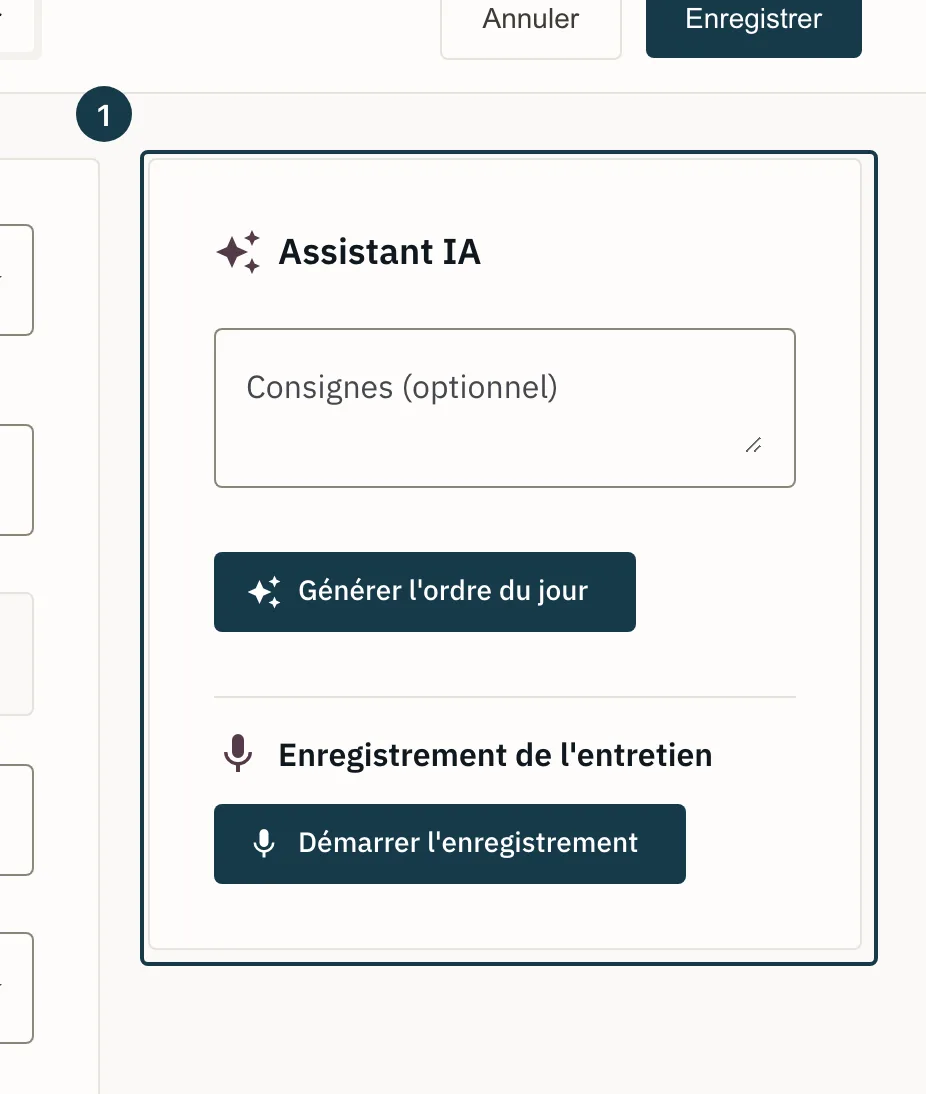
Sur l'image
- Le panneau « Assistant IA », à droite du formulaire
Étape 3 sur 8
Renseignez « Consignes (optionnel) » si vous voulez orienter la préparation, puis cliquez « Générer l'ordre du jour ».
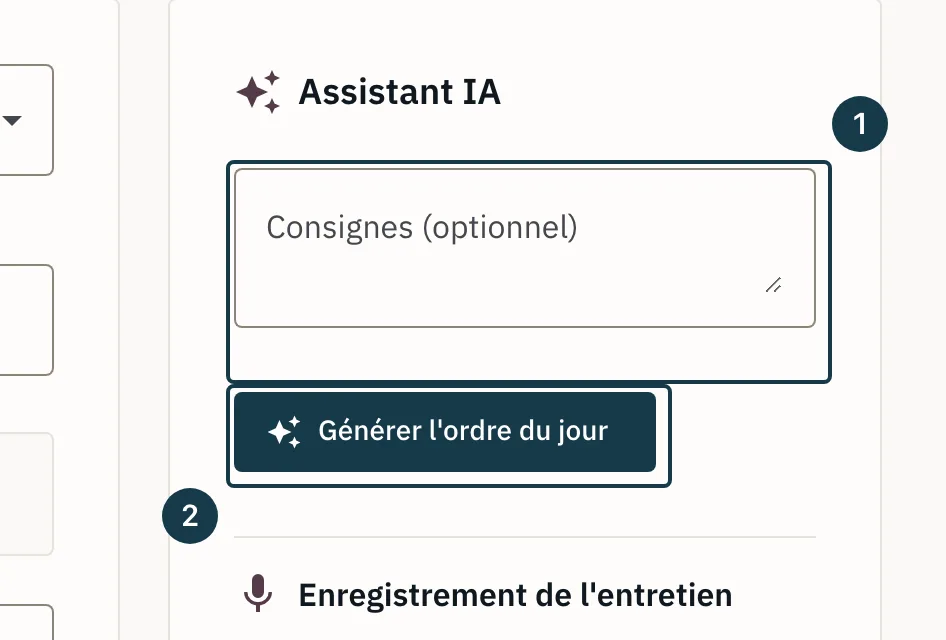
Sur l'image
- Le champ « Consignes (optionnel) »
- Le bouton « Générer l'ordre du jour »
Étape 4 sur 8
Relisez la proposition, cliquez « Insérer dans les notes », puis « Enregistrer ». Un titre « Ordre du jour » se pose en tête des notes, au-dessus de ce qui s'y trouvait.
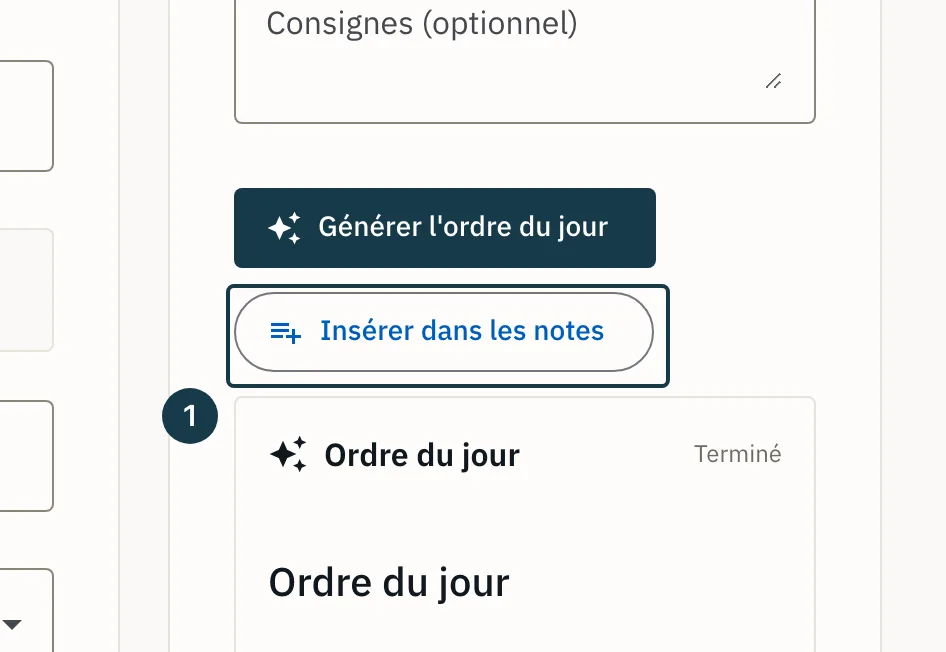
Sur l'image
- Le bouton « Insérer dans les notes »
Étape 5 sur 8
Pour enregistrer l'entretien, descendez à « Enregistrement de l'entretien » et cliquez « Démarrer l'enregistrement ».
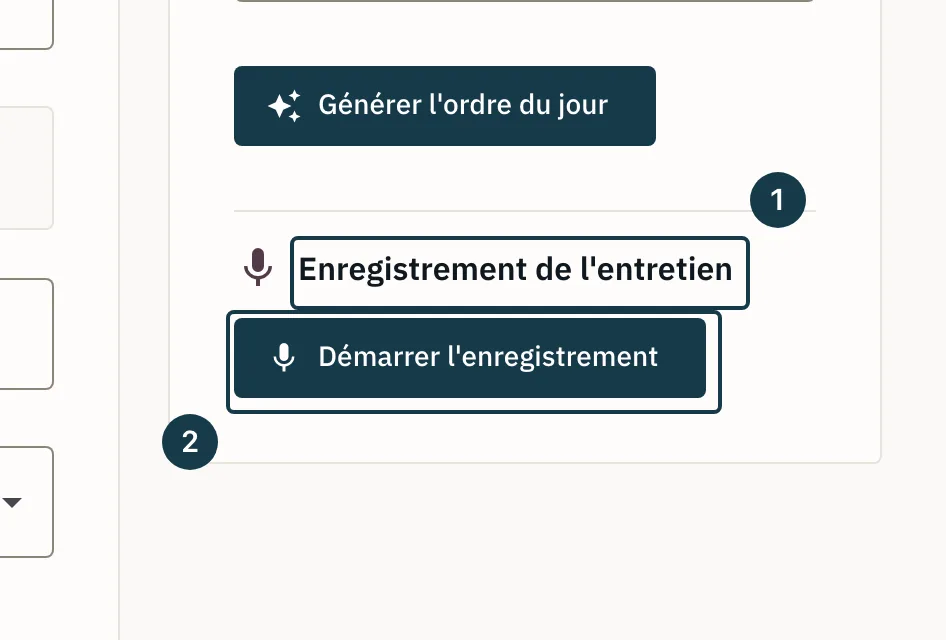
Sur l'image
- La section « Enregistrement de l'entretien »
- Le bouton « Démarrer l'enregistrement »
Étape 6 sur 8
La fenêtre « Enregistrer l'entretien » rappelle ce que vous devez faire avant de démarrer : cochez la case de confirmation, puis cliquez « Confirmer ».
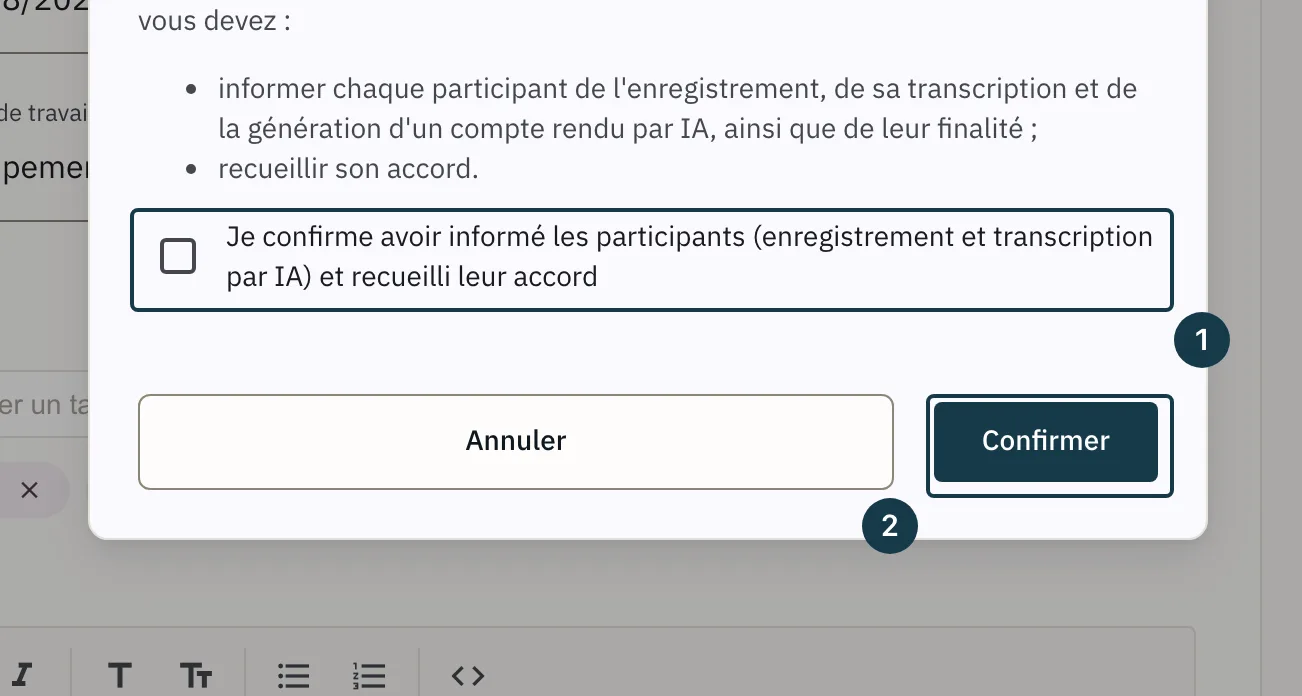
Sur l'image
- La case à cocher avant de démarrer
- Le bouton « Confirmer »
Étape 7 sur 8
Menez l'entretien. La transcription s'écrit à l'écran pendant que vous parlez, sous « Transcription en direct ». Cliquez « Terminer » à la fin.
Étape 8 sur 8
Quand la carte « La transcription de l'entretien est prête. » s'affiche, cliquez « Voir le compte rendu », relisez les deux onglets, puis cliquez « Insérer dans les notes ».
Si ça ne se passe pas comme prévu
- Le panneau affiche « Sélectionnez une campagne pour générer un ordre du jour. » : l'entretien n'est rattaché à aucune campagne. Voir Rattacher un entretien à une campagne.
- Le bouton reste inerte sous l'infobulle « La génération IA n'est pas disponible pour votre organisation. » : l'assistance est fermée pour votre organisation. Voir Trois raisons pour lesquelles un bouton est grisé.
- Les notes contiennent déjà un ordre du jour : la fenêtre « Un ordre du jour existe déjà » propose « Remplacer » et « Ajouter à la suite ». Voir Ce que l'assistant propose, et ce qu'il ne fait pas.