Un entretien garde ce qu'une personne vous a dit, à côté des chiffres d'une campagne. Il se rattache à une campagne et, si vous le voulez, à une unité de travail : une équipe, un service ou un site. Vos notes s'enregistrent seules pendant que vous écrivez.
Étape 1 sur 6
Ouvrez « Entretiens » dans le menu, puis cliquez « Nouvel entretien ».
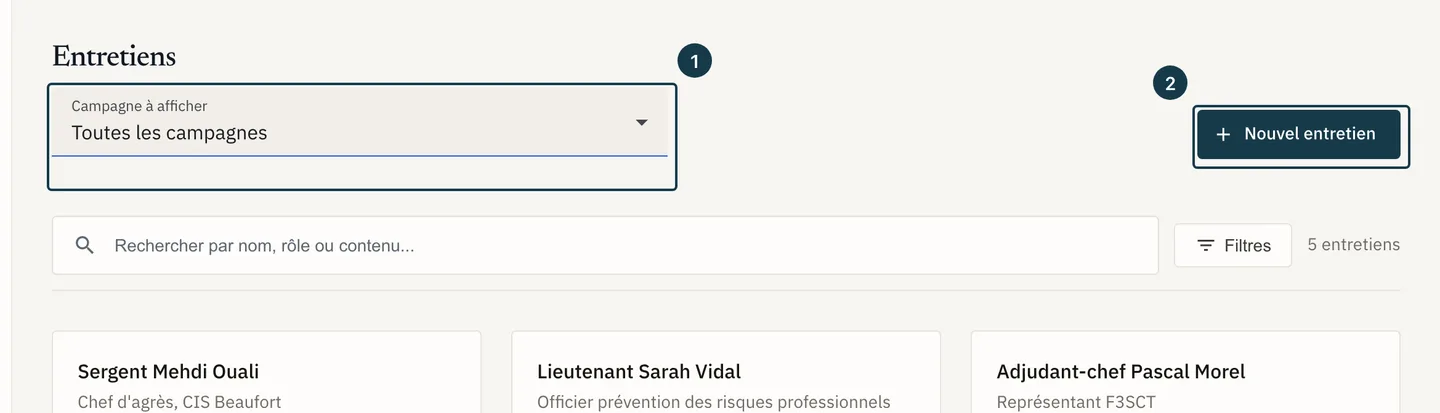
Sur l'image
- Le filtre « Campagne à afficher »
- Le bouton « Nouvel entretien »
Étape 2 sur 6
Ouvrez « Campagne » et choisissez celle à laquelle l'entretien se rattache.
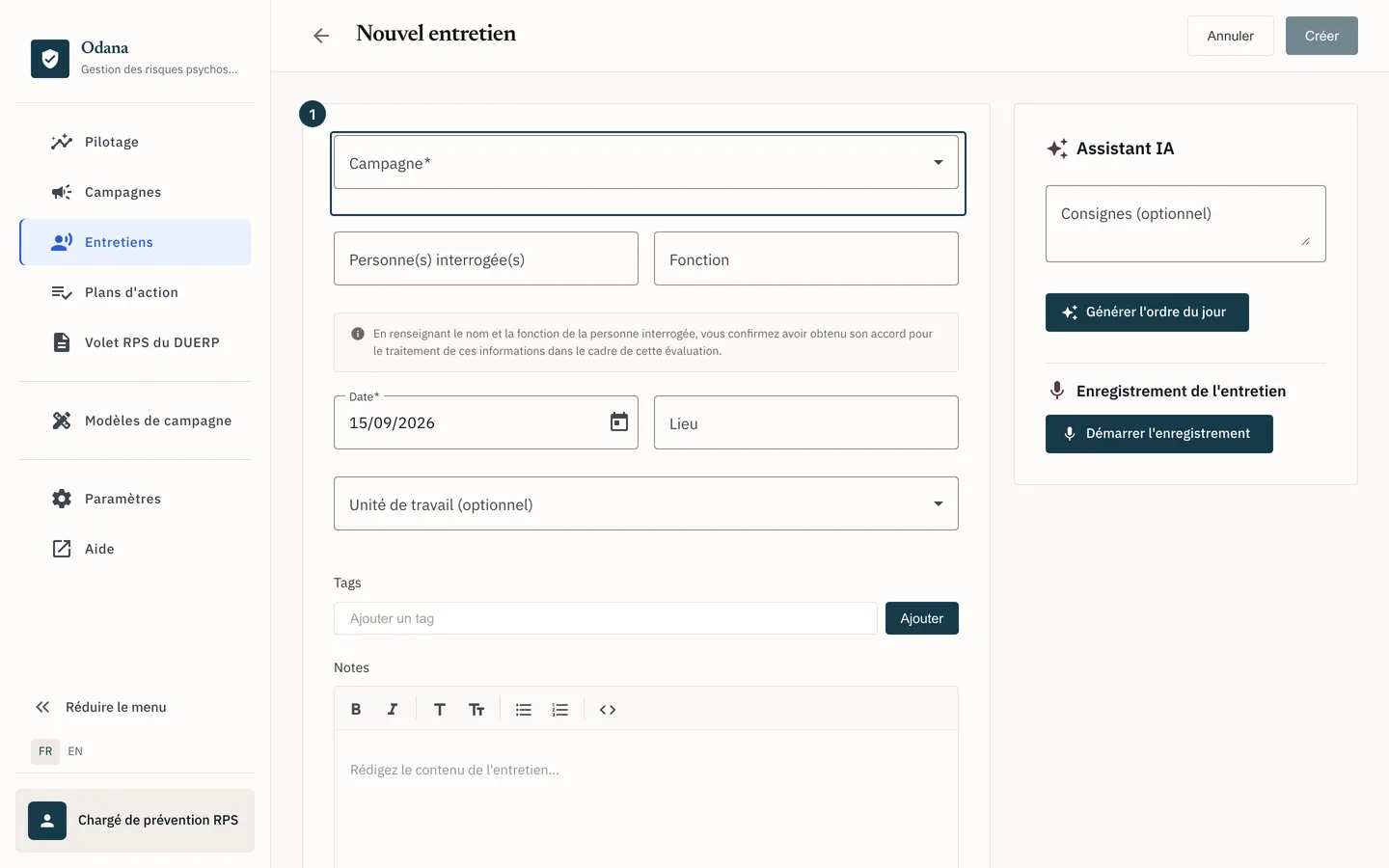
Sur l'image
- Le champ « Campagne »
Étape 3 sur 6
Renseignez « Personne(s) interrogée(s) » et « Fonction ». Lisez la mention posée sous ces deux champs : en les remplissant, vous confirmez avoir l'accord de la personne.
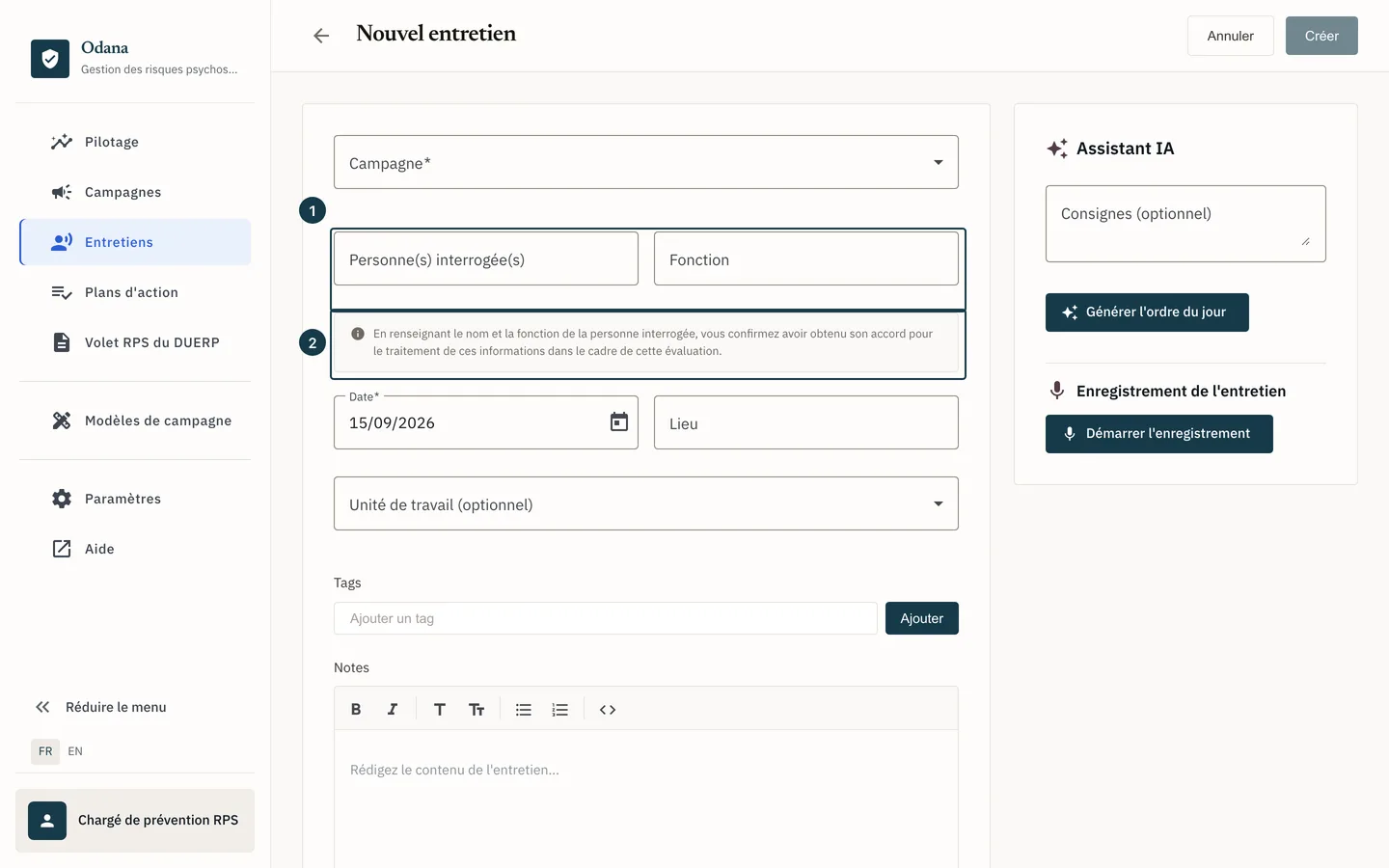
Sur l'image
- Les champs « Personne(s) interrogée(s) » et « Fonction »
- La mention à lire avant de renseigner un nom
Étape 4 sur 6
Complétez la date, le lieu, et « Unité de travail (optionnel) » si l'entretien porte sur une équipe précise.
Étape 5 sur 6
Rédigez sous « Notes », puis cliquez « Créer ». Une fois l'entretien créé, chaque frappe part toute seule, et le bouton affiche l'heure du dernier enregistrement.
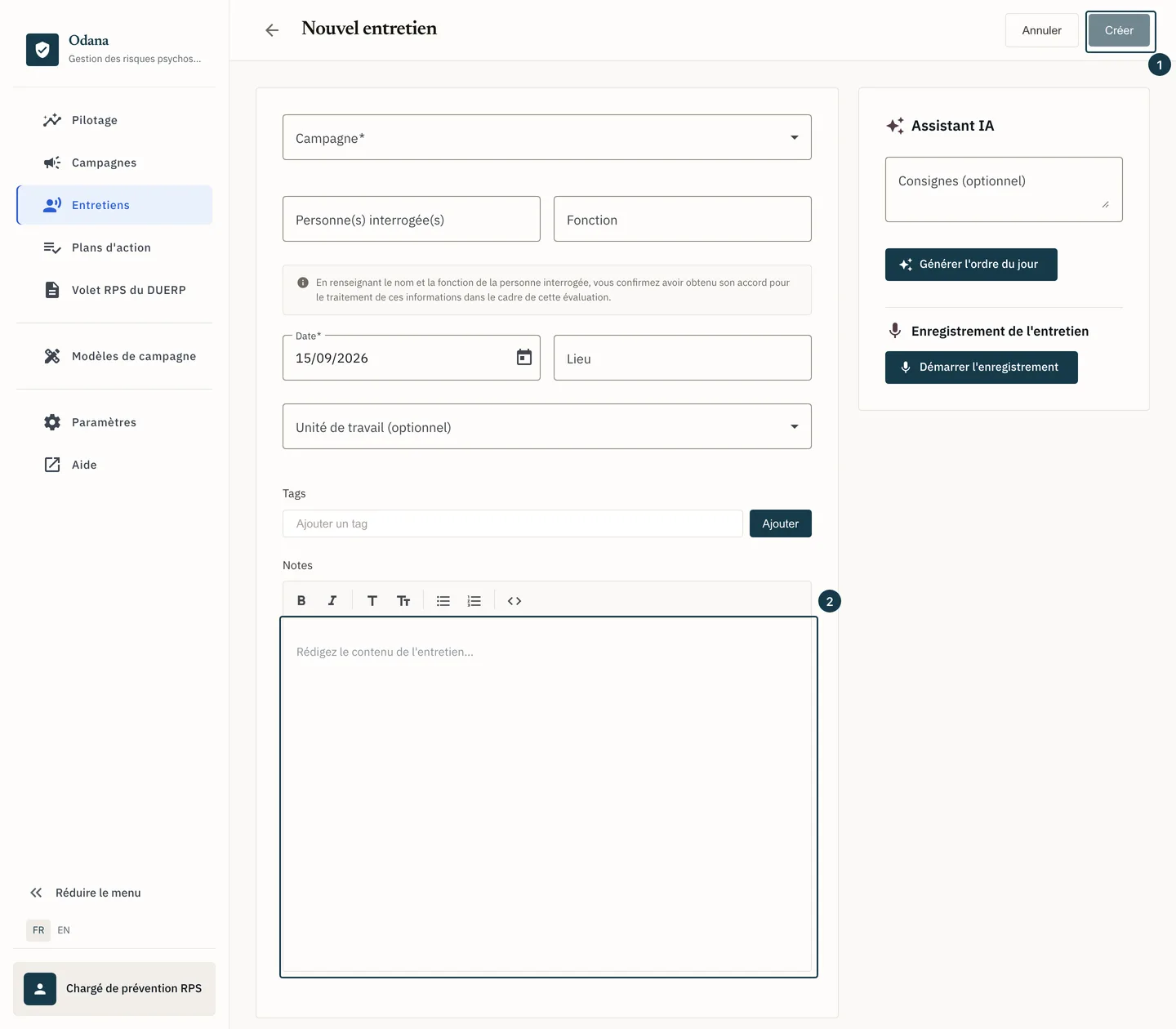
Sur l'image
- Le bouton « Créer »
- La zone « Notes »
Étape 6 sur 6
Pour retirer un entretien de la liste, ouvrez-le, cliquez « Archiver », puis confirmez.
Si ça ne se passe pas comme prévu
- « Entretiens » n'apparaît pas dans le menu : votre rôle ou votre offre n'ouvre pas ce module. Voir Trois raisons pour lesquelles un bouton est grisé.
- Le champ « Campagne » ne propose aucune campagne : aucune n'est encore lancée. Voir Lancer une campagne.
- Vous ne voyez pas les entretiens d'un collègue : chacun lit les entretiens de son périmètre. Voir Qui voit quoi : rôles et périmètres.