Une structure vit : une équipe change de nom, un service passe sous une autre direction, une unité de travail disparaît. Les trois gestes se font depuis le rail de détail, à droite de l'organigramme.
Étape 1 sur 6
Ouvrez « Structures » dans le menu, puis cliquez la carte de votre structure.
Étape 2 sur 6
Cliquez le nom de l'unité à corriger dans l'organigramme. Le rail de détail s'ouvre à droite.
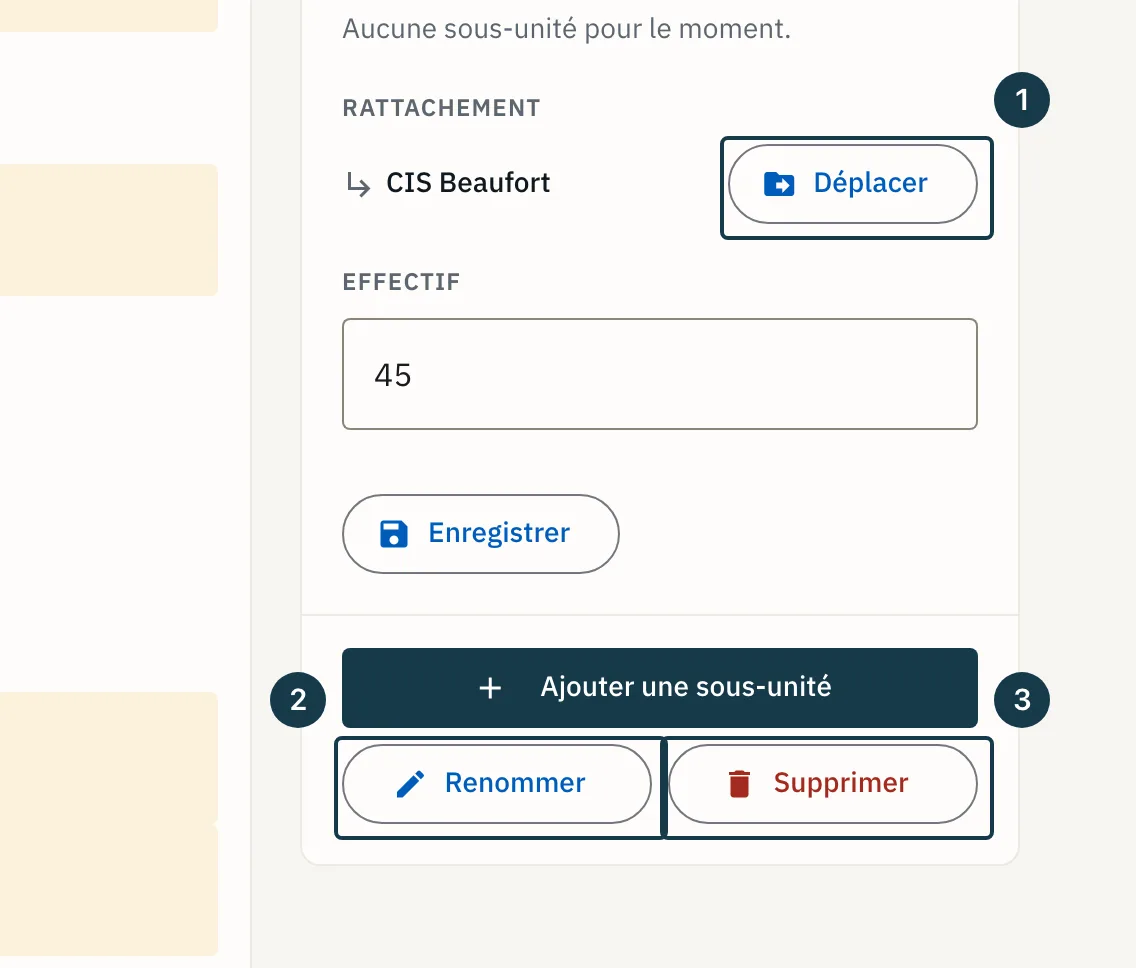
Sur l'image
- Le bouton « Déplacer »
- Le bouton « Renommer »
- Le bouton « Supprimer »
Étape 3 sur 6
Cliquez « Renommer », au bas du rail. Saisissez le nouveau nom sur la ligne de l'unité, puis validez. Le message « Unité renommée » confirme.
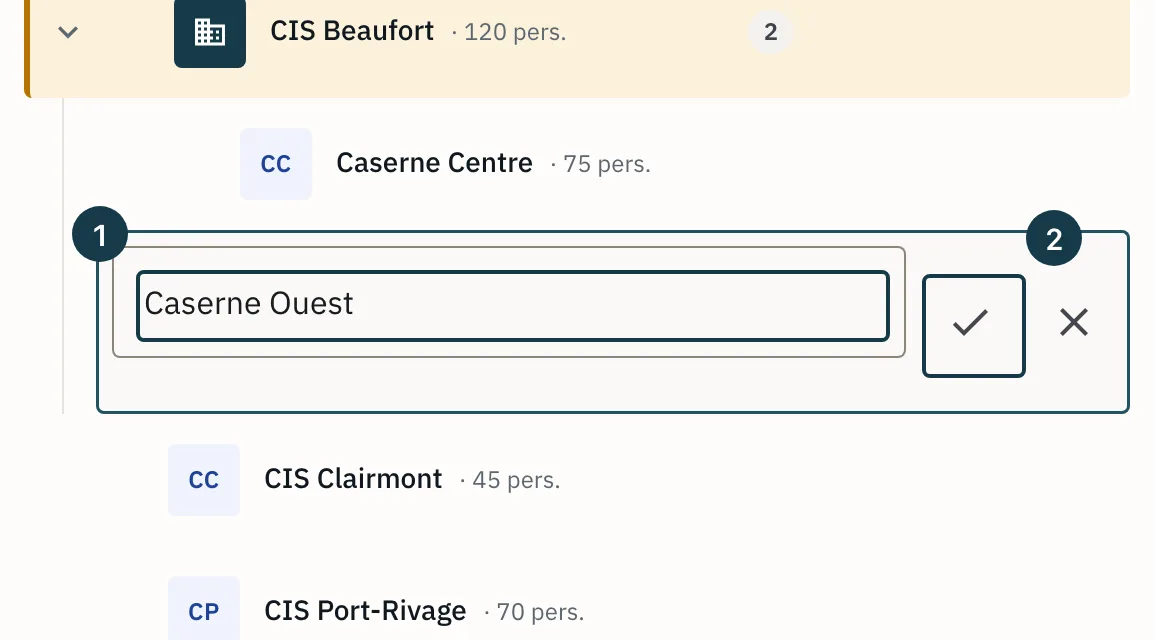
Sur l'image
- Le champ du nouveau nom
- Le bouton de validation
Étape 4 sur 6
Cliquez « Déplacer », sous « Rattachement ». Choisissez la nouvelle unité parente dans la liste « Déplacer sous », puis validez. Le message « Unité déplacée » confirme.
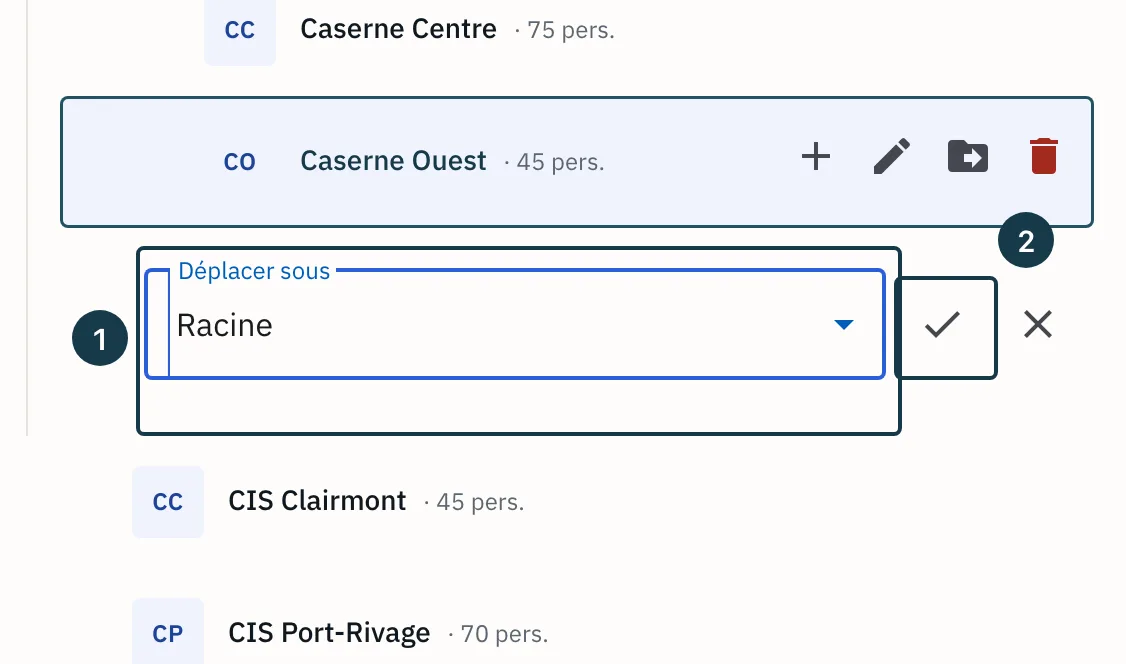
Sur l'image
- Le champ « Déplacer sous »
- Le bouton de validation
Étape 5 sur 6
Vérifiez la section « Rattachement » du rail : elle nomme désormais la nouvelle unité parente.
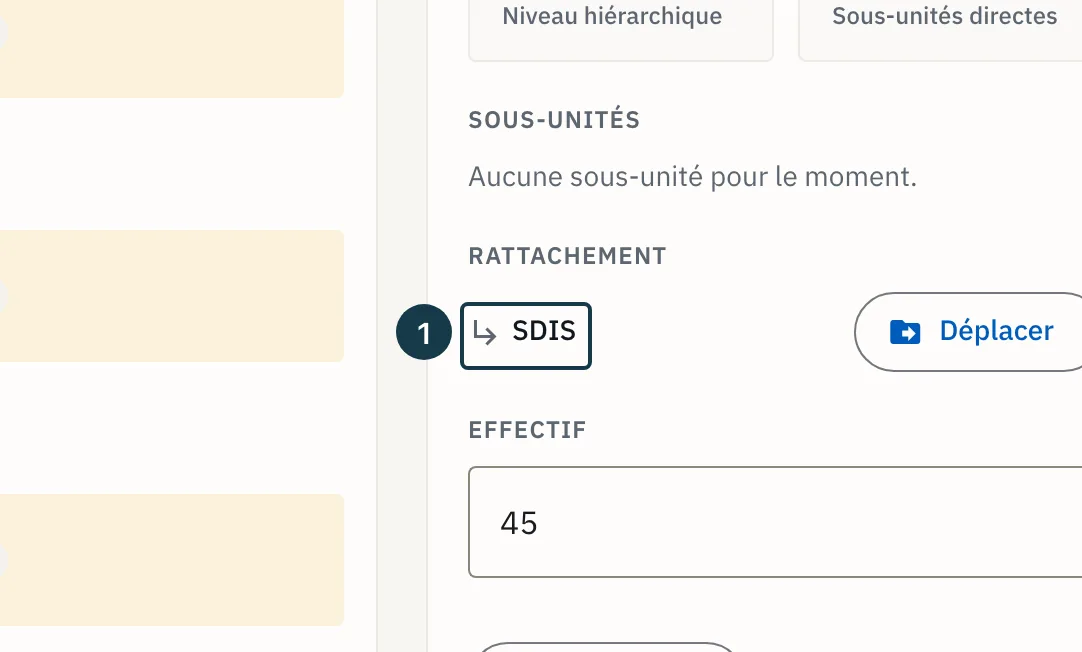
Sur l'image
- L'unité parente, sous « Rattachement »
Étape 6 sur 6
Pour retirer une unité, cliquez « Supprimer », au bas du rail, puis confirmez dans la fenêtre. Le message « Unité supprimée » confirme.
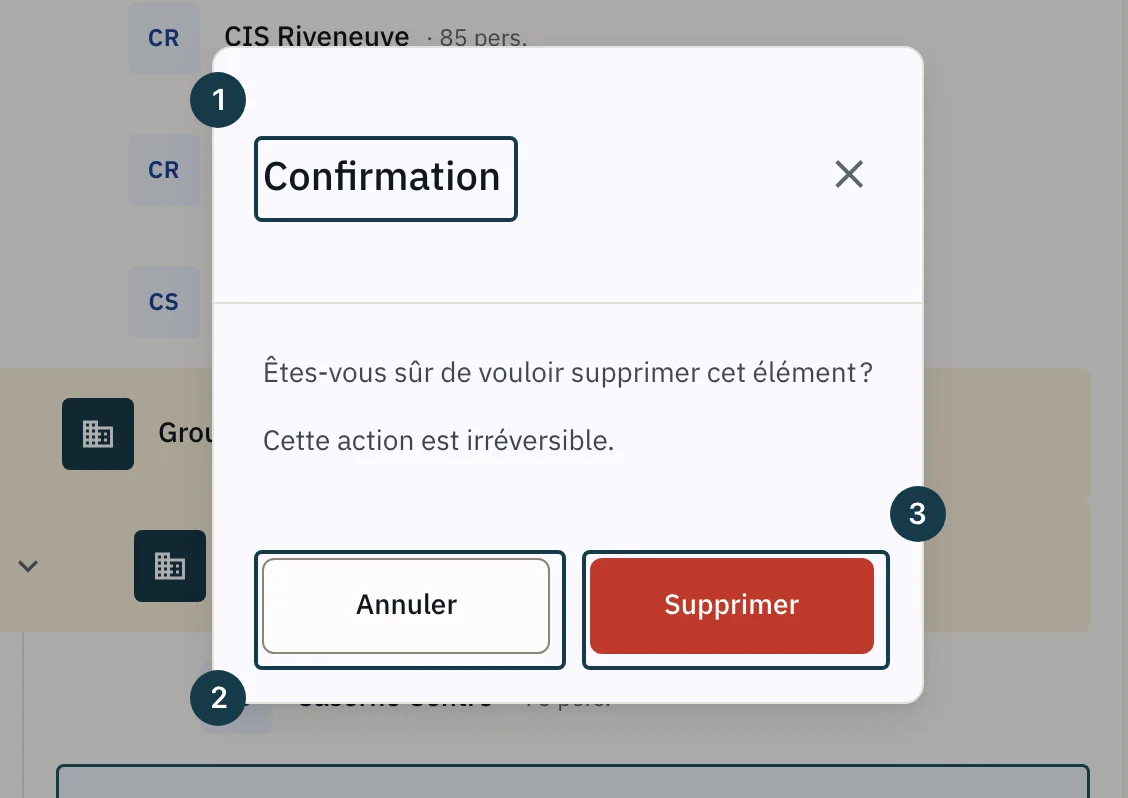
Sur l'image
- Le titre de la fenêtre
- Le bouton « Annuler »
- Le bouton « Supprimer »
Si ça ne se passe pas comme prévu
- Le rail de détail ne montre aucun bouton : votre rôle ne porte pas le droit de modifier l'organisation. Voir Trois raisons pour lesquelles un bouton est grisé.
- Le message « Opération impossible : cette unité est utilisée. » s'affiche : une campagne lancée vise cette unité, ou un utilisateur y est rattaché. Une campagne garde ses cibles jusqu'à son archivage, voir Les cinq états d'une campagne.
- Le bandeau de tête repasse à « Brouillon » après un déplacement : l'unité que vous avez vidée de ses sous-unités est devenue terminale, et son effectif reste à déclarer. Voir Déclarer l'effectif d'une unité.