Une structure est l'organigramme que vous interrogerez : elle réunit vos unités de travail, c'est-à-dire vos équipes, vos services ou vos sites. Vous la décrivez une fois, et chaque campagne y puise ses cibles.
Étape 1 sur 5
Ouvrez « Structures » dans le menu, puis cliquez « Nouvelle structure ».
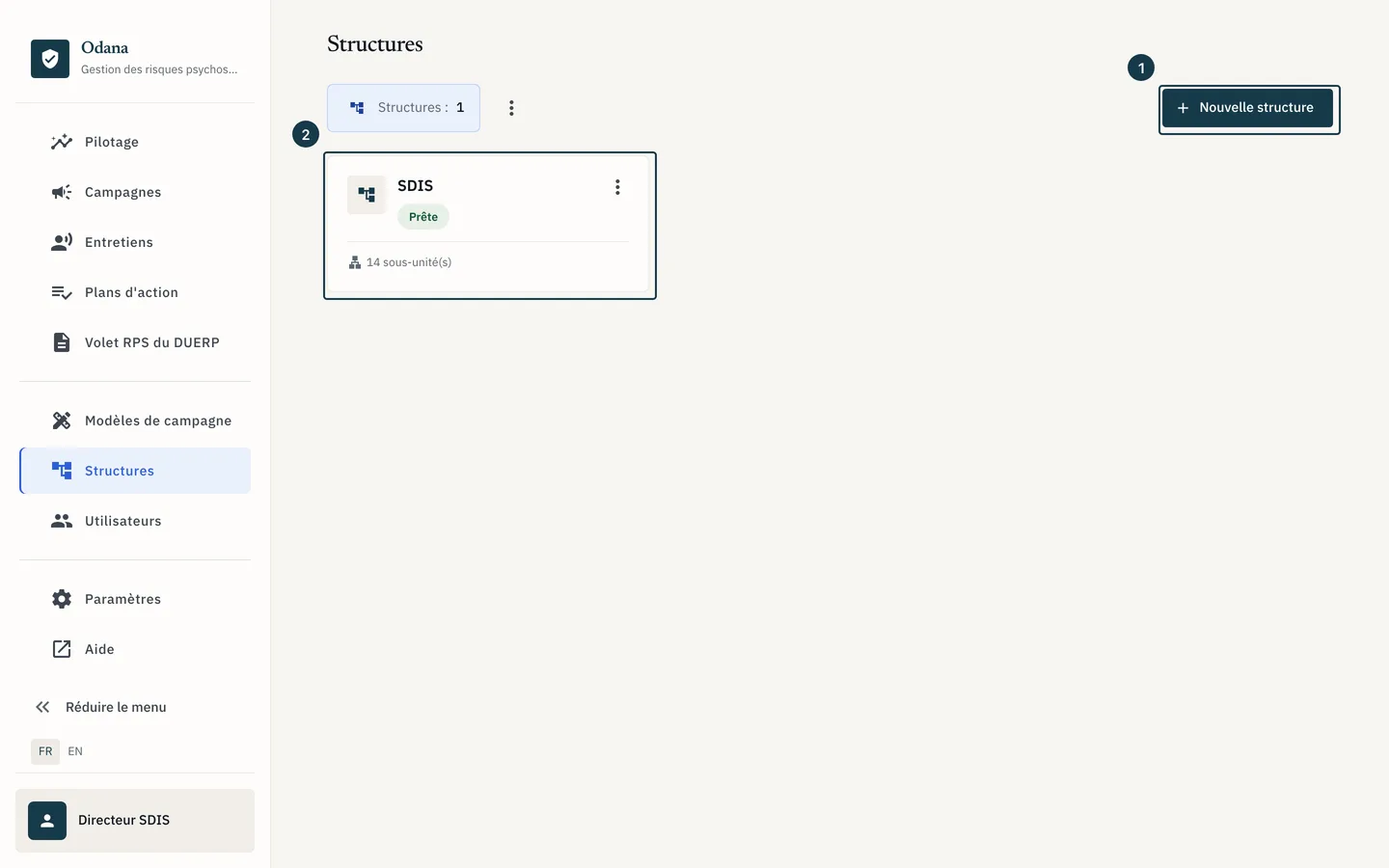
Sur l'image
- Le bouton « Nouvelle structure »
- La carte d'une structure
Étape 2 sur 5
Saisissez le « Nom de la structure », puis cliquez « Créer ».
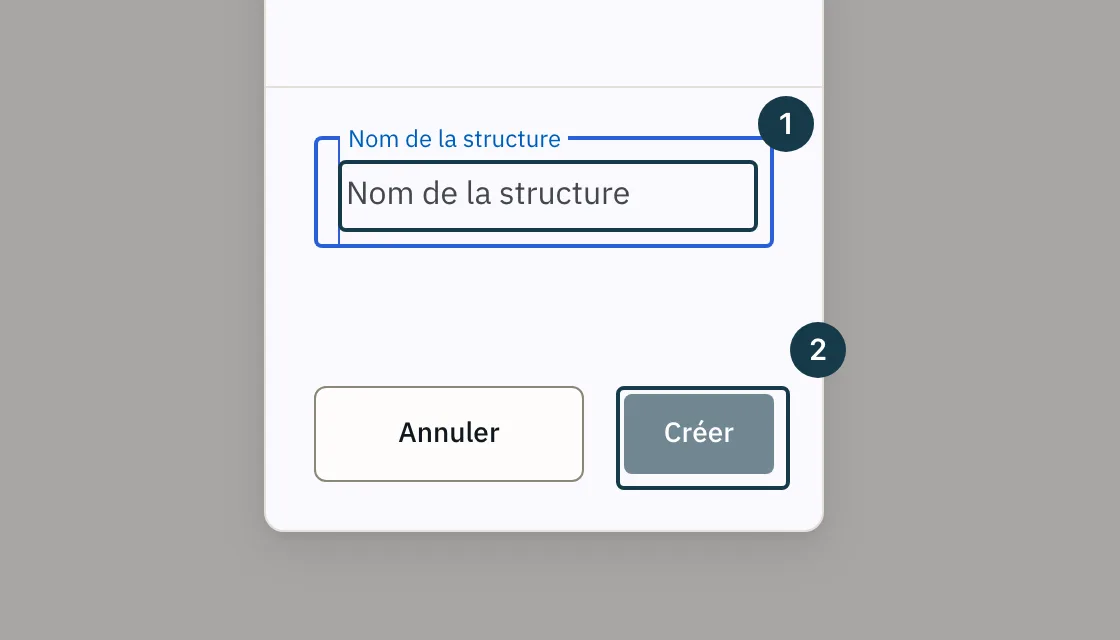
Sur l'image
- Le champ « Nom de la structure »
- Le bouton « Créer »
Étape 3 sur 5
Cliquez la carte de votre structure : son organigramme s'ouvre.
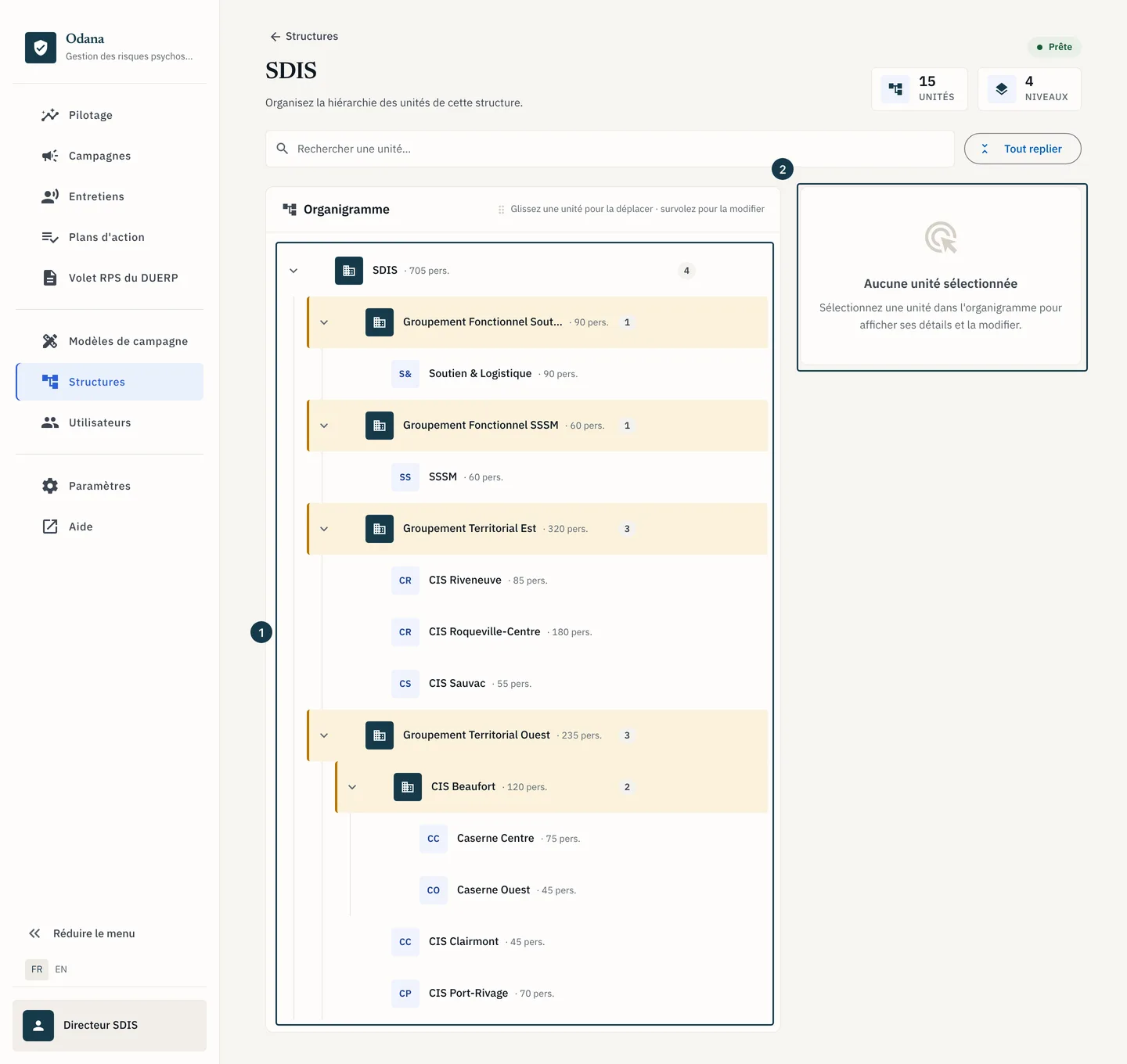
Sur l'image
- L'organigramme des unités
- Le rail de détail, à droite
Étape 4 sur 5
Cliquez le nom d'une unité, puis « Ajouter une sous-unité ». Saisissez le « Nom de la sous-unité », son « Effectif » si elle n'aura pas de sous-unité, puis validez.
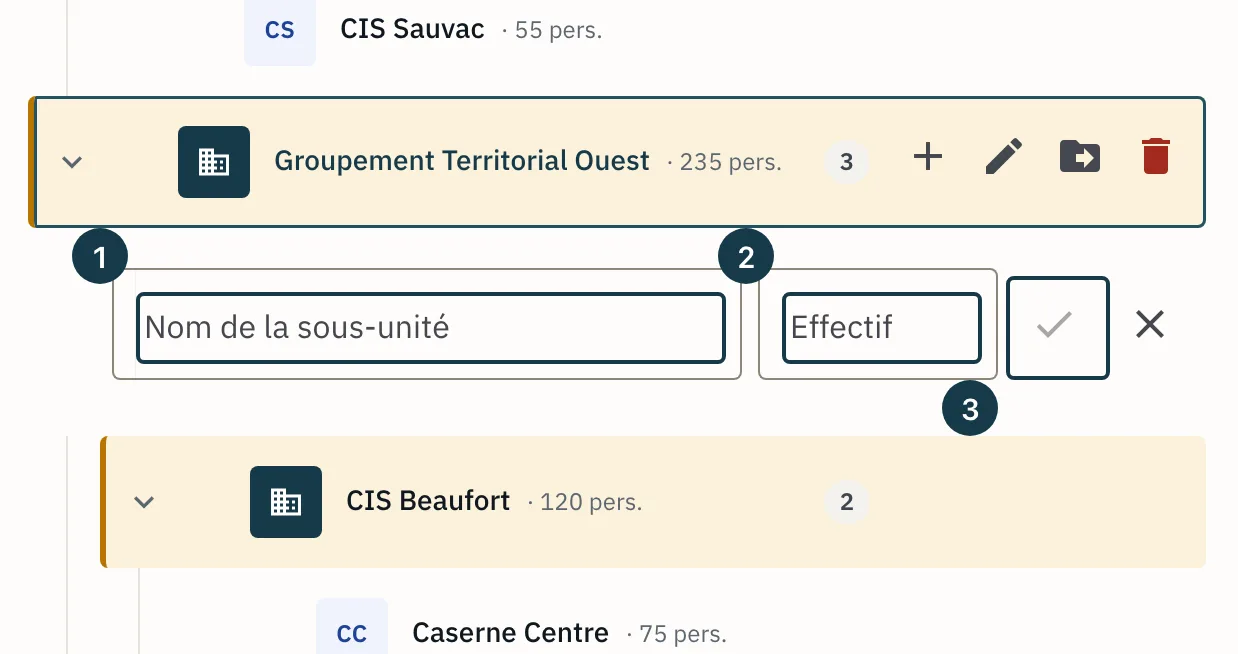
Sur l'image
- Le champ « Nom de la sous-unité »
- Le champ « Effectif »
- Le bouton de validation
Étape 5 sur 5
Recommencez jusqu'à vos unités terminales, celles qui n'ont pas de sous-unité. Le bandeau de tête affiche « Prête » quand chacune porte un effectif valide.
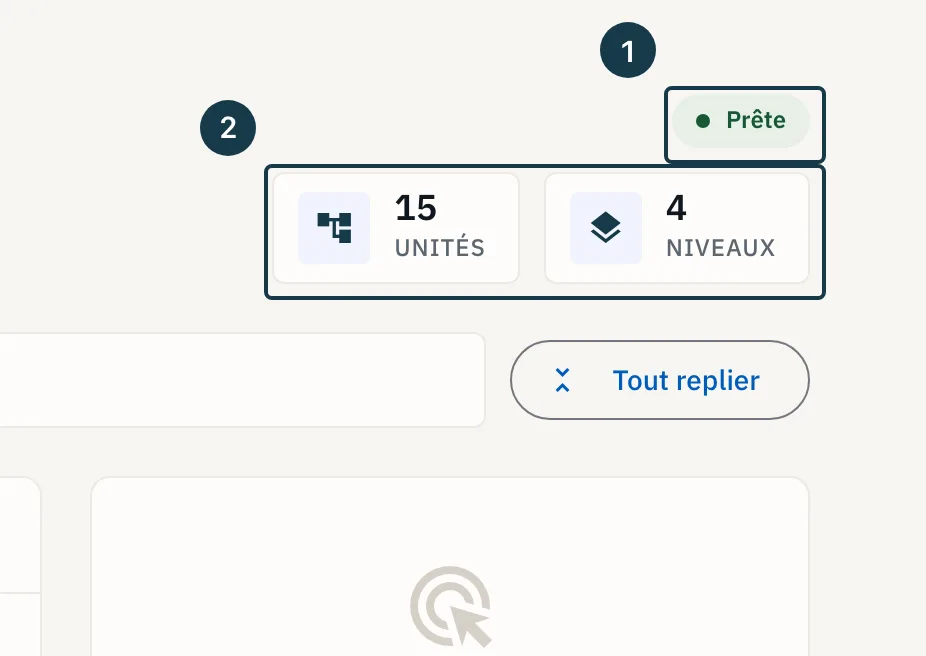
Sur l'image
- Le bandeau d'état de la structure
- Les compteurs « Unités » et « Niveaux »
Si ça ne se passe pas comme prévu
- « Structures » n'apparaît pas dans votre menu : votre rôle ne porte pas le droit de modifier l'organisation. Demandez-le au fondateur ou à un administrateur de votre entreprise.
- Le bandeau de tête reste sur « Brouillon » : une unité terminale au moins n'a pas d'effectif valide. Reprenez l'étape 5, puis Déclarer l'effectif d'une unité.
- Vos unités n'apparaissent pas à l'étape « Cibles » d'une campagne : la structure doit être « Prête ». Voir Créer une campagne.