L'assistant lit les résultats de la campagne rattachée au plan. Il propose des actions à ajouter, ou des reformulations d'actions existantes. Il propose, rien de plus : vous relisez, vous corrigez, vous validez. Tant que vous n'avez pas appliqué la sélection, le plan n'a pas bougé.
Étape 1 sur 7
Ouvrez « Plans d'action », puis le plan à compléter.
Étape 2 sur 7
Cliquez « Assistant IA », en haut de la page.
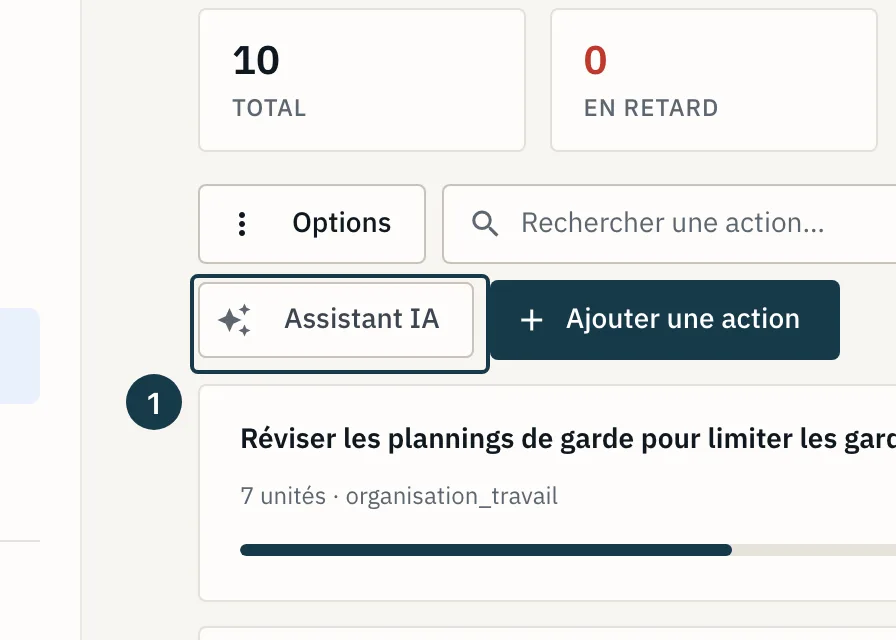
Sur l'image
- Le bouton « Assistant IA »
Étape 3 sur 7
À l'étape « Options », répondez à « Que souhaitez-vous générer ? », vérifiez « Sources », et renseignez « Consignes (optionnel) » si vous voulez orienter le travail.
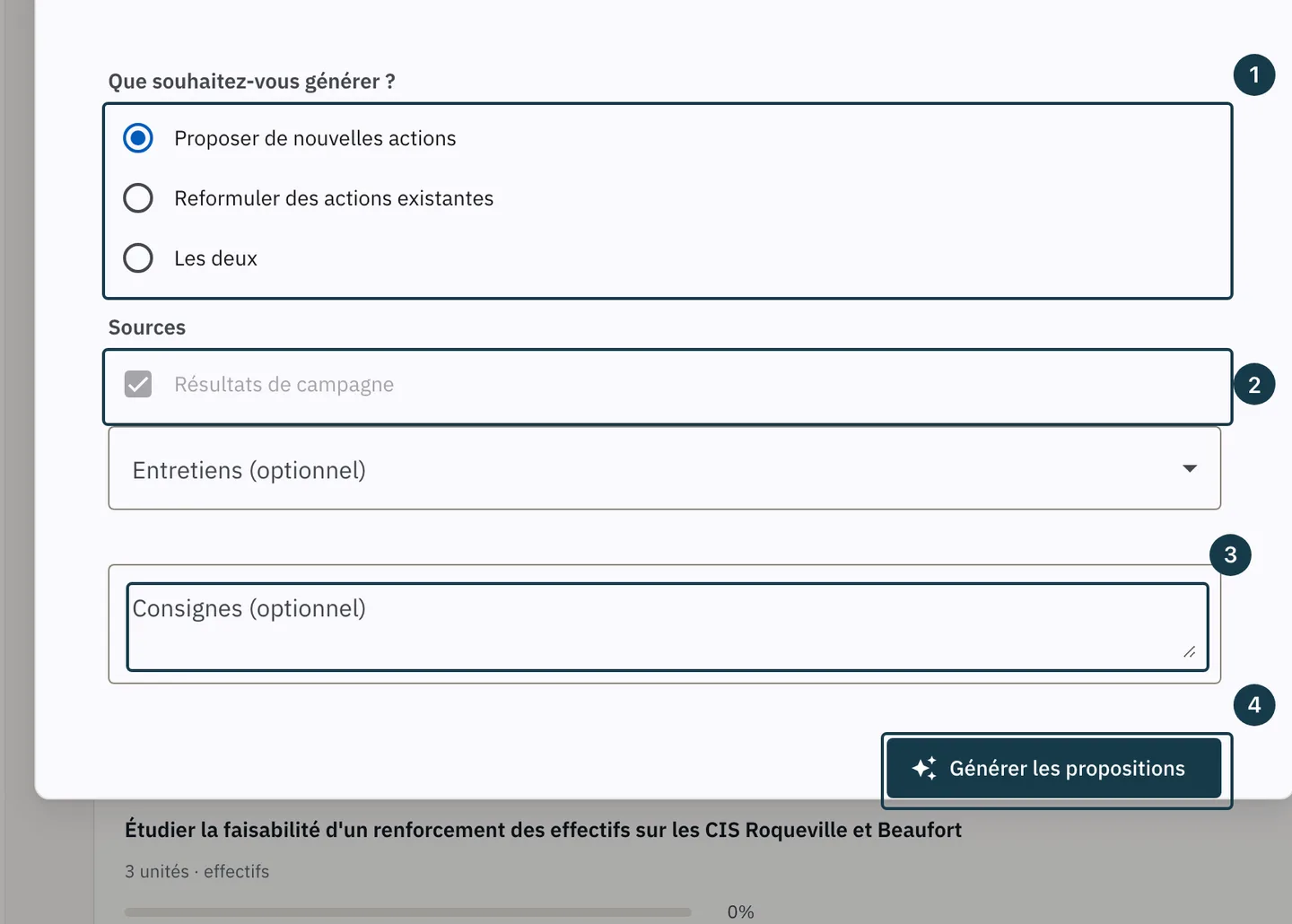
Sur l'image
- Le choix « Que souhaitez-vous générer ? »
- La case « Résultats de campagne », sous « Sources »
- Le champ « Consignes (optionnel) »
- Le bouton « Générer les propositions »
Étape 4 sur 7
Cliquez « Générer les propositions ». L'étape « Génération » suit l'avancement. Vous pouvez fermer la fenêtre : le travail continue sans vous.
Étape 5 sur 7
À l'étape « Revue », lisez chaque proposition et son étiquette, « Nouvelle action » ou « Reformulation ». Cochez celles que vous gardez, ou cliquez « Tout accepter ».
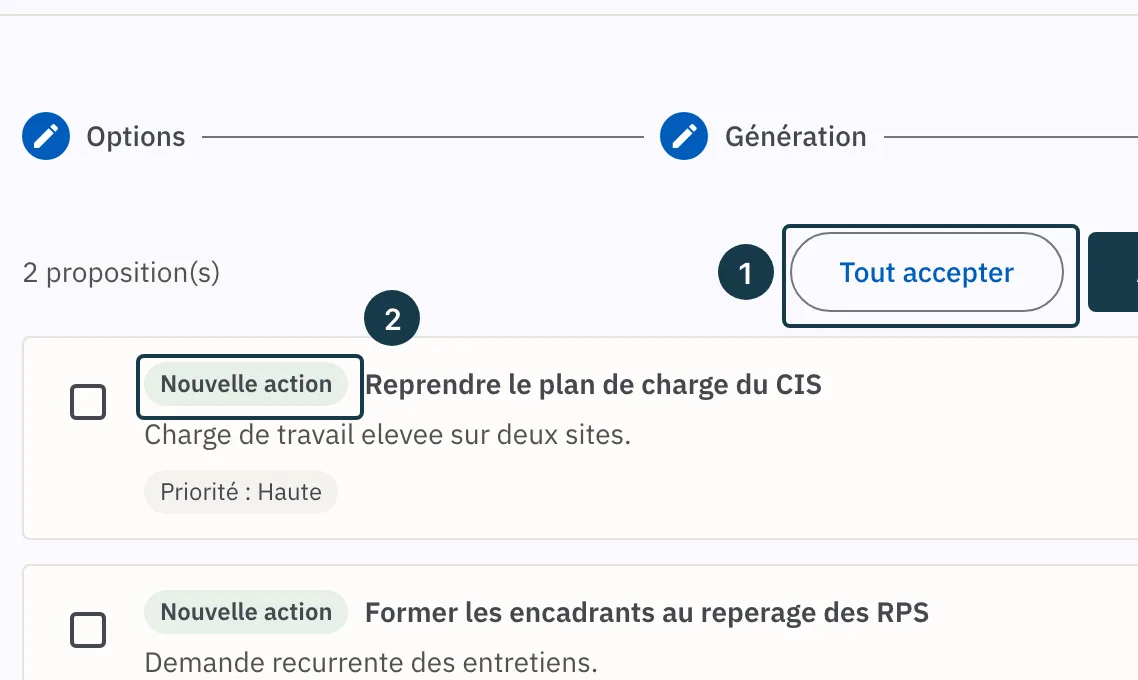
Sur l'image
- Le bouton « Tout accepter »
- L'étiquette d'une proposition
Étape 6 sur 7
Cliquez « Appliquer la sélection », qui affiche entre parenthèses le nombre retenu. Les actions venues de l'assistant portent une pastille dans le plan.
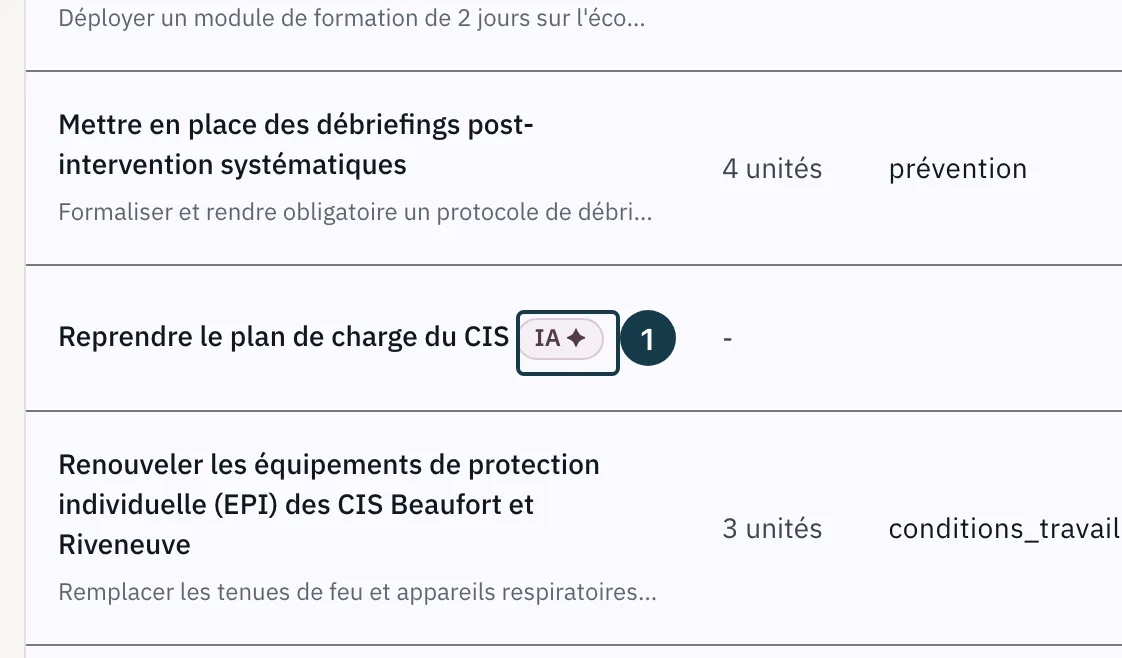
Sur l'image
- La pastille posée sur une action venue de l'assistant
Étape 7 sur 7
Si vous aviez fermé la fenêtre, la pastille de tâches en bas à droite de l'écran ramène à la revue : dépliez-la et cliquez la ligne des propositions.
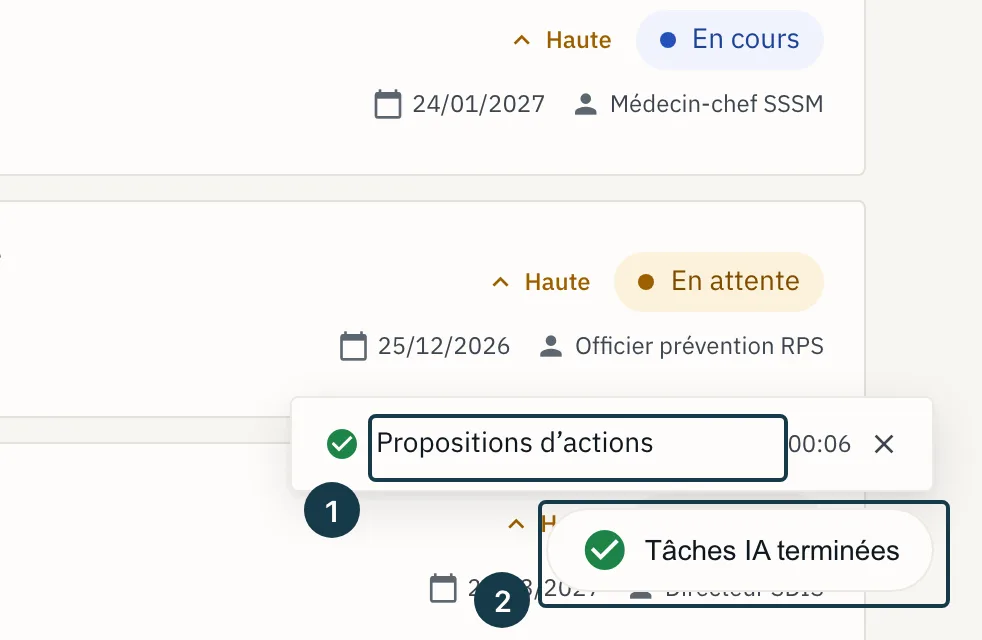
Sur l'image
- La ligne de la génération, à rouvrir d'un clic
- La pastille de tâches
Si ça ne se passe pas comme prévu
- « Assistant IA » est absent ou grisé : l'assistance n'est pas ouverte pour votre organisation, ou votre rôle ne modifie pas le plan. Voir Trois raisons pour lesquelles un bouton est grisé.
- La revue affiche « Aucune proposition générée. » : l'assistant n'a rien trouvé à ajouter avec les sources cochées. Voir Ce que l'assistant propose, et ce qu'il ne fait pas.
- Une proposition réécrit une action que vous aviez rédigée : son historique conserve le texte d'avant. Voir Suivre une action jusqu'à son terme.