Une fois votre code noté, le formulaire vous demande ce qui s'est passé. Les questions dépendent de la porte que vous avez prise. Seuls les champs marqués d'un astérisque sont nécessaires au traitement.
Répondre aux questions et joindre un document
Étape 1 sur 7
Répondez aux questions de l'étape. Après la porte des accidents, elle recueille l'événement. Après les autres portes, elle recueille votre situation, puis les faits à l'étape suivante.
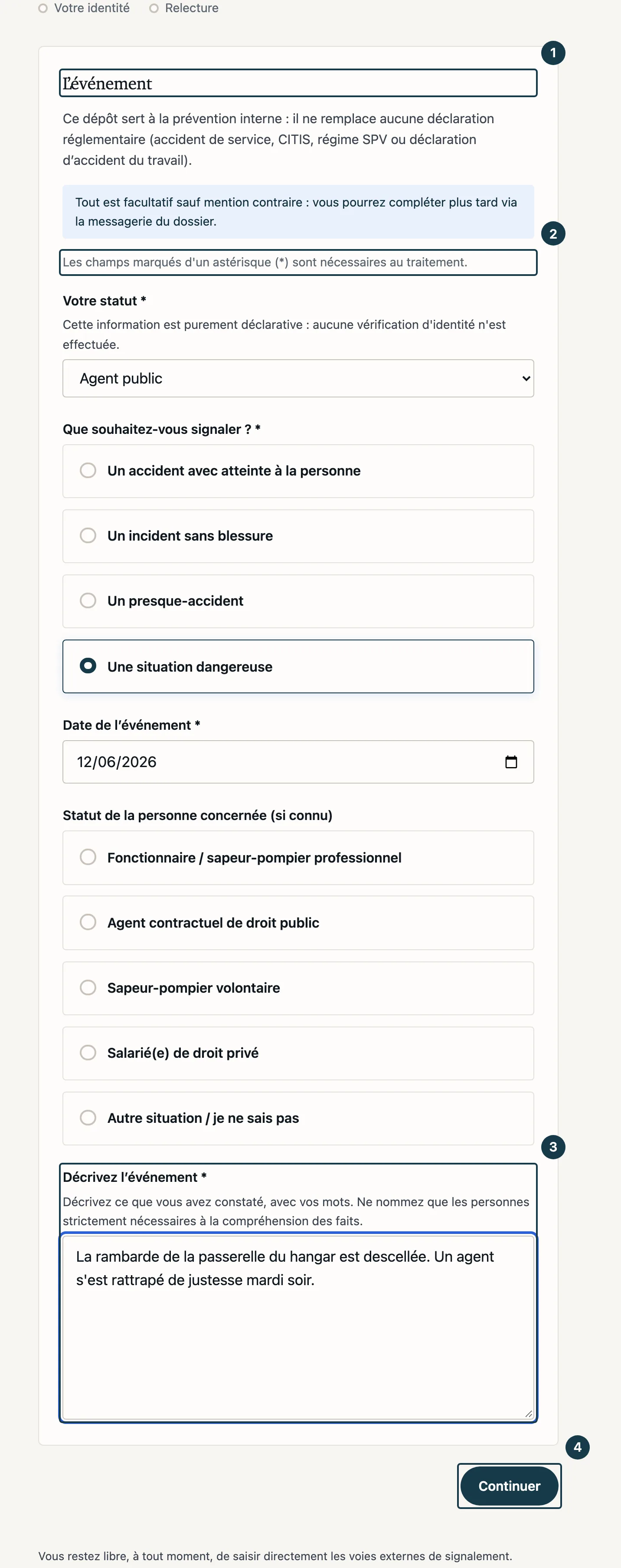
Sur l'image
- Le titre de l'étape, donné par la porte choisie
- La légende des champs marqués d'un astérisque
- La zone où vous décrivez les faits
- Le bouton « Continuer »
Étape 2 sur 7
Décrivez les faits avec vos mots dans la zone de texte : ce qui s'est passé, quand, où, et qui était présent.
Étape 3 sur 7
Cliquez « Continuer ».
Étape 4 sur 7
L'étape « Établissement » s'affiche quand plusieurs équipes traitent ce type de situation et que l'une d'elles couvre des établissements nommés. Choisissez votre site dans « Établissement concerné », ou « Autre établissement » quand la liste porte cette option, puis cliquez « Continuer ». La réponse est nécessaire pour passer à la suite.
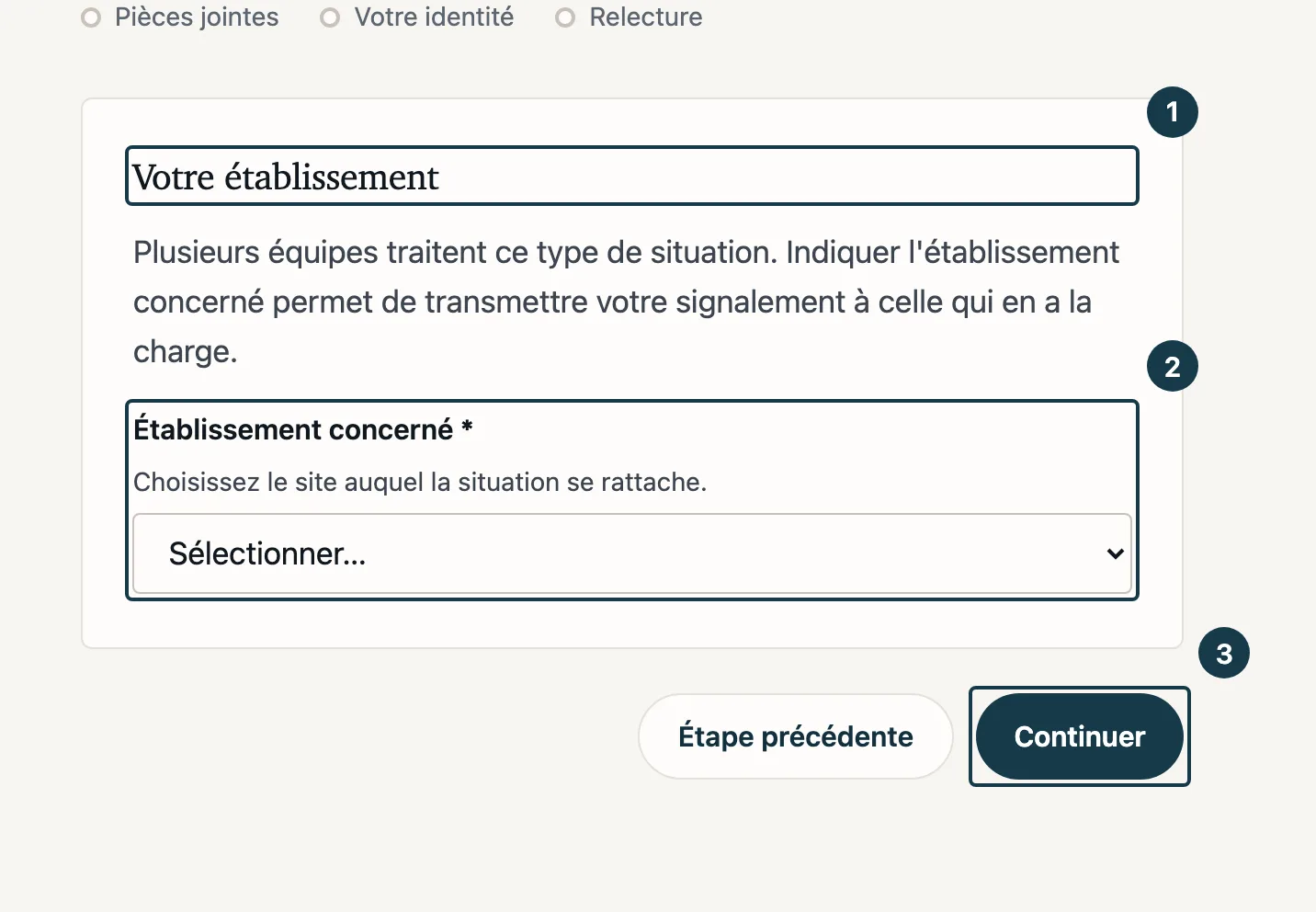
Sur l'image
- Le titre de l'étape « Votre établissement »
- La liste des sites proposés
- Le bouton « Continuer »
Étape 5 sur 7
À l'étape « Pièces jointes », cliquez « Ajouter un fichier », puis choisissez le document sur votre appareil.
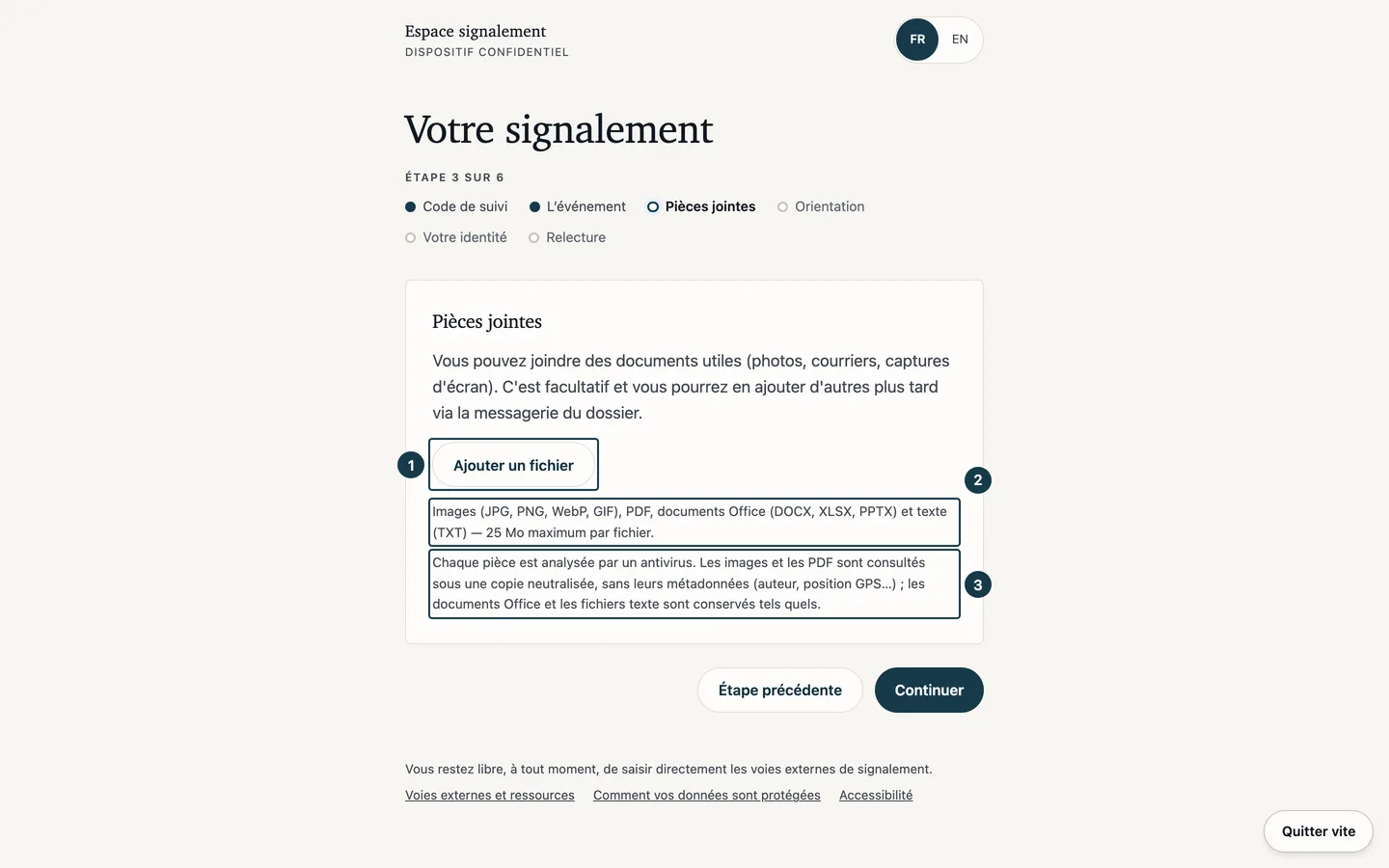
Sur l'image
- Le bouton « Ajouter un fichier »
- Les formats et la taille acceptés
- La mention de neutralisation des pièces
Étape 6 sur 7
Attendez que la ligne du fichier affiche « Ajoutée » ou « Ajoutée — aperçu indisponible », puis cliquez « Continuer ».
Étape 7 sur 7
Après la porte des accidents, le formulaire ajoute l'étape « Orientation ». Cliquez « Continuer » pour la franchir.
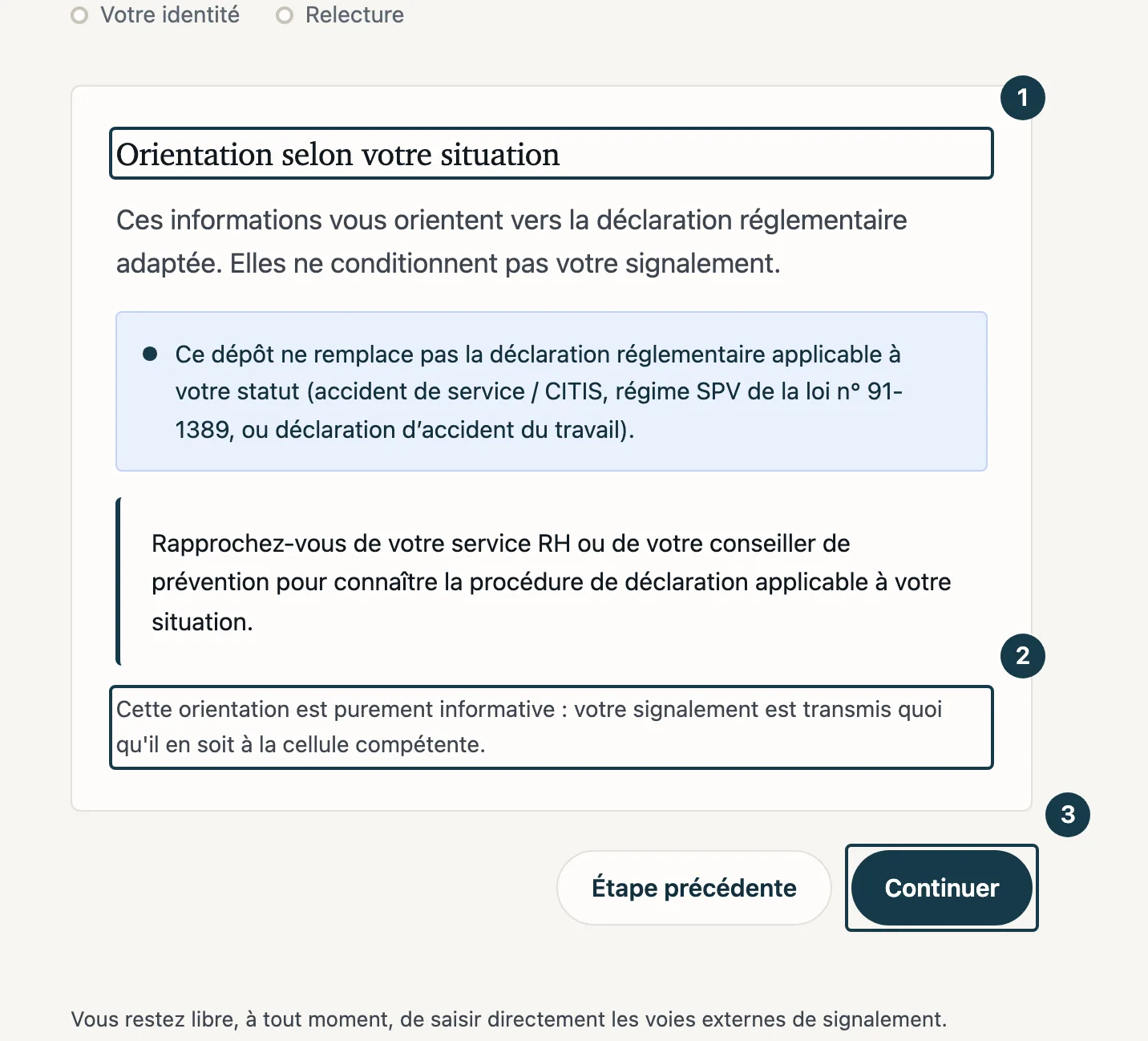
Sur l'image
- Le titre « Orientation selon votre situation »
- La note qui rappelle que l'orientation est informative
- Le bouton « Continuer »
Ce que le portail fait de vos pièces
Le fichier part vers le serveur dès que vous le choisissez. Le serveur identifie son format en lisant son contenu, un antivirus l'analyse, puis le fichier est chiffré et rangé. Deux libellés signalent qu'il est reçu et rattaché à votre dossier. « Ajoutée » paraît quand une copie neutralisée a été fabriquée, ce qui vaut pour les images et les PDF. « Ajoutée — aperçu indisponible » paraît dans les autres cas, les documents Office, les fichiers texte, et une fabrication qui n'a pas abouti.
L'avertissement placé sous le bouton d'ajout annonce cette différence. Il dit que les images et les PDF sont consultés sous une copie neutralisée, débarrassée de leurs métadonnées, et que les documents Office et les fichiers texte sont conservés tels quels.
Les images et les PDF sont ensuite réencodés. Une image est reconstruite en PNG, un PDF est reconstruit page par page en images, jusqu'à trente pages. Ce réencodage fait disparaître les informations cachées du fichier d'origine, l'auteur, la date de prise de vue et la position GPS comprises. Le texte d'un PDF cesse au passage d'être sélectionnable.
Les documents Word, Excel, PowerPoint et les fichiers texte sont conservés tels qu'ils arrivent. Leur nom d'auteur, leurs commentaires, leurs révisions et leur contenu masqué restent donc dans le fichier. Pour ne transmettre que ce que vous voulez montrer, exportez le document en PDF, ou faites une capture d'écran de la partie utile.
Le fichier d'origine est conservé chiffré à côté de la version réencodée. Les gestionnaires autorisés à l'écriture sur votre dossier peuvent le télécharger tel quel, après une vérification renforcée par code, et ce téléchargement est inscrit au journal des accès avant que le fichier leur soit remis.
Quand vos réponses sont enregistrées
Pendant que vous tapez, vos réponses restent dans la page. Le formulaire les envoie au serveur à chaque passage à l'étape suivante et à chaque retour en arrière. Une réponse saisie puis un onglet fermé sans changer d'étape se perd, alors qu'une pièce jointe, partie tout de suite, survit à cette fermeture.
Votre code de suivi rouvre ce brouillon pendant sept jours, comptés depuis le dernier enregistrement. Chaque changement d'étape repousse donc l'échéance de sept jours. Passé ce délai, le brouillon est détruit et le portail répond « Dossier introuvable ou code invalide. Vérifiez votre saisie. » à ce code.
Le retrait d'une pièce reste possible tant que le signalement n'est pas envoyé, par « Retirer ce fichier ». L'envoi scelle l'empreinte de chaque pièce dans le récépissé, et le bouton de retrait disparaît alors de la liste. Vous pouvez en revanche ajouter des pièces après l'envoi, par la messagerie du dossier.
Le bouton « Étape précédente » se tient au bas de l'écran, à gauche de « Continuer ». Il ramène en arrière sans rien perdre, jusqu'à la première étape de questions.
Si ça ne se passe pas comme prévu
- Le résumé « Corrigez les points suivants » s'affiche. Le message nomme le champ en cause, resté vide ou rempli au-delà de la longueur admise. Corrigez-le et reprenez l'étape 3.
- Le message « Ce fichier n'a pas pu être ajouté. Vérifiez le format et réessayez. » s'affiche. Plusieurs refus donnent ce même message, un format hors de la liste ci-dessus, un fichier dont l'antivirus signale une infection, ou un envoi interrompu. Rouvrez le fichier sur votre appareil pour vérifier qu'il s'ouvre encore, puis réenregistrez-le en PDF ou en image avant de réessayer.
- L'écran signale que le fichier dépasse la taille maximale autorisée. La limite est de 25 Mo par fichier, donc réduisez la taille de l'image ou découpez le document avant de le joindre.
- L'étape « Orientation » n'apparaît pas. Cette étape suit la porte des accidents, et elle seule ; les autres portes passent des pièces jointes à votre identité. Voir Choisir la bonne porte d'entrée.
- Le message « Indiquez l'établissement concerné pour continuer. » s'affiche sous la liste. L'étape « Établissement » attend une réponse avant de laisser passer, donc choisissez un site dans la liste puis reprenez l'étape 4.