Le PAPRIPACT est le programme annuel de prévention. Odana le projette depuis le dernier volet RPS finalisé et depuis la couverture des risques, à raison d'une mesure par risque traité. La génération produit un brouillon, que vous complétez puis publiez.
Générer le brouillon d'une période
Étape 1 sur 5
Le cockpit porte la tuile « Ancienneté du volet RPS », et le lien « Programme annuel de prévention » se trouve au bas de cette tuile. Cliquez ce lien.
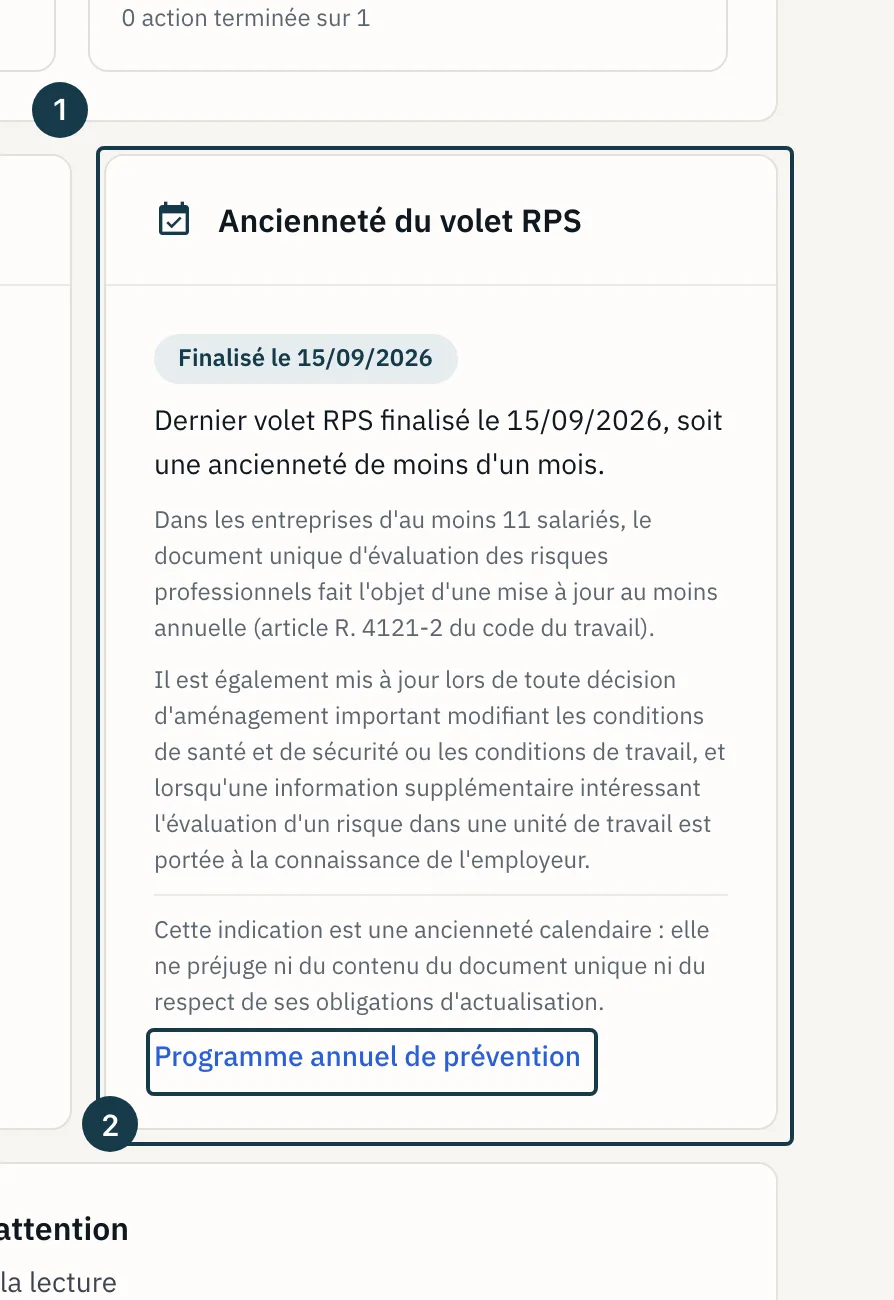
Sur l'image
- La tuile « Ancienneté du volet RPS »
- Le lien « Programme annuel de prévention »
Étape 2 sur 5
La page « Programme annuel de prévention » liste les périodes déjà connues, avec leurs versions. Cliquez « Générer le programme », en haut à droite.
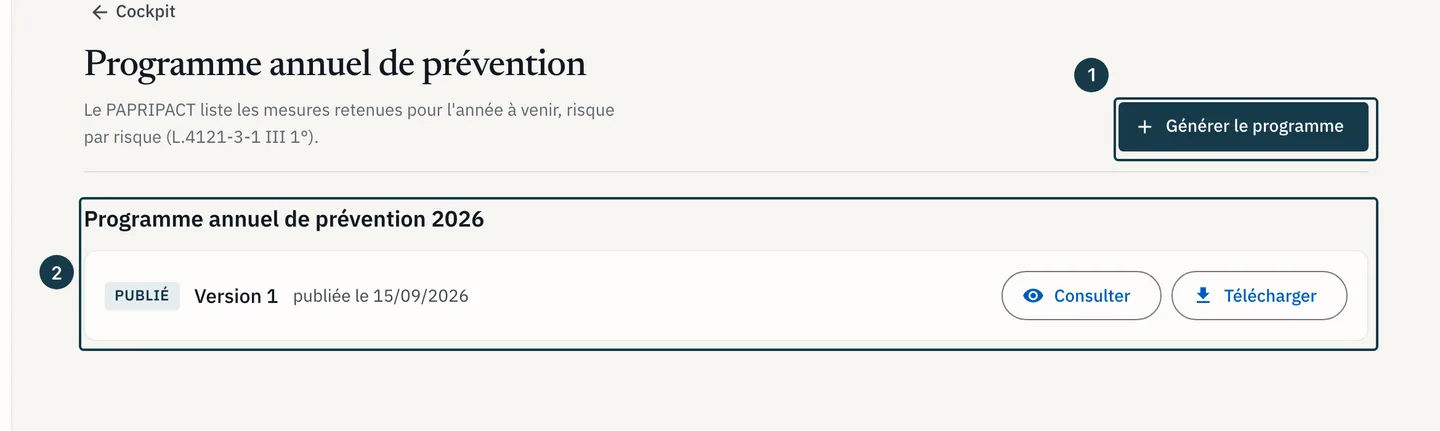
Sur l'image
- Le bouton « Générer le programme »
- La période en cours et sa version publiée
Étape 3 sur 5
La fenêtre s'ouvre sur les bornes de l'année civile en cours. Saisissez « Début de la période » et « Fin de la période » de la période à couvrir, puis l'« Intitulé (facultatif) ».
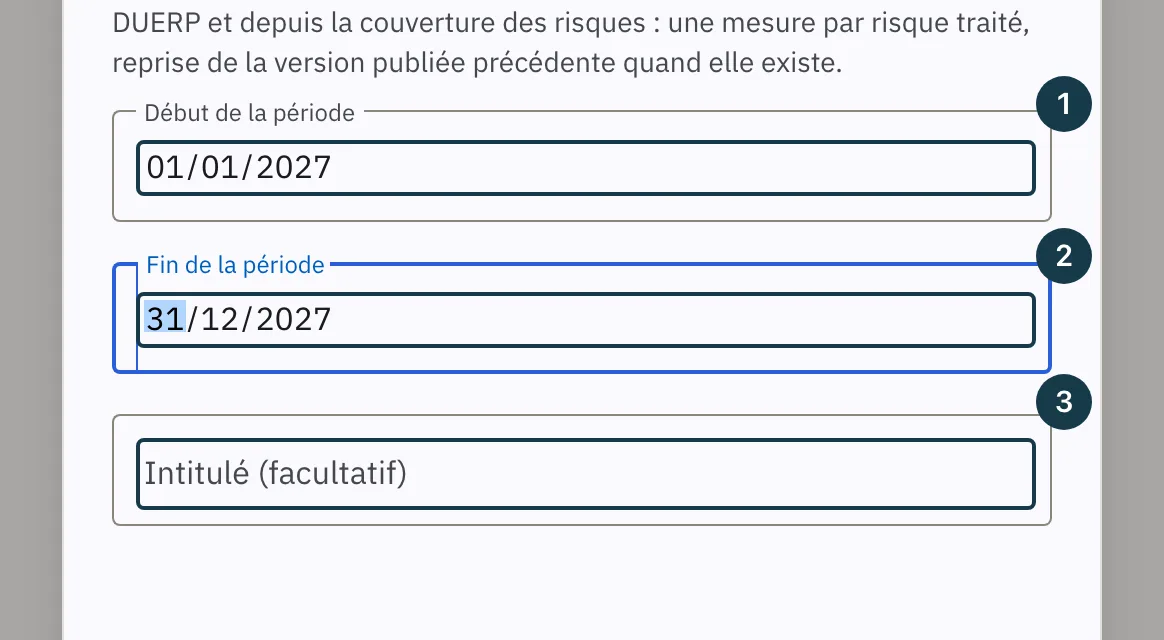
Sur l'image
- Le champ « Début de la période »
- Le champ « Fin de la période »
- Le champ « Intitulé (facultatif) »
Étape 4 sur 5
Cliquez « Générer ».
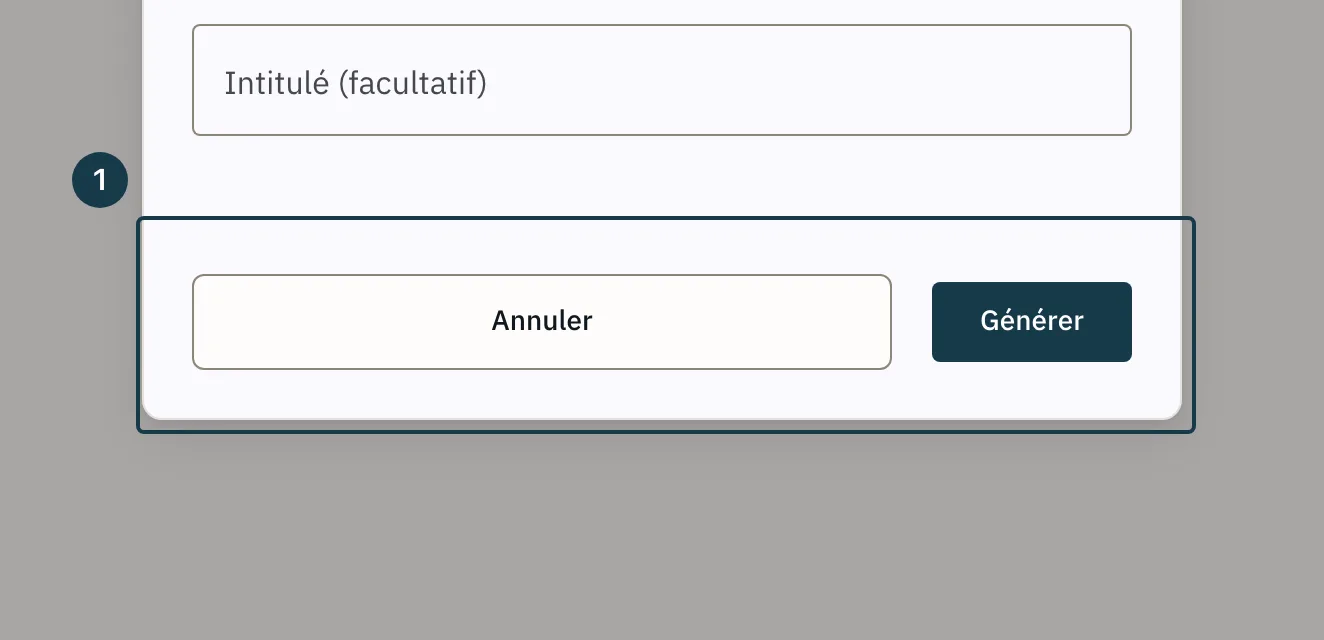
Sur l'image
- Le pied de la fenêtre, avec le bouton « Générer »
Étape 5 sur 5
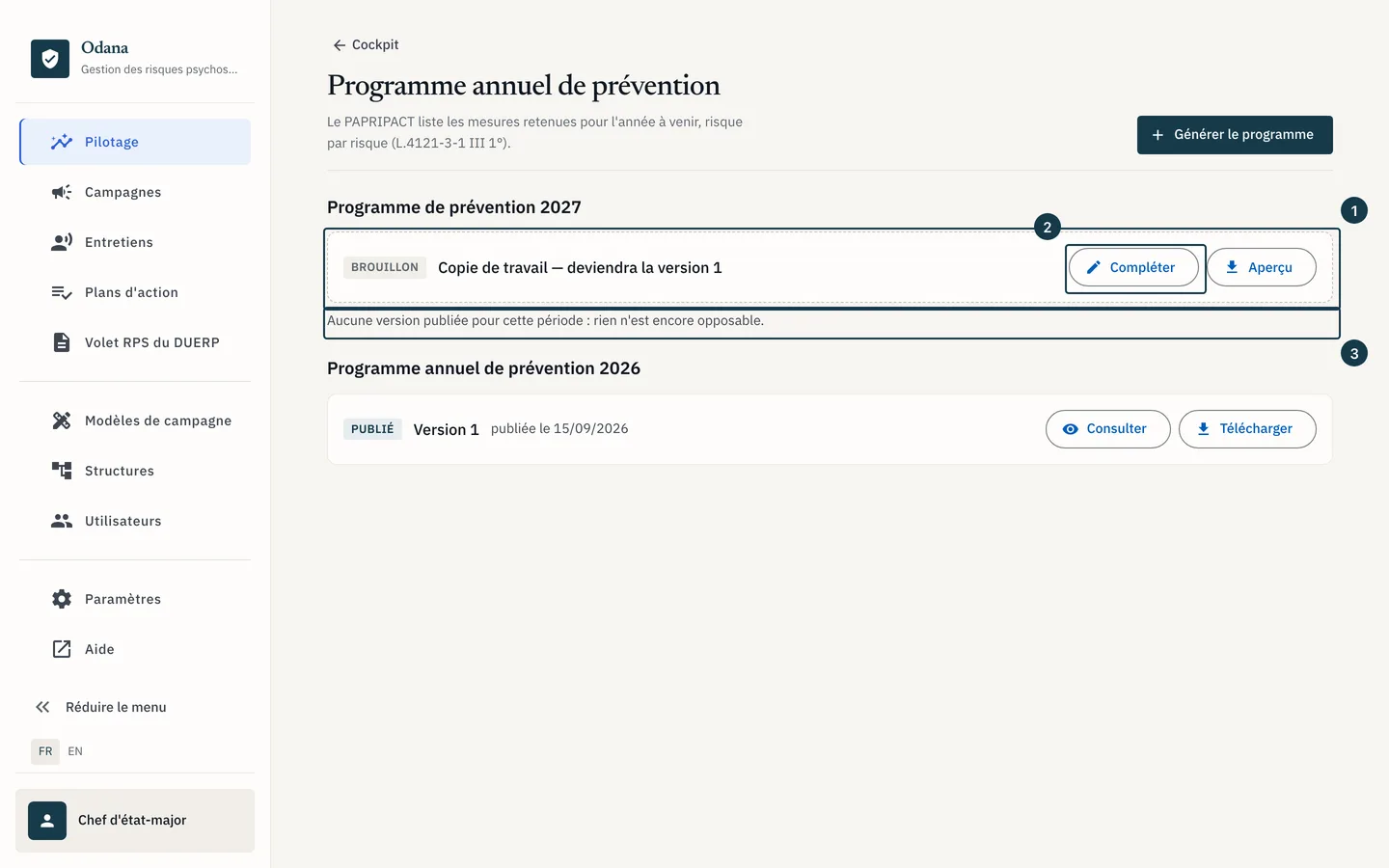
La liste reprend. La nouvelle période porte une ligne « Brouillon », le bouton « Compléter » qui ouvre l'éditeur des rubriques, et la mention qu'aucune version n'y est encore publiée.
Sur l'image
- La ligne « Brouillon » de la nouvelle période
- Le bouton « Compléter »
- La mention d'absence de version publiée
Ce que la génération lit, et ce qu'elle remplace
Le brouillon se remplit depuis le dernier volet RPS finalisé, depuis la couverture des risques et, quand il en existe une, depuis la dernière version publiée du programme. Le volet fournit le contenu déjà rédigé pour chaque action de prévention. La couverture dit quelles actions traitent quel risque aujourd'hui. La version publiée voit ses mesures reprises, et le risque que chacune traite suit les fusions enregistrées au registre.
Une génération ultérieure ne remplit que les rubriques laissées vides, et la rédaction déjà publiée garde ses mots. Une mesure dont l'avancement est retombé sur « Réalisée » ou sur « Abandonnée » reste dans la version qui l'a enregistrée, sans être reportée dans la suivante.
Les deux dates font l'identité de la période, et deux programmes qui les partagent sont le même programme, quel que soit leur intitulé. C'est pourquoi elles se saisissent à la génération, alors que l'intitulé se change ensuite dans l'éditeur.
Si ça ne se passe pas comme prévu
Le refus « Aucun volet RPS finalisé : le programme est tiré du dernier volet finalisé de votre DUERP. Finalisez-en un d'abord. » s'affiche sous le titre de la page. La génération part d'une version finalisée du volet RPS, donc elle refuse tant qu'il n'en existe aucune. Voir Générer le volet RPS du document unique, puis Finaliser le volet RPS.
L'éditeur du brouillon annonce « Ce programme ne porte aucune mesure. » Le programme pose une mesure par risque traité, donc il reste vide tant qu'aucune action n'est rattachée à un risque. Voir Rattacher un risque non couvert au plan d'action.
Le lien « Programme annuel de prévention » n'apparaît pas sur la tuile « Ancienneté du volet RPS ». La pastille de la tuile sépare les deux causes. Quand elle porte « Finalisé le » suivi d'une date, ou « Aucun volet finalisé », la tuile a rendu son contenu et c'est votre rôle qui n'ouvre pas le programme annuel ; voir Qui voit quoi : rôles et périmètres. Quand la tuile affiche à la place « Cette donnée ne vous est pas destinée » ou « La lecture n'a pas abouti », son contenu n'est pas rendu, et le lien avec lui ; voir Pourquoi une tuile n'affiche jamais « 0 ».
Le bouton « Générer le programme » n'apparaît pas en haut de la page. Ce bouton demande un rôle qui modifie le programme, et la page reste consultable sans lui. L'attribution se demande à la personne qui gère les accès de l'entreprise, et Qui voit quoi : rôles et périmètres décrit les rôles.