La publication ajoute une version immuable du programme et consomme le brouillon. Elle demande que chaque mesure porte ses sept rubriques. Une version publiée ne se corrige plus.
Publier le brouillon d'une période
Étape 1 sur 6
Ouvrez le brouillon par « Compléter ». La publication demande que le compteur de la section « Mesures » n'annonce plus aucune mesure à compléter.
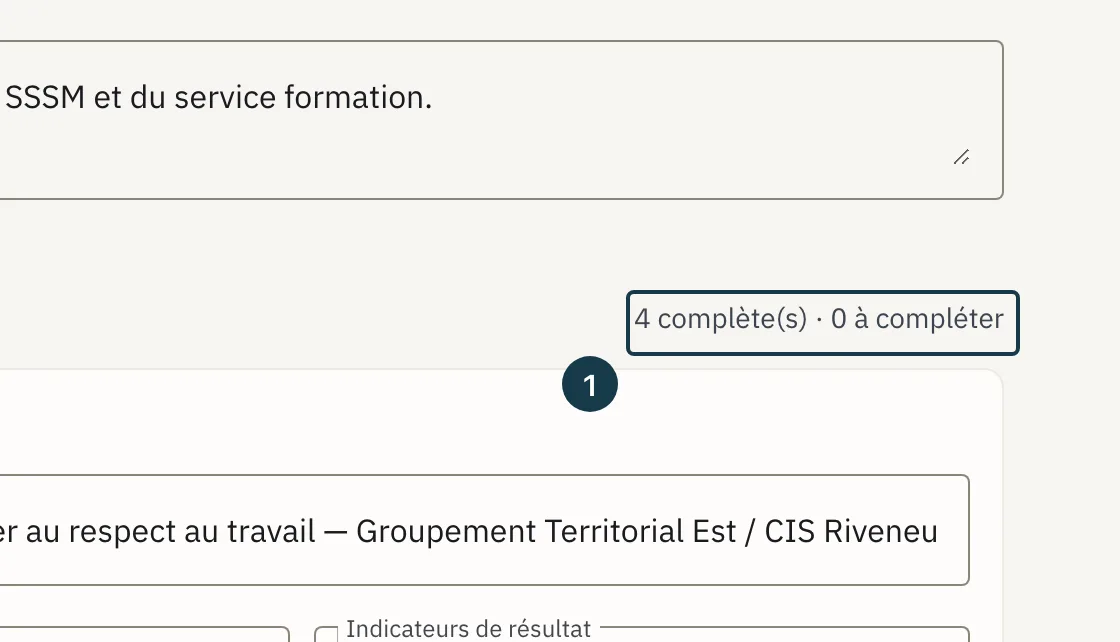
Sur l'image
- Le compteur des mesures à compléter
Étape 2 sur 6
Cliquez « Enregistrer » quand ce bouton est actif, puisque « Publier » reste bloqué tant qu'une saisie n'est pas enregistrée.
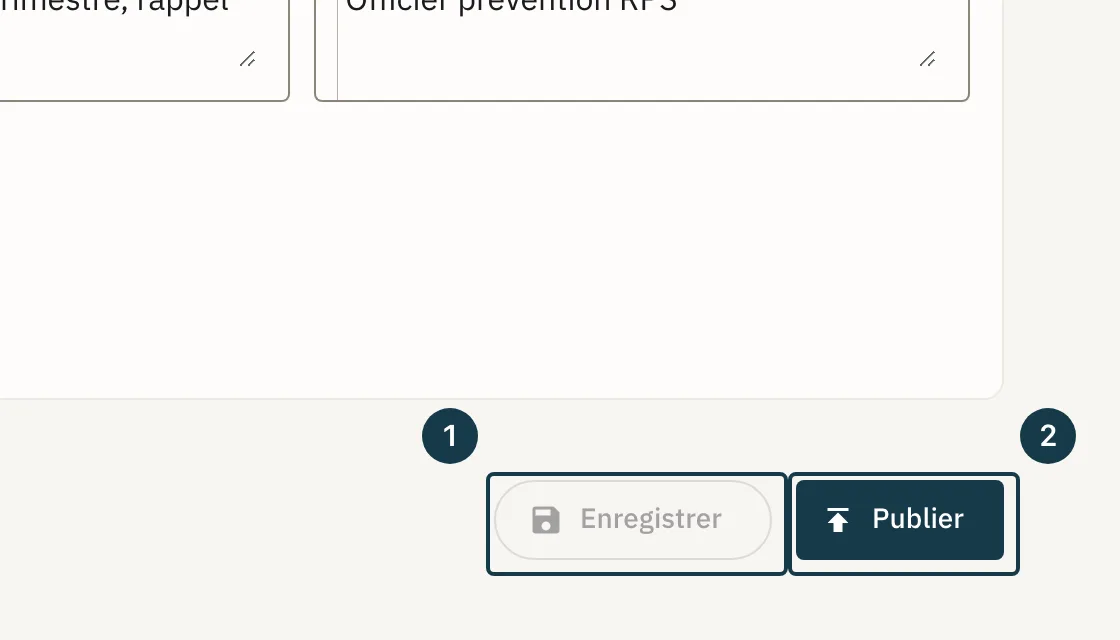
Sur l'image
- Le bouton « Enregistrer »
- Le bouton « Publier »
Étape 3 sur 6
Cliquez « Publier », en bas de l'éditeur.
Étape 4 sur 6
La fenêtre « Publier le programme ? » rappelle ce qui devient immuable. Confirmez par « Publier ».
Étape 5 sur 6
La version publiée s'ouvre en lecture seule.
Étape 6 sur 6
Cliquez « Cockpit », au-dessus du titre de la page, pour revenir à la liste des programmes. La période y porte désormais une ligne « Publié », le numéro de sa version, sa date de publication et le bouton « Consulter ».
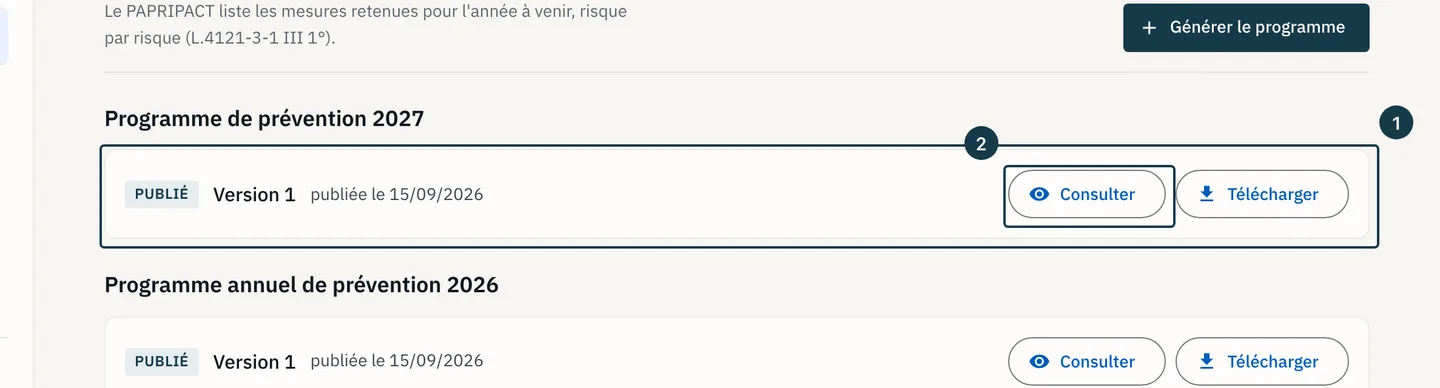
Sur l'image
- La ligne « Publié » de la période
- Le bouton « Consulter »
Ce qui bloque le bouton « Publier »
Le bouton reste grisé tant qu'une saisie n'est pas enregistrée, tant que le programme ne désigne pas l'entreprise, tant que sa période n'est pas nommée, ou tant qu'une mesure reste incomplète. La raison s'affiche en infobulle au survol.
Une saisie non enregistrée donne « Enregistrez vos modifications avant de publier. », parce que la publication fige ce que le serveur détient. Tant qu'une mesure reste incomplète, l'infobulle compte les mesures à compléter et rappelle que chaque rubrique de l'article L.4121-3-1 III 1° est requise avant publication.
Les deux autres infobulles portent sur l'en-tête du programme. « Le programme doit désigner l’entreprise avant publication. » porte sur l'identité légale de votre organisation. Le serveur la lit à la génération du brouillon, et chaque enregistrement recopie ensuite l'en-tête stocké, donc un brouillon généré avant cette saisie garde un en-tête sans entreprise.
Cette identité se renseigne une seule fois, dans la fenêtre « Identité de l'entreprise » qu'ouvre le lancement d'une campagne, ou dans l'écran de facturation au moment de souscrire, qui porte la même saisie dans la page. Elle demande un rôle qui gère l'entreprise. Régénérez ensuite le brouillon sur la même période, sachant que les textes déjà saisis y sont perdus ; voir Générer le programme annuel de prévention.
« Le programme doit nommer sa période avant publication. » porte sur l'intitulé de la période. Saisissez-le dans l'éditeur, sous « Intitulé de la période », dans la section « Période et ressources ».
Ce que la publication ouvre dans le volet RPS
Seule une version publiée se reprend dans le volet RPS du document unique, et le sélecteur du volet ne propose que des versions publiées. Une fois reprise, cette version devient l'annexe du volet. Le volet épingle alors son numéro et son empreinte, chaque action du volet réclame sa rubrique « ressources mobilisables », et la finalisation vérifie que l'épingle désigne toujours la même version.
La version publiée sert aussi d'antécédent à la génération suivante, dont les mesures reprennent sa rédaction. Le cockpit, lui, porte un lien vers l'écran du programme et aucune donnée de son contenu.
Si ça ne se passe pas comme prévu
« Publier » est grisé et son infobulle compte des mesures à compléter. Chaque mesure attend son intitulé et ses sept rubriques. Voir Compléter les sept rubriques du programme.
« Publier » est grisé et son infobulle dit « Enregistrez vos modifications avant de publier. » Une saisie en cours n'est pas encore enregistrée. Reprenez l'étape 2.
Le refus « Ce brouillon a été produit par une version antérieure de la méthode : régénérez-le avant de le publier. » s'affiche. La méthode qui projette le programme a évolué depuis la génération de ce brouillon. Régénérez-le sur la même période, puis reprenez les rubriques ; voir Générer le programme annuel de prévention.
Le refus « Ce brouillon vient d’être publié ou modifié ailleurs : rechargez la page avant de publier. » s'affiche. Une autre personne a publié ou enregistré ce brouillon entre votre lecture et votre clic. Rechargez la page, où la liste des programmes dira si une version a été publiée.
Le bouton « Publier » n'apparaît pas en bas de l'éditeur. Ce bouton demande un rôle qui publie le programme, et un rôle qui complète le brouillon sans le publier ne l'affiche pas. Voir Qui voit quoi : rôles et périmètres.