Le brouillon du programme porte une mesure par risque traité. Chaque mesure attend sept rubriques avant publication. Tant qu'une seule reste vide sur une seule mesure, la publication est bloquée.
Remplir les mesures du brouillon
Étape 1 sur 6
Sur la ligne « Brouillon » de la période, cliquez « Compléter ».
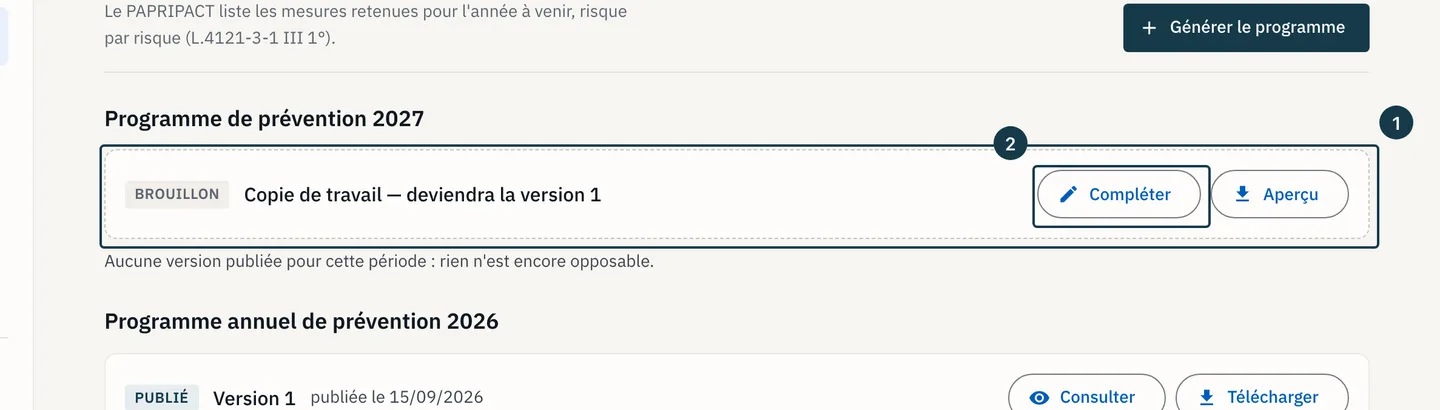
Sur l'image
- La ligne « Brouillon » de la période
- Le bouton « Compléter »
Étape 2 sur 6
L'éditeur s'ouvre sur la section « Période et ressources ». « Intitulé de la période » porte l'intitulé donné à la génération, et « Ressources mobilisables (synthèse) » vaut pour le programme entier, repris de la version publiée précédente s'il en existe une.
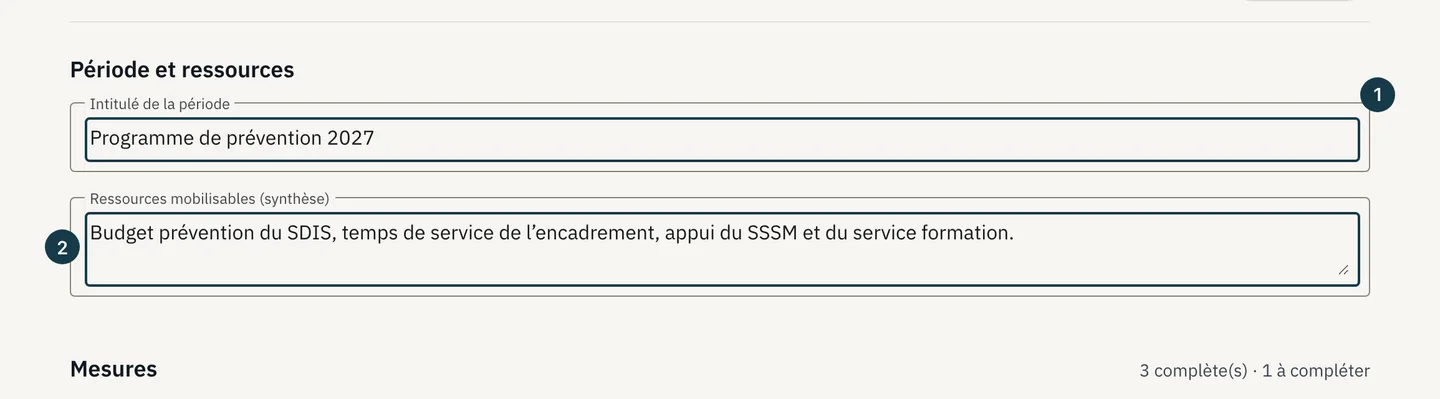
Sur l'image
- Le champ « Intitulé de la période »
- Le champ « Ressources mobilisables (synthèse) »
Étape 3 sur 6
La section « Mesures » suit. Son compteur annonce combien de mesures sont complètes et combien restent à compléter, et l'en-tête de chaque mesure porte son avancement et son indicateur de suivi.
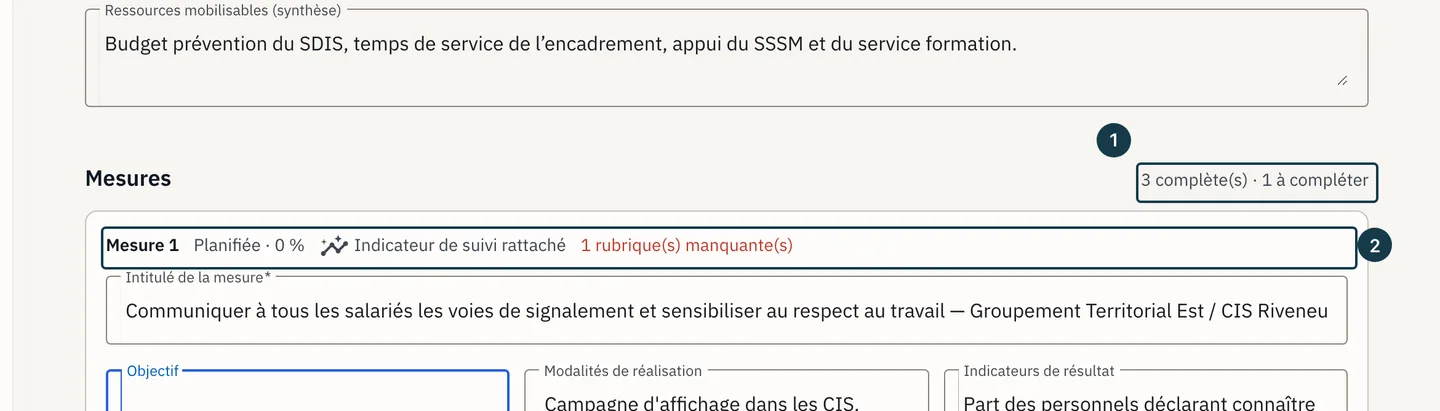
Sur l'image
- Le compteur des mesures
- L'en-tête de la première mesure
Étape 4 sur 6
Sur la première mesure, saisissez l'« Intitulé de la mesure ».
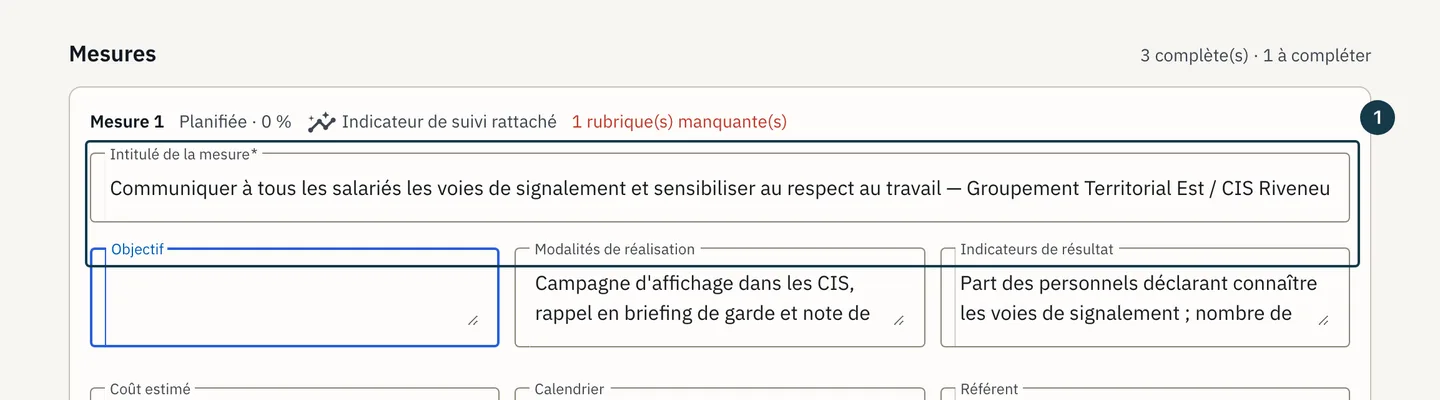
Sur l'image
- Le champ « Intitulé de la mesure »
Étape 5 sur 6
Renseignez les sept rubriques de cette mesure : « Objectif », « Modalités de réalisation », « Indicateurs de résultat », « Coût estimé », « Calendrier », « Référent » et « Ressources mobilisables ».
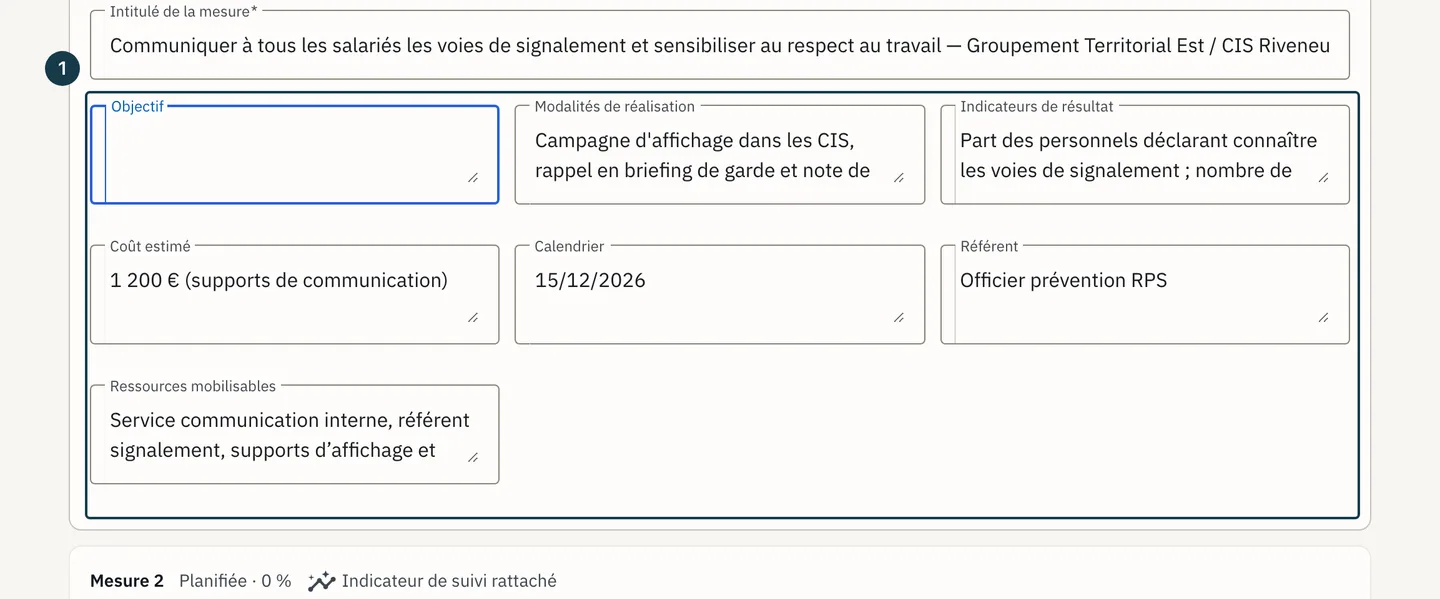
Sur l'image
- Les sept rubriques de la mesure
Étape 6 sur 6
Cliquez « Enregistrer », puis reprenez à l'étape 4 pour la mesure suivante, jusqu'à ce que le compteur n'annonce plus de mesure à compléter.
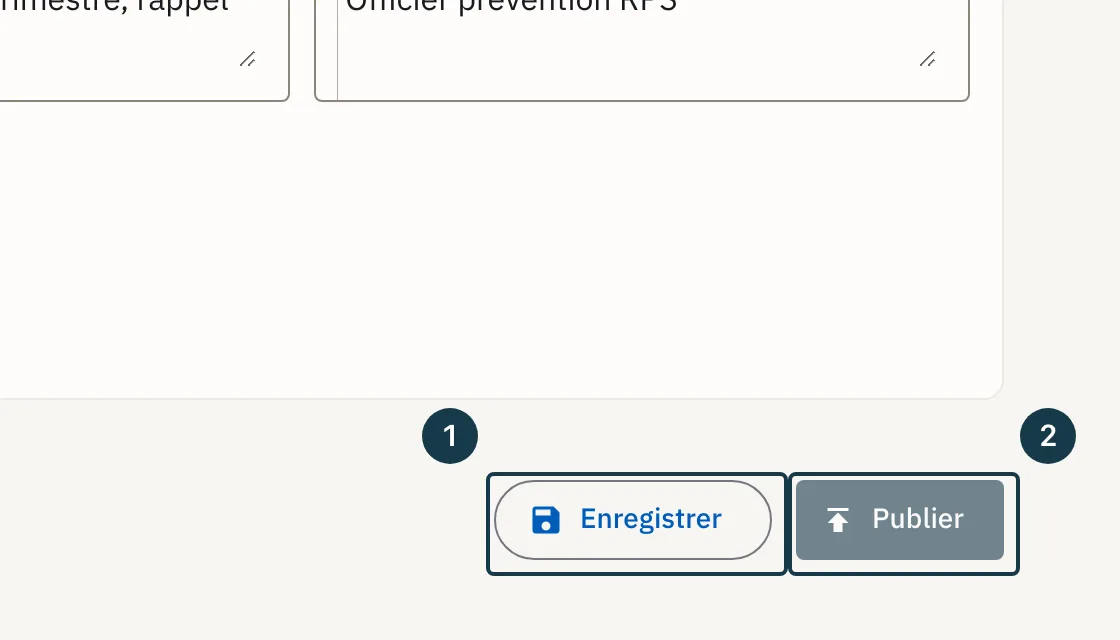
Sur l'image
- Le bouton « Enregistrer »
- Le bouton « Publier », bloqué tant qu'une mesure est incomplète
Ce que l'éditeur laisse modifier
Les textes se saisissent ici : l'intitulé de la période, la synthèse des ressources, puis l'intitulé et les sept rubriques de chaque mesure.
Quatre informations sortent de la projection et se réécrivent à chaque enregistrement, depuis ce que le serveur détient : les actions rattachées à la mesure, le risque qu'elle traite, son indicateur de suivi et son avancement. L'avancement est agrégé depuis les actions liées, et À quoi sert le programme annuel de prévention en donne la règle.
L'indicateur de suivi est un indicateur de la campagne dont le volet est issu, rattaché à la mesure lors de la génération quand le risque traité en porte un. Une mesure sans indicateur porte « Aucun indicateur », et cette mention se décide à la génération, hors de l'éditeur.
Les mesures s'ajoutent et disparaissent à la génération, jamais dans l'éditeur. Pour obtenir une mesure de plus, rattachez une action à un risque, puis régénérez le programme.
Si ça ne se passe pas comme prévu
L'éditeur annonce « Ce programme ne porte aucune mesure. » Le programme pose une mesure par risque traité, donc il reste vide tant qu'aucune action n'est rattachée à un risque. Voir Rattacher un risque non couvert au plan d'action, puis régénérez le brouillon.
Aucun champ n'est saisissable, et la page est sous-titrée « Version publiée — document légal immuable. » Cette page est une version publiée, qui ne se corrige plus. Le brouillon de la période, quand il en existe un, porte le bouton « Compléter » dans la liste. Voir Publier le programme annuel.
Le menu « Aperçu » est grisé et son infobulle dit « Enregistrez vos modifications : le document est rendu par le serveur, pas par cet écran. » Le document sort du brouillon enregistré, et une saisie en cours n'y figure pas encore. Cliquez « Enregistrer », puis rouvrez le menu.
Le bouton « Enregistrer » reste grisé. Ce bouton s'active dès qu'une saisie diverge du dernier état enregistré, donc un bouton grisé signale que tout est déjà enregistré.