L'assistant lit une fiche de contexte avant de proposer quoi que ce soit : votre secteur, vos effectifs, vos mots. Plus elle est remplie, plus ses propositions collent à votre organisation. Aucun nom de personne n'y est demandé.
Étape 1 sur 6
Ouvrez « Paramètres » dans le menu de gauche, puis l'onglet « Paramètres IA ».
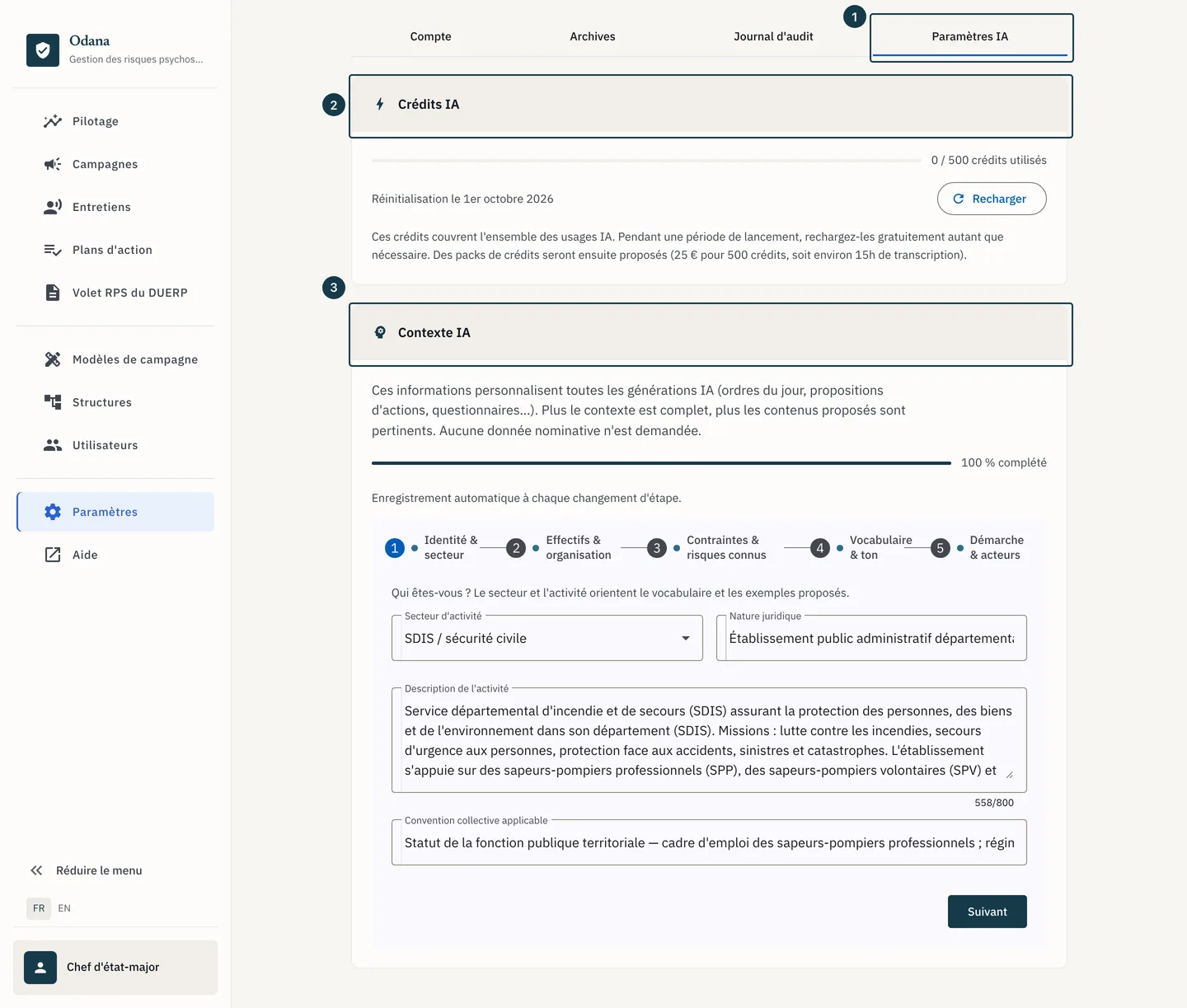
Sur l'image
- L'onglet « Paramètres IA »
- Le titre « Crédits IA »
- Le titre « Contexte IA »
Étape 2 sur 6
Lisez la barre de complétion, sous l'introduction de la carte « Contexte IA » : le pourcentage dit ce qui reste à renseigner. Il affiche 100 % quand les cinq étapes sont remplies.
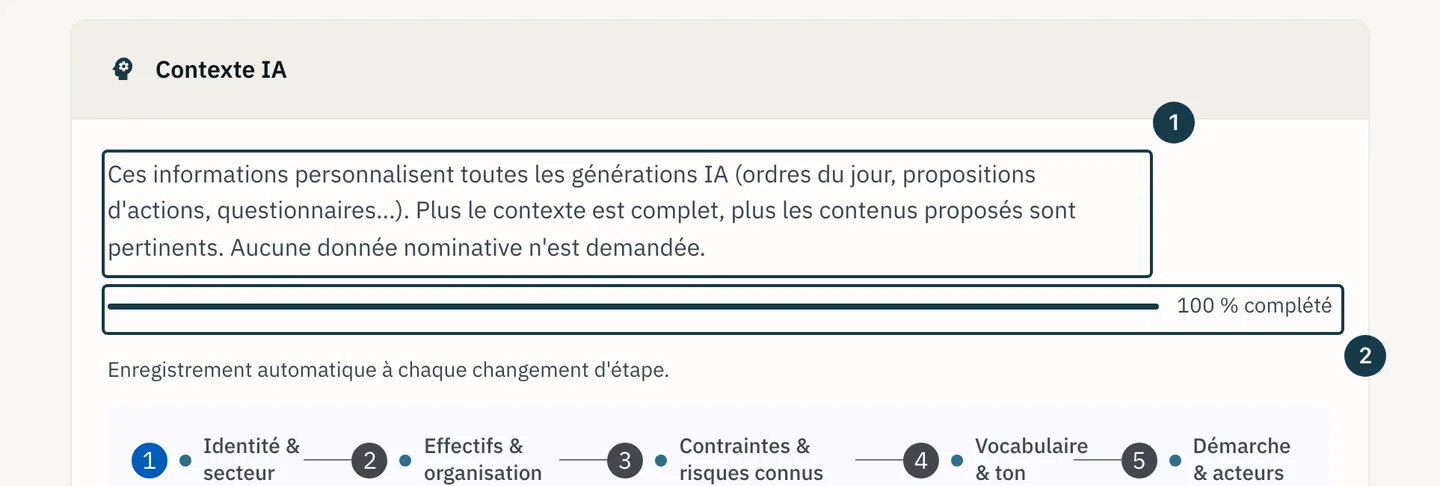
Sur l'image
- La phrase d'introduction
- La barre de complétion et son pourcentage
Étape 3 sur 6
Sur l'étape « Identité & secteur », choisissez votre « Secteur d'activité », puis remplissez « Description de l'activité ».
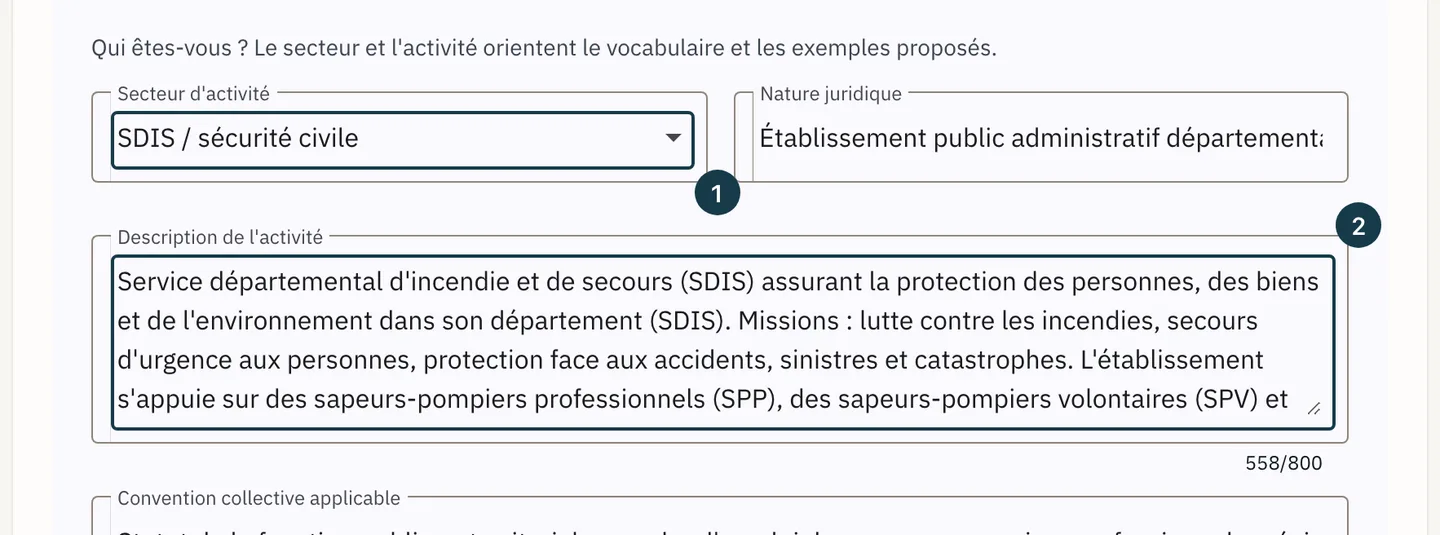
Sur l'image
- Le champ « Secteur d'activité »
- Le champ « Description de l'activité »
Étape 4 sur 6
Cliquez l'en-tête de l'étape « Effectifs & organisation ». La barre du haut affiche « Enregistrement… », puis « Modifications enregistrées ».
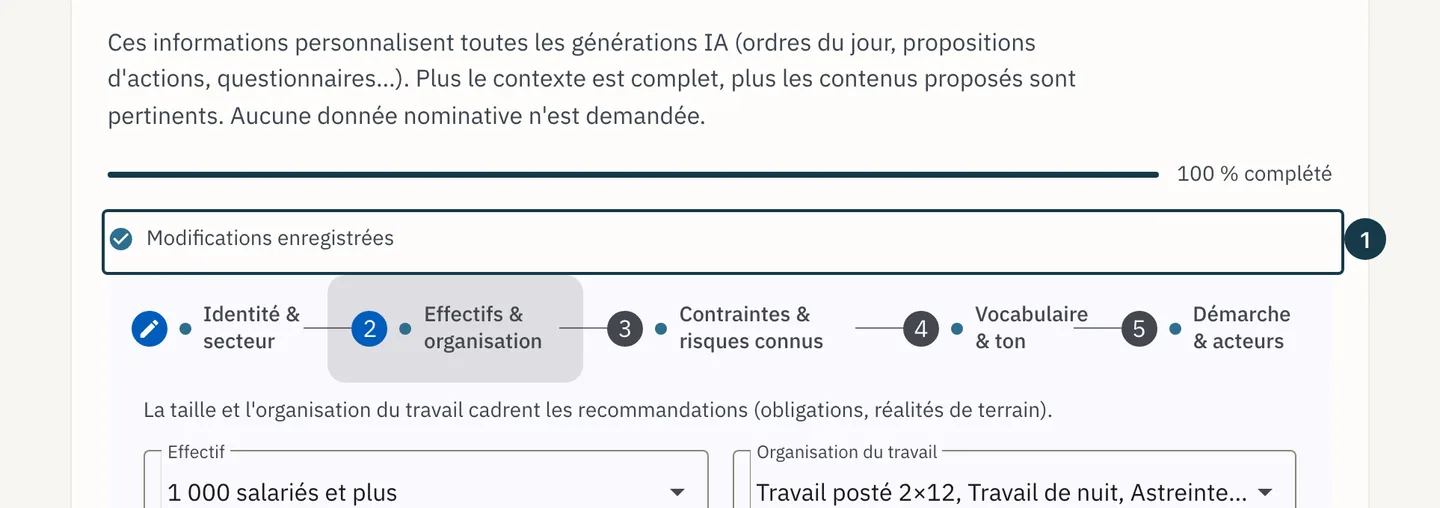
Sur l'image
- La barre d'état de l'enregistrement
Étape 5 sur 6
Parcourez de la même façon « Contraintes & risques connus », « Vocabulaire & ton » et « Démarche & acteurs ».
Étape 6 sur 6
Sur la dernière étape, cliquez « Enregistrer ».
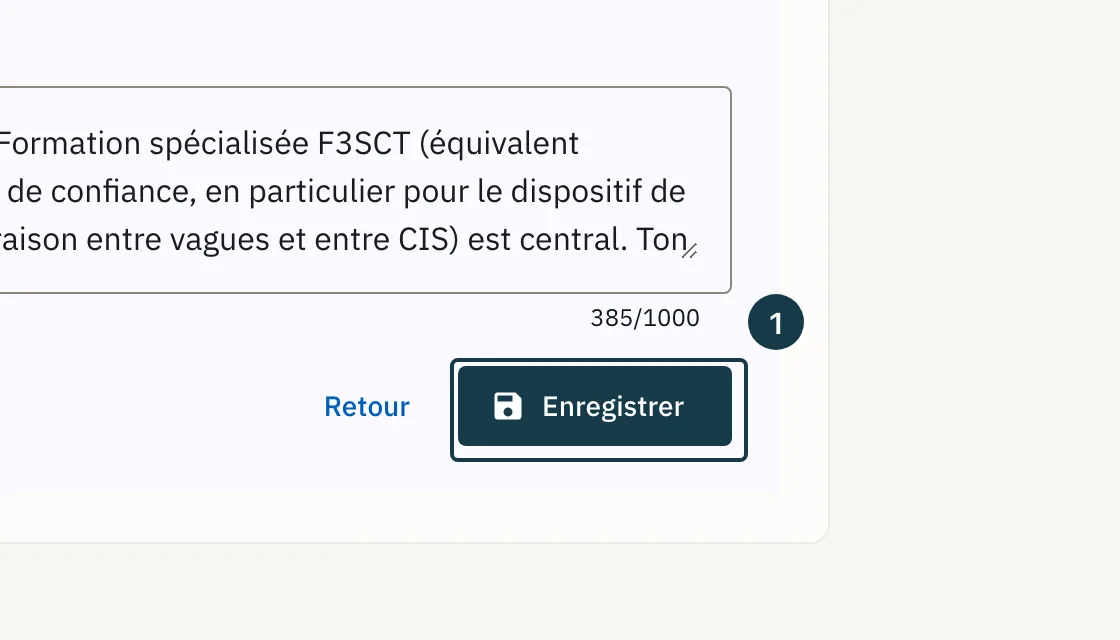
Sur l'image
- Le bouton « Enregistrer »
Si ça ne se passe pas comme prévu
- L'onglet « Paramètres IA » n'apparaît pas dans « Paramètres » : votre rôle ne porte pas ce réglage. Voir Qui voit quoi : rôles et périmètres.
- La barre affiche « Échec de l'enregistrement » : cliquez « Réessayer », à côté du message. Votre saisie reste à l'écran tant que vous ne quittez pas la page. Si le bouton « Enregistrer » de la dernière étape reste grisé, la cause est ailleurs. Voir Trois raisons pour lesquelles un bouton est grisé.
- Vous attendez que l'assistant écrive à votre place : il propose, vous relisez, vous corrigez, vous validez. Voir Ce que l'assistant propose, et ce qu'il ne fait pas.