L'onglet « Compte » réunit ce qui vous concerne, vous : votre nom affiché, votre mot de passe et vos données. La dernière section fait exception : selon votre rôle, elle efface bien plus que votre compte.
Étape 1 sur 5
Ouvrez « Paramètres » dans le menu. L'onglet « Compte » s'ouvre en premier.
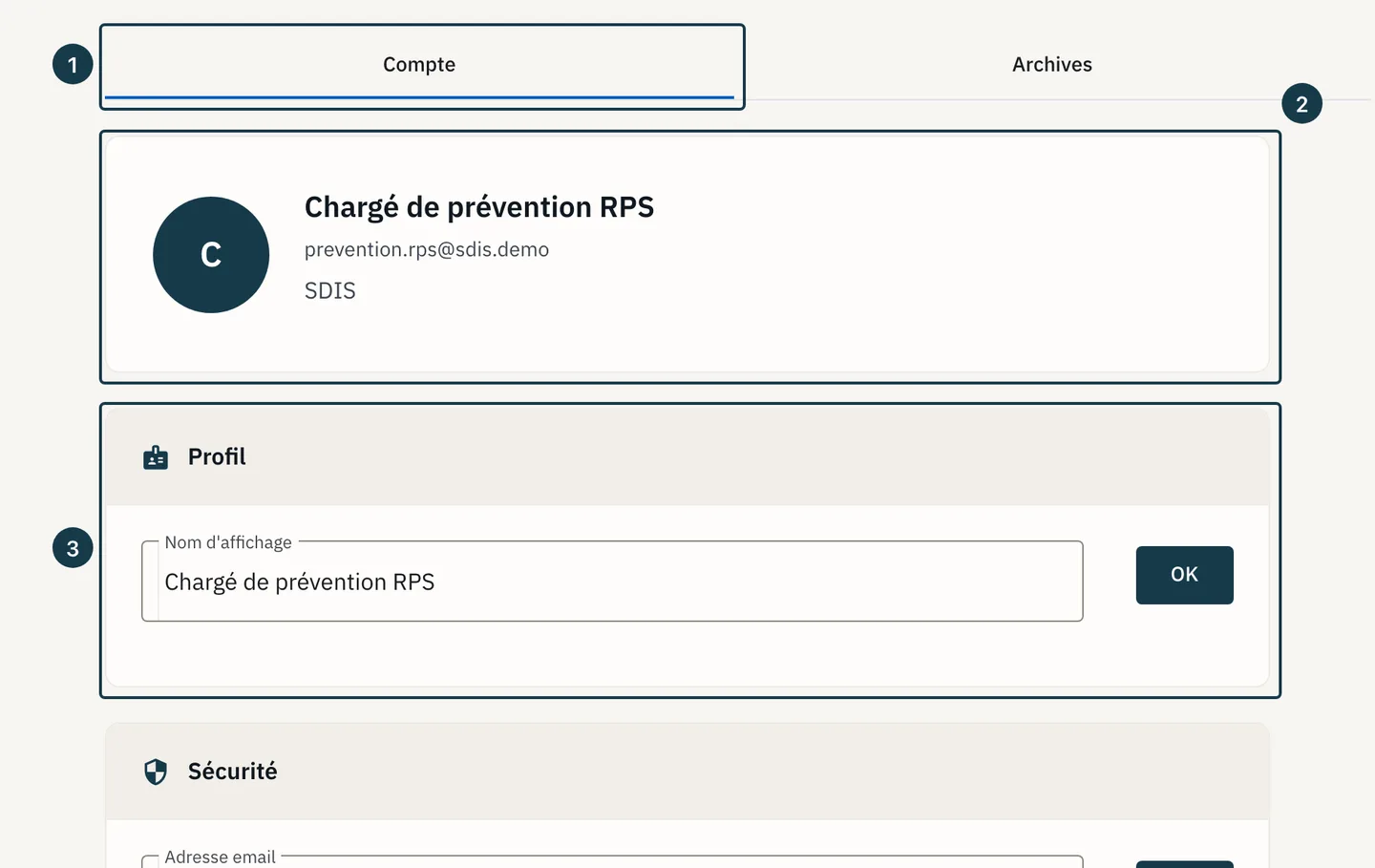
Sur l'image
- L'onglet « Compte »
- La carte de profil
- La section « Profil »
Étape 2 sur 5
Sous « Profil », corrigez « Nom d'affichage », puis cliquez « OK ».
Étape 3 sur 5
Sous « Sécurité », saisissez « Ancien mot de passe », puis « Nouveau mot de passe », et cliquez le « OK » de ces deux champs : celui du profil est juste au-dessus.
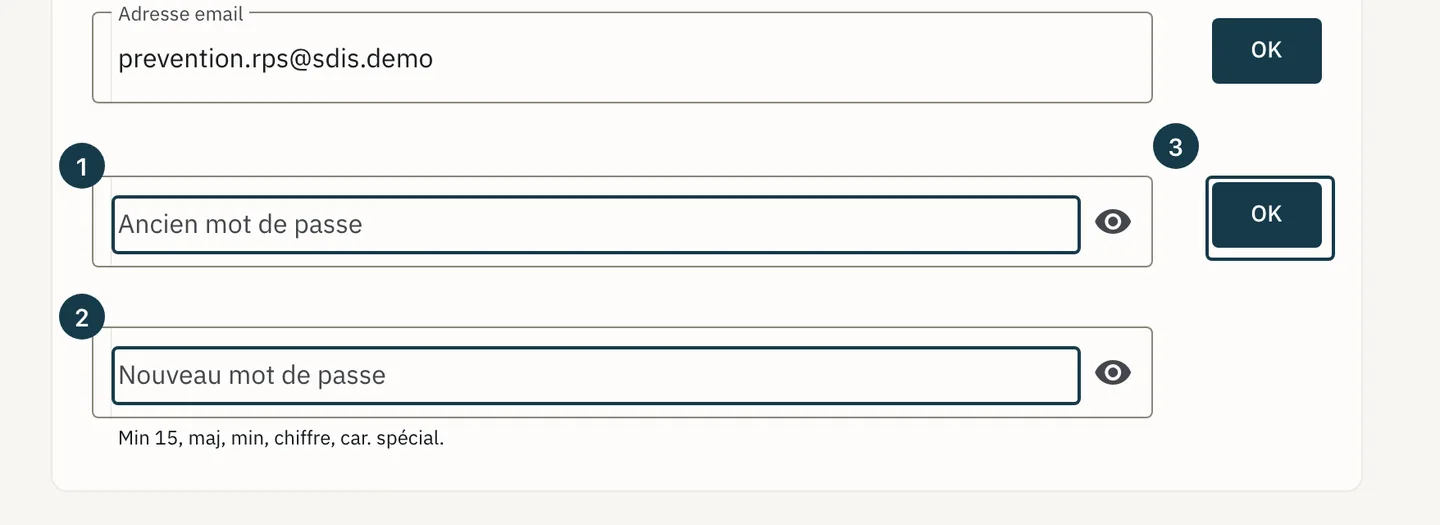
Sur l'image
- Le champ « Ancien mot de passe »
- Le champ « Nouveau mot de passe »
- Le bouton « OK » du mot de passe
Étape 4 sur 5
Sous « Mes données », cliquez « Télécharger mes données ». Le bouton passe par « Export en cours... », puis le fichier arrive dans votre navigateur.
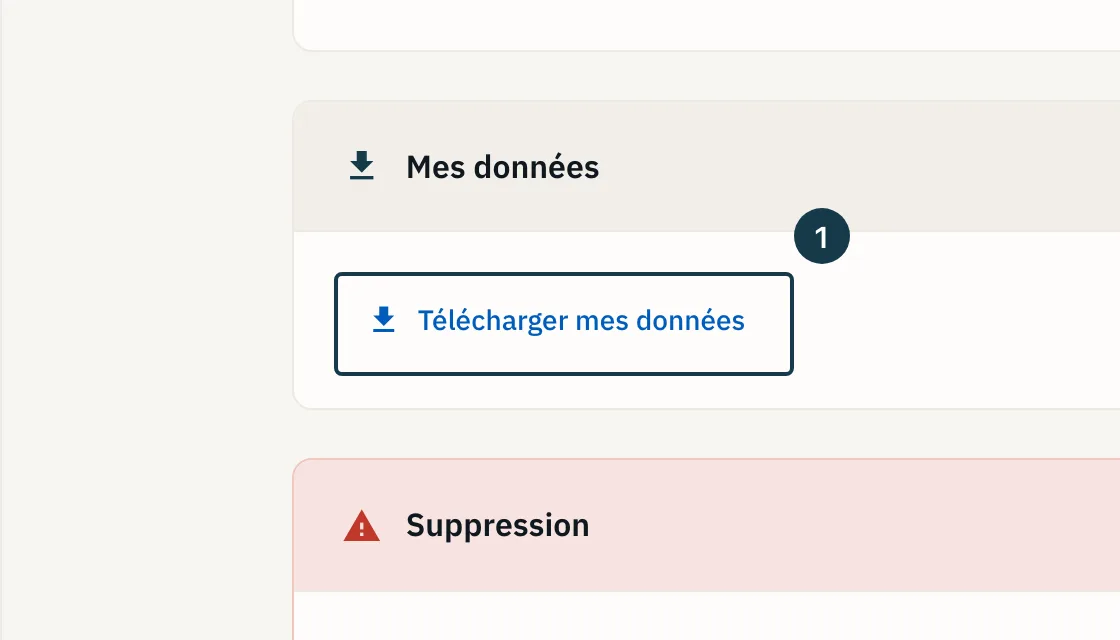
Sur l'image
- Le bouton « Télécharger mes données »
Étape 5 sur 5
Descendez jusqu'à « Suppression ». Lisez le bouton, ne le cliquez pas.
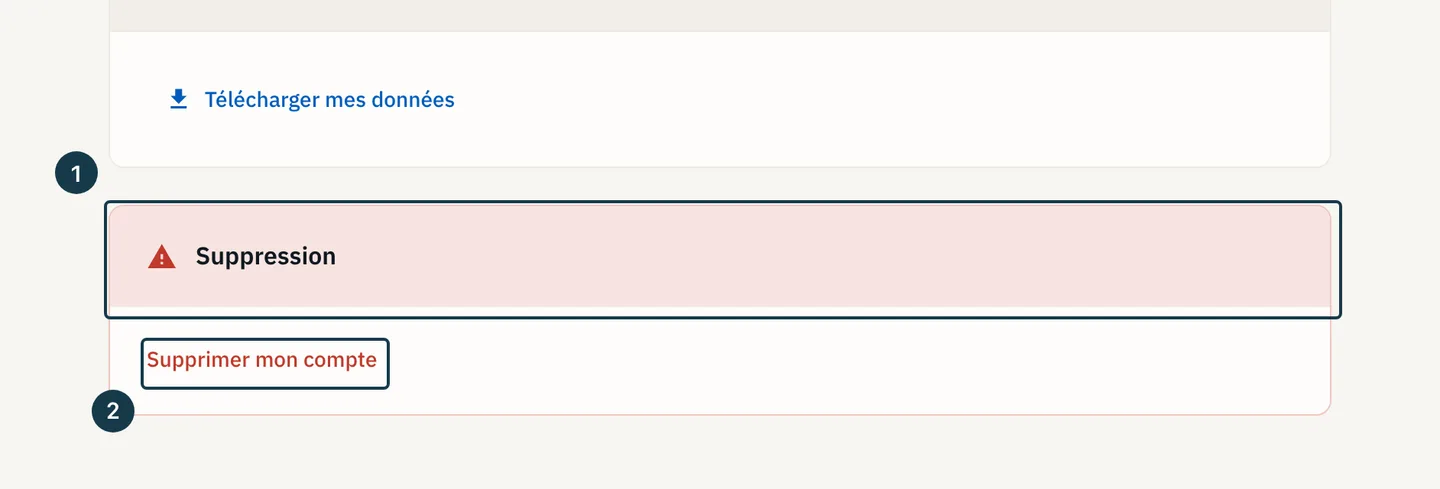
Sur l'image
- Le titre « Suppression »
- Le bouton « Supprimer mon compte »
Si ça ne se passe pas comme prévu
- L'écran affiche « Mot de passe incorrect. » : c'est « Ancien mot de passe » qui est refusé, pas le nouveau. Reprenez l'étape 3.
- Le bouton de « Suppression » porte un texte plus court que celui de vos collègues : effacer l'organisation demande un droit que votre rôle ne porte pas. Voir Qui voit quoi : rôles et périmètres.
- Vous cherchez à retirer le compte d'un collègue : cela se passe dans « Utilisateurs », pas ici. Voir Inviter un collègue et lui donner un rôle.