Un collègue entre dans Odana par une invitation. Vous créez son compte, vous lui donnez un rôle, il reçoit un courriel et choisit son mot de passe. Le rôle décide de ce qu'il peut faire, les unités cochées décident de ce qu'il voit.
Étape 1 sur 5
Ouvrez « Utilisateurs » dans le menu, puis cliquez « Créer un utilisateur ».
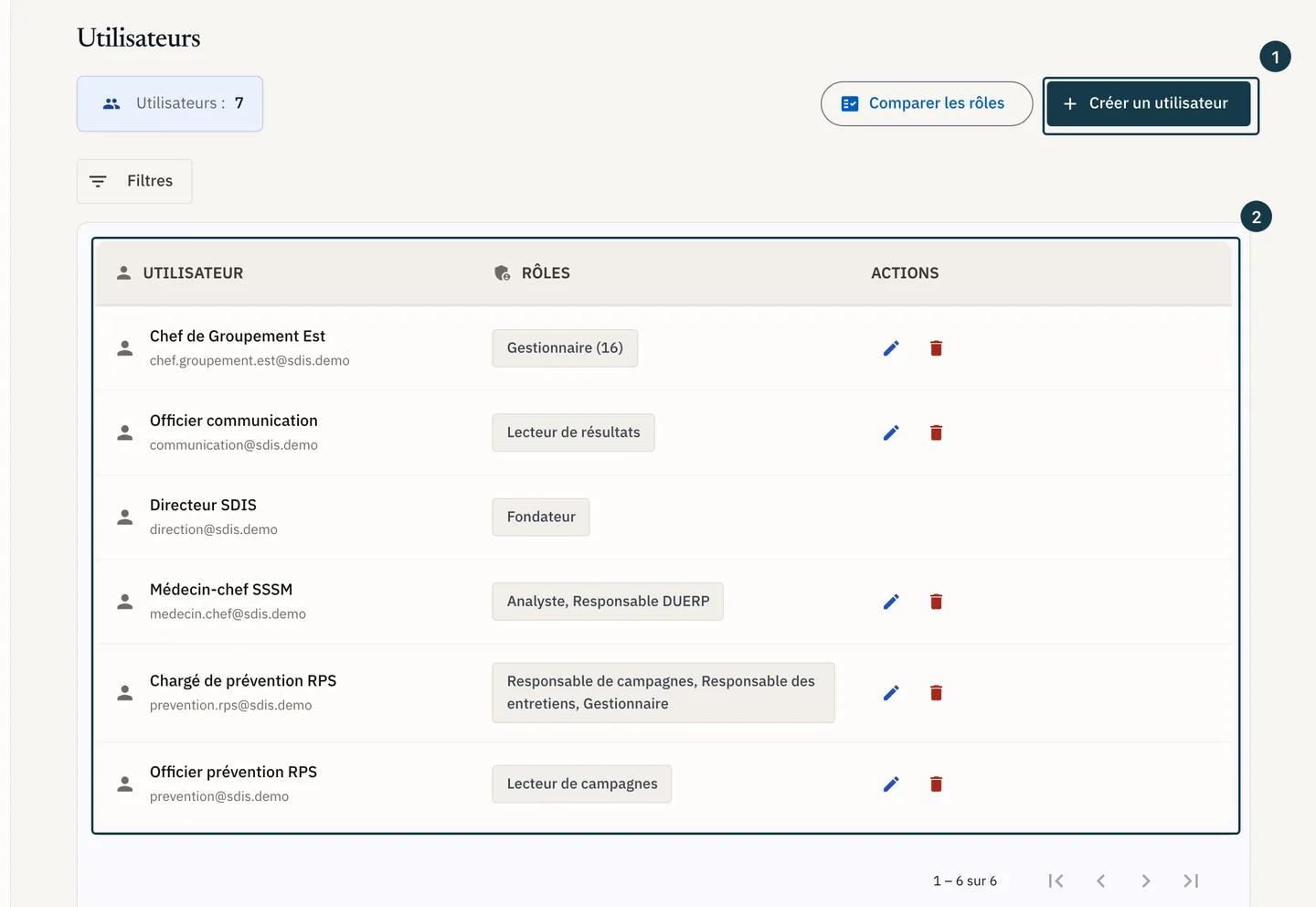
Sur l'image
- Le bouton « Créer un utilisateur »
- Le tableau des utilisateurs
Étape 2 sur 5
Saisissez l'adresse de votre collègue dans « Email ». Le champ « Nom d'affichage (optionnel) » le fait apparaître sous son nom au lieu de son adresse.
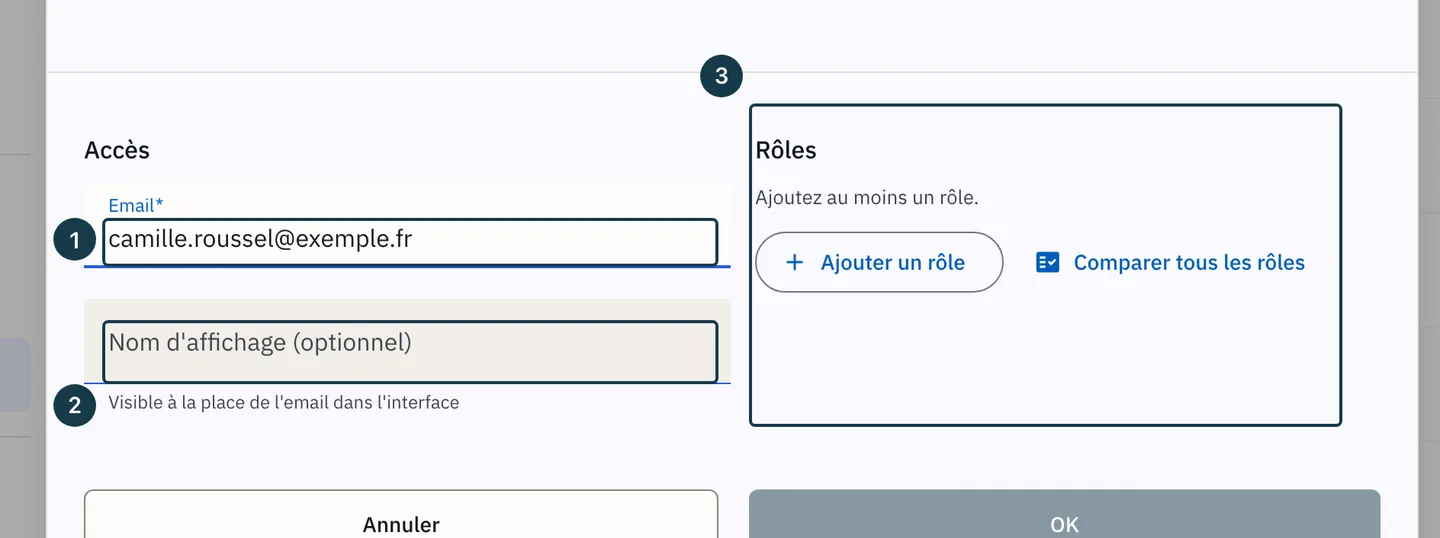
Sur l'image
- Le champ « Email »
- Le champ « Nom d'affichage (optionnel) »
- La section « Rôles »
Étape 3 sur 5
Dans « Rôles », cliquez « Ajouter un rôle », puis choisissez son rôle dans la liste.
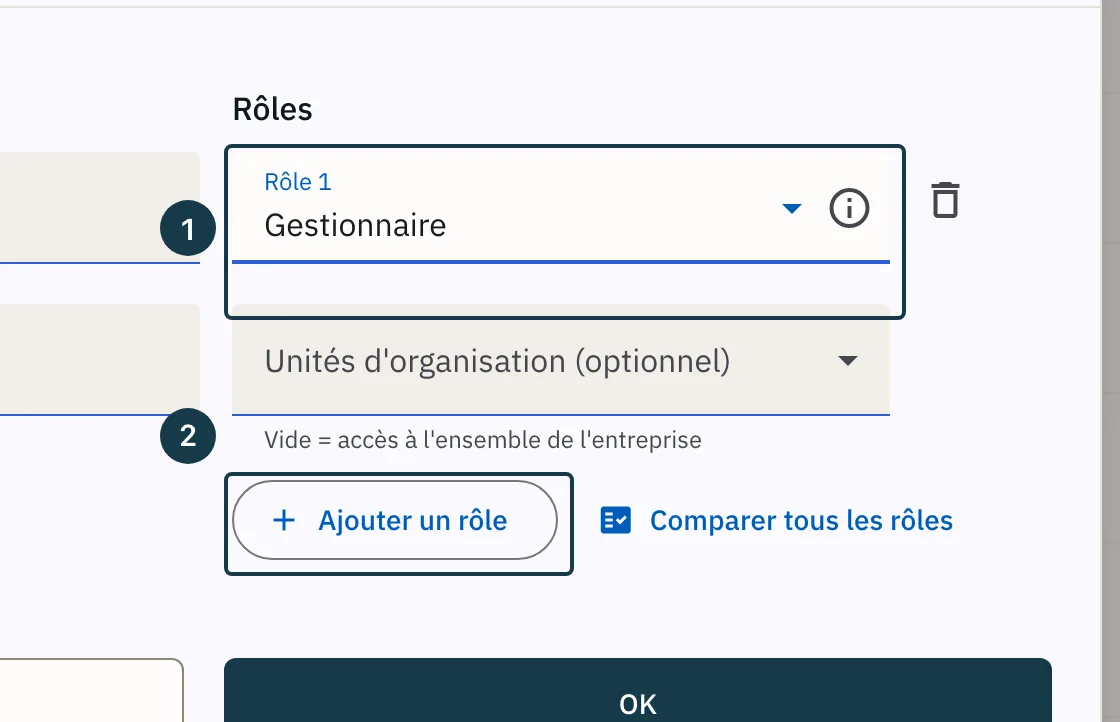
Sur l'image
- Le rôle choisi dans la liste
- Le bouton « Ajouter un rôle »
Étape 4 sur 5
Ouvrez « Unités d'organisation (optionnel) ». Cochez les unités qu'il suit, ou laissez le champ vide : une liste vide ouvre toute l'entreprise.
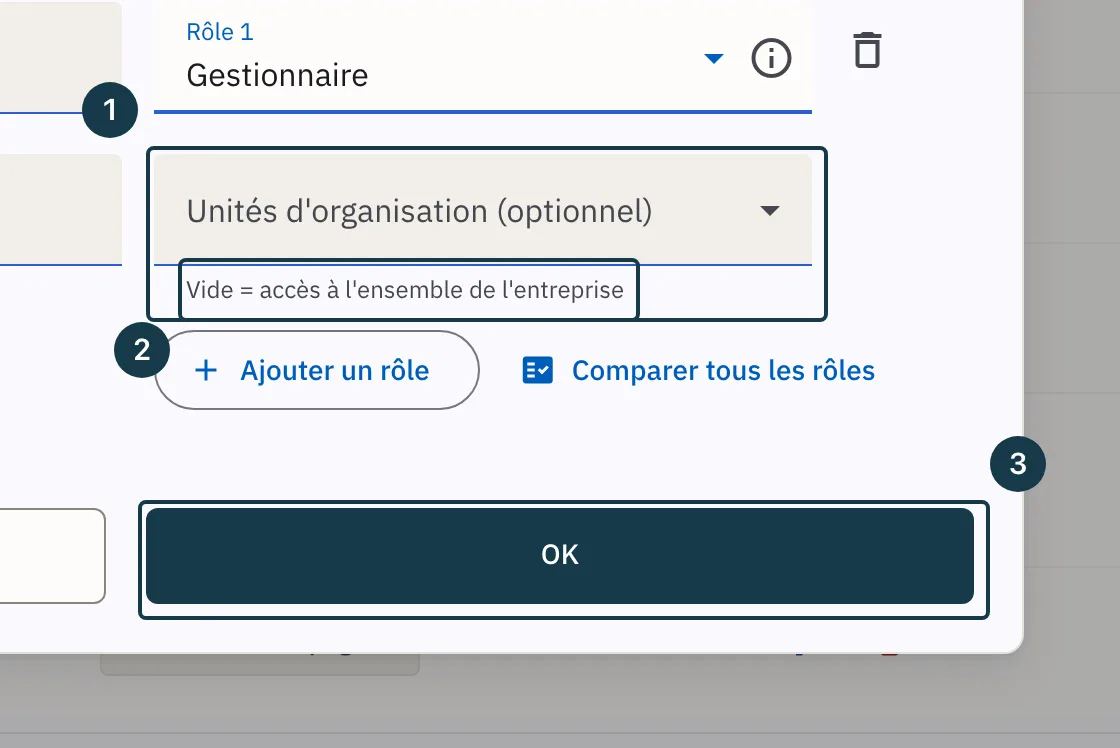
Sur l'image
- Le champ « Unités d'organisation (optionnel) »
- L'indice « Vide = accès à l'ensemble de l'entreprise »
- Le bouton « OK »
Étape 5 sur 5
Cliquez « OK ». La ligne de votre collègue apparaît dans le tableau, et il reçoit son invitation par courriel : il choisit son mot de passe, puis accepte les conditions générales de vente.
Si ça ne se passe pas comme prévu
- « Utilisateurs » n'apparaît pas dans le menu, ou le bouton « Créer un utilisateur » manque : votre rôle ne gère pas les comptes. Voir Qui voit quoi : rôles et périmètres.
- Le bouton « OK » reste inactif : aucun rôle n'est encore ajouté, et la fenêtre le rappelle par « Ajoutez au moins un rôle. ». Reprenez l'étape 3.
- Votre collègue voit moins d'écrans que vous : son rôle ou ses unités sont plus étroits. Voir Trois raisons pour lesquelles un bouton est grisé.