Publier une version de pack et la mettre en service sont deux gestes distincts. La publication fige le contenu de la version. La mise en service est la dernière marche de l'échelle d'activation, et c'est elle qui fait servir cette version par le portail déclarant.
Les huit gestes, écran par écran
La ligne à publier est un brouillon, créé de l'une de deux façons. L'onglet « Conservation » le crée à partir de la dernière version, avec les durées écrites dans l'onglet. La carte « Nouveau brouillon » le crée à partir du catalogue réglementaire livré avec la plateforme. Choisissez le profil dans sa liste « Profil », puis cliquez « Créer un brouillon ». Cette liste s'ouvre sur « Secteur privé (Sapin II) » et propose aussi « Personne publique (art. L135-6) ». Le brouillon d'un profil qui n'a encore aucune version s'affiche dans une carte à part, avec son propre « Historique des versions ».
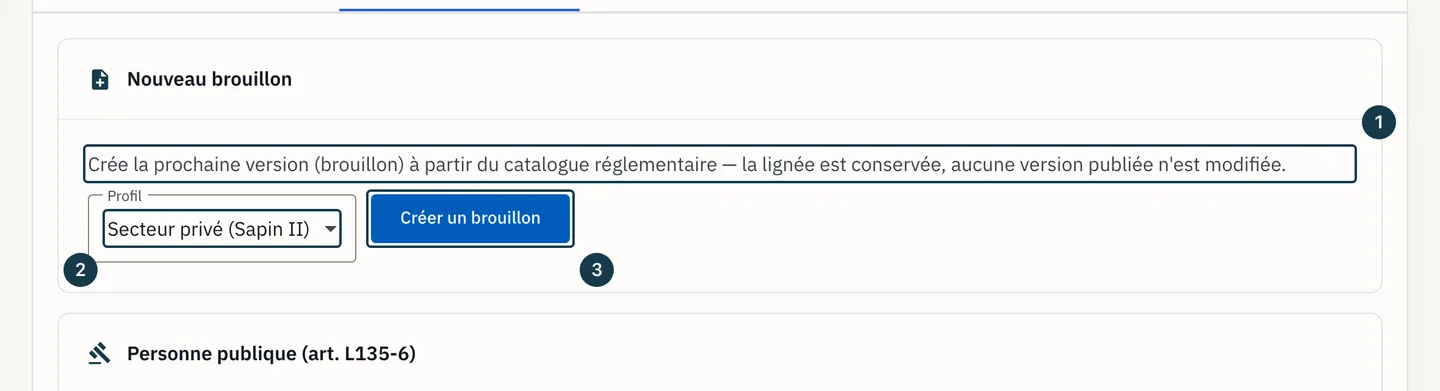
Sur l'image
- La mention du catalogue réglementaire
- La liste « Profil »
- Le bouton « Créer un brouillon »
Étape 1 sur 8
Ouvrez « Administration », puis l'onglet « Packs réglementaires ». Chaque profil a sa carte, avec sa version active et son « Historique des versions ».
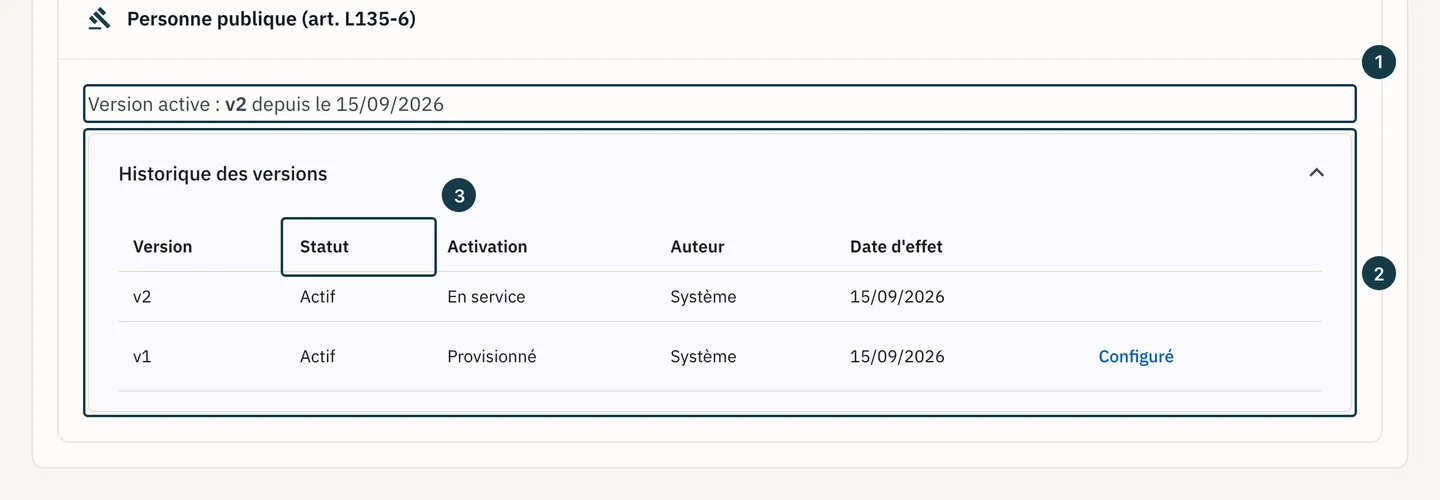
Sur l'image
- La version active du profil
- L'historique des versions
- La colonne « Statut »
Étape 2 sur 8
Dans « Historique des versions », la ligne à publier est celle dont le « Statut » lit « Brouillon ».
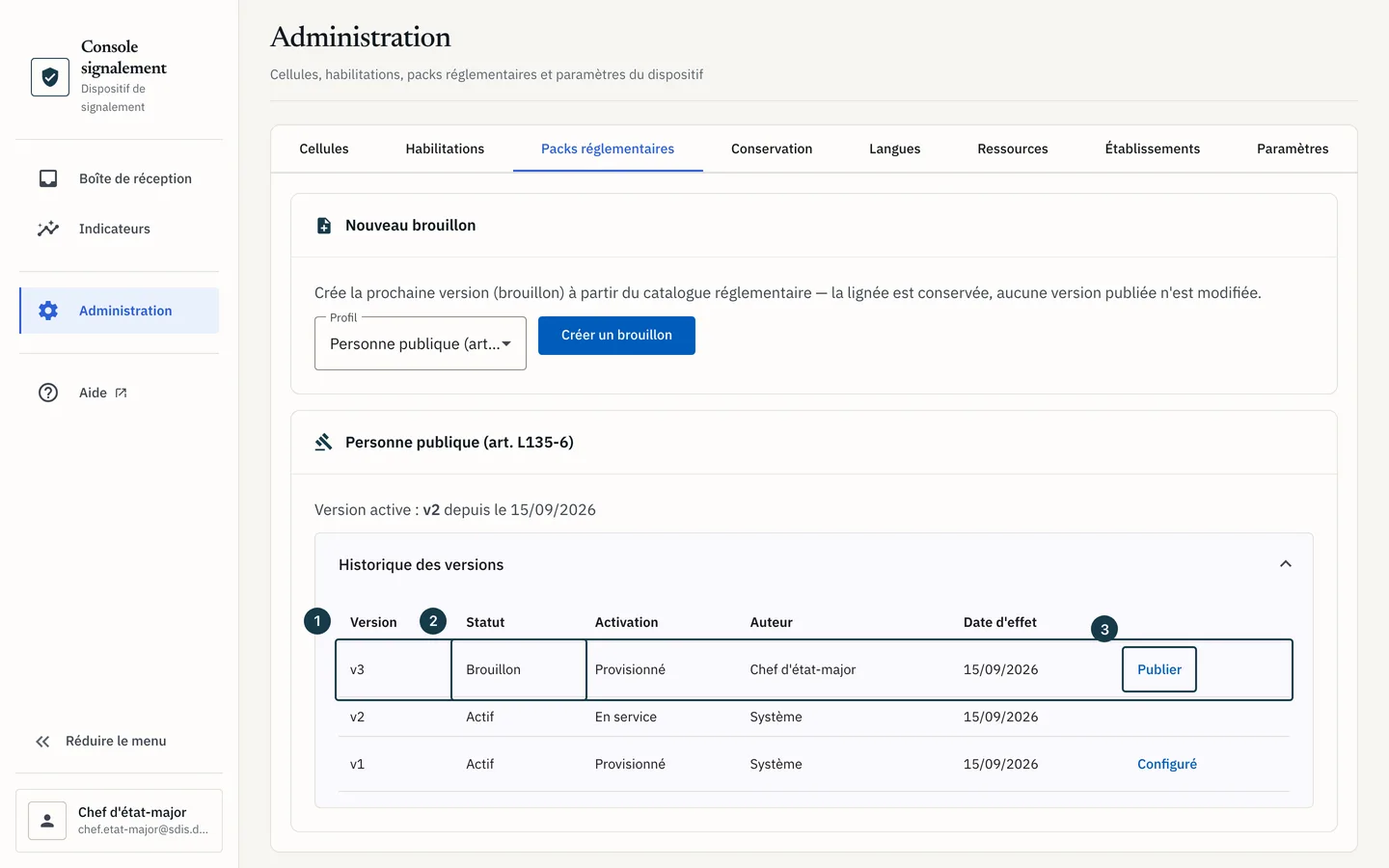
Sur l'image
- La ligne du brouillon
- Le statut « Brouillon »
- Le bouton « Publier »
Étape 3 sur 8
Cliquez « Publier » sur cette ligne.
Étape 4 sur 8
Renseignez « Date d'effet », ou laissez le champ vide, puis cliquez « Confirmer la publication ». Le message « Pack publié. » s'affiche. Une date postérieure au jour de la publication retient la marche « En service » jusqu'à cette date.
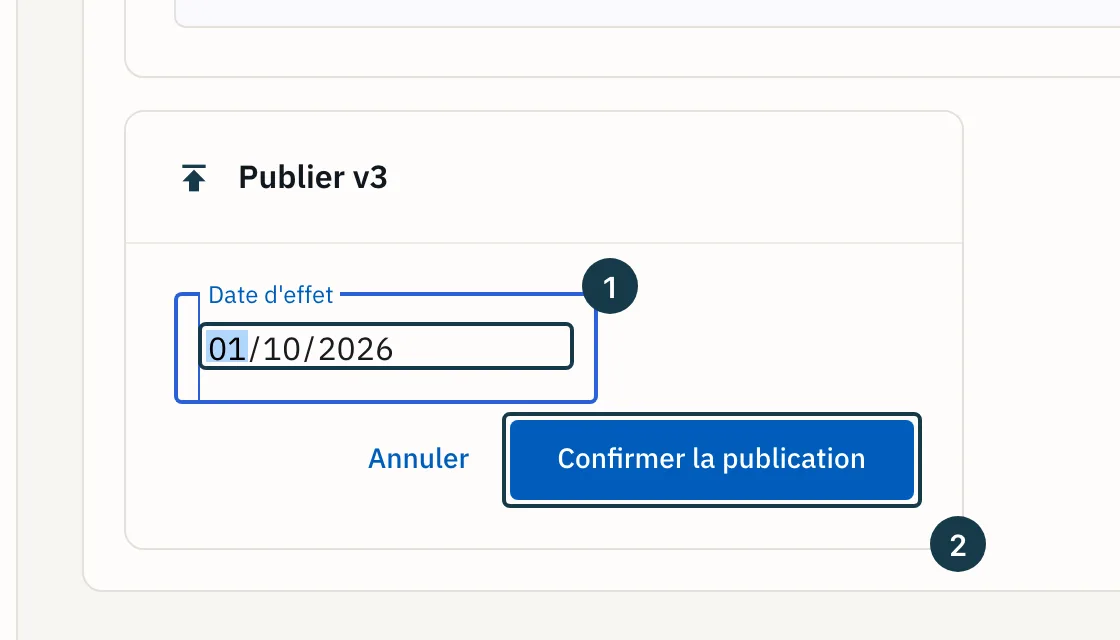
Sur l'image
- Le champ « Date d'effet »
- Le bouton « Confirmer la publication »
Étape 5 sur 8
Sur la même ligne, la colonne « Activation » lit « Provisionné ». Cliquez « Configuré ».
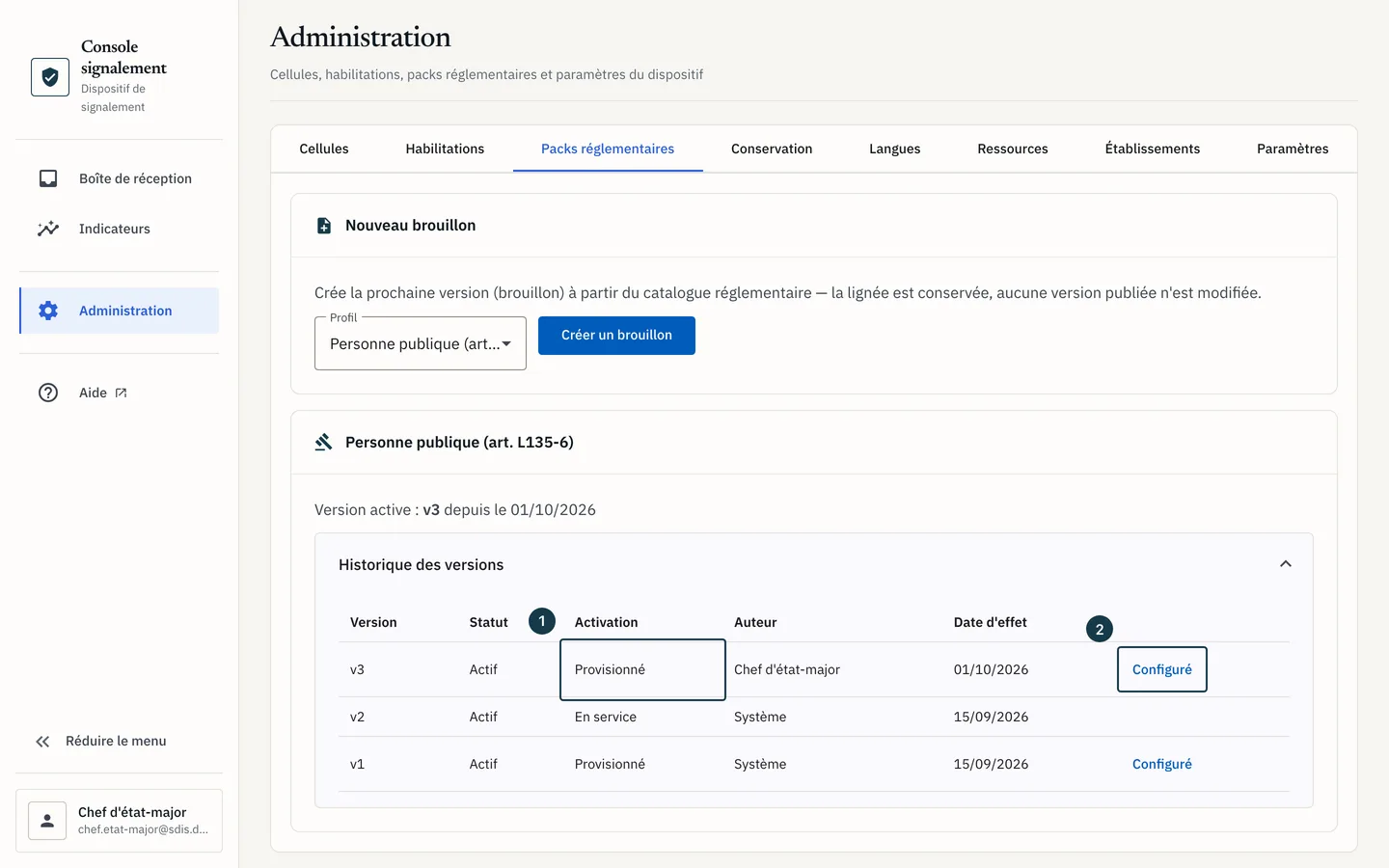
Sur l'image
- L'activation « Provisionné »
- Le bouton de l'étape suivante
Étape 6 sur 8
Cliquez « Preuves complètes ». Le panneau d'activation s'ouvre.
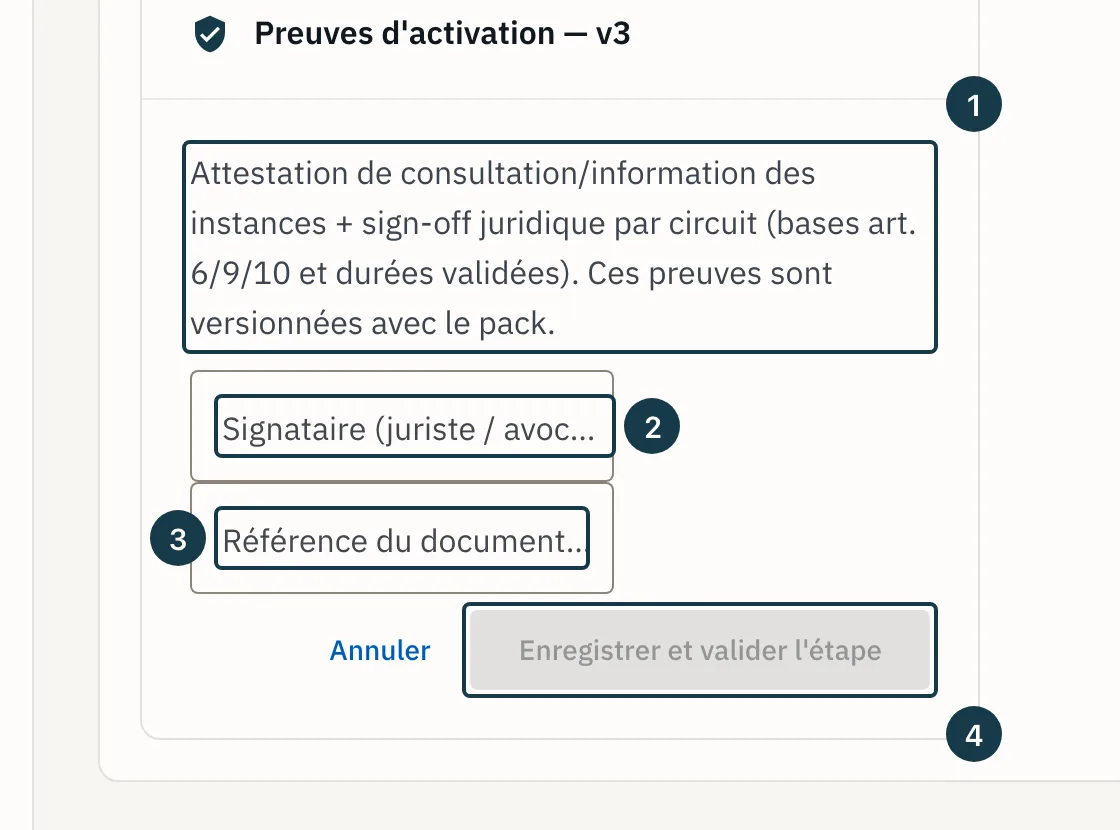
Sur l'image
- Les pièces demandées à cette étape
- Le champ « Signataire (juriste / avocat) »
- Le champ « Référence du document de preuve »
- Le bouton « Enregistrer et valider l'étape »
Étape 7 sur 8
Renseignez « Signataire (juriste / avocat) » et « Référence du document de preuve », puis cliquez « Enregistrer et valider l'étape ». Ce bouton reste grisé tant que l'un des deux champs est vide.
Étape 8 sur 8
Cliquez « En service ». Cette marche contrôle les textes juridiques des circuits activés et la date d'effet de la version, décrits sous Ce que chaque marche exige. Quand elle passe, la colonne « Activation » lit « En service » et la colonne d'action de la ligne se vide.
Publier et mettre en service, deux gestes
Publier fait passer la version de « Brouillon » à « Actif », lui attache sa « Date d'effet » et scelle son contenu. Le portail, lui, continue de servir la version qu'il servait, car la publication ne remplace aucune version en vigueur.
Un refus de publication s'affiche sous « Date d'effet ». Une date illisible est refusée avant tout envoi, par un message qui commence par « Date d'effet illisible ». « Cette version n'est plus un brouillon : elle ne peut pas être publiée. » et « Une publication concurrente a été détectée. Rechargez la page. » signalent que cette version a été publiée entre-temps. Sans recharger la page, qui ramènerait à l'écran de connexion, ouvrez un autre onglet de l'administration, revenez à « Packs réglementaires », puis reprenez à l'étape 5.
L'en-tête « Version active : » nomme la version publiée au plus haut numéro du profil. Il nomme donc votre version dès l'étape 4, avant toute marche d'activation.
Mettre en service fait servir la version par le portail. Les versions qui étaient en service passent au même moment au statut « Remplacé », et la lignée reste entière dans l'historique, aucune version ne s'efface.
« Date d'effet » s'affiche à côté de l'en-tête et entre dans le contenu scellé de la version, où elle reste opposable. Elle gouverne aussi la dernière marche. Tant que la date écrite n'est pas atteinte, « En service » est refusée, et le motif affiché nomme cette date. La date écrite ne met rien en vigueur d'elle-même, puisque la mise en vigueur reste le geste de monter la dernière marche.
Ce que devient un dossier déjà ouvert
Un dossier déposé garde les règles figées le jour de son dépôt : la version de pack, le texte d'information affiché ce jour-là, et les durées de conservation qui s'exécuteront à son échéance. Une nouvelle version de pack ne réécrit rien de tout cela.
Les relances, elles, se comptent sur le calendrier du pack en service. Le balayage des échéances le relit à chaque passage et y prend les jours fériés. Un changement de jours fériés peut donc avancer ou retarder les relances de l'accusé de réception. Les dates limites enregistrées au dépôt ne bougent pas, et l'escalade se déclenche toujours sur ces dates.
Ce que chaque marche exige
« Configuré » rejoue les contrôles de la publication sur la version.
« Preuves complètes » demande le signataire et la référence du document. La console envoie la même signature pour les trois circuits, et le serveur la scelle au contenu des durées de conservation. Un brouillon créé plus tard à l'onglet « Conservation » repart de l'activation « Provisionné », sans cette signature. Cette marche demande aussi une attestation de consultation quand le circuit d'alerte éthique est activé, et une attestation d'information quand le profil est « Personne publique (art. L135-6) » et que le circuit des violences et harcèlements l'est aussi. Les deux champs du panneau remplissent ces attestations.
« En service » rejoue tout ce qui précède et ajoute deux contrôles.
Le premier porte sur les textes juridiques des circuits activés, et un texte qui annonce encore rester à valider arrête la marche. Ce contrôle lit deux ensembles de textes. Les trois règles de conservation rédigées en clair s'écrivent à l'onglet « Conservation ». Les bases des articles 9 et 10 viennent du catalogue réglementaire livré avec la plateforme. Les deux modèles du catalogue les livrent avec une réserve de validation par un avocat. Comme aucun champ de la console ne les réécrit, leur mise au point se traite avec Odana.
Le second porte sur la « Date d'effet » saisie à la publication, qui doit être atteinte. Une date passée et un champ vide laissent passer la marche.
Si ça ne se passe pas comme prévu
Aucune ligne ne lit « Brouillon » dans l'historique. Un dispositif installé par Odana part avec une version 1 déjà « Actif », dont l'activation lit « Provisionné », donc l'échelle se monte à partir de l'étape 5. Pour publier de nouvelles durées, créez le brouillon à l'onglet « Conservation ». Voir Régler les durées de conservation.
« Publication refusée : une langue activée n’est pas couverte par les textes du pack. Complétez les traductions ou désactivez la langue (onglet Langues). » Une langue activée pour le dispositif n'a pas tous ses textes dans le pack candidat. Décochez-la à l'onglet « Langues », puis reprenez l'étape 4. Voir Régler les langues et les textes du portail.
« Le pack est invalide : corrigez le brouillon avant de publier. » paraît sous « Date d'effet ». Le brouillon enfreint une règle de publication. Sur un circuit activé, deux cas se corrigent à l'onglet « Conservation » : une règle en clair de « Base active (dossier ouvert) » ou « Archivage intermédiaire » qui mentionne « 2 mois » ou « deux mois », et une durée hors des bornes légales. Ces bornes vont de 180 à 365 jours pour les journaux, de 30 à 3 650 jours pour l'archivage. Corrigez à l'onglet « Conservation », qui crée un nouveau brouillon, puis publiez celui-ci. Hors de ces deux cas, le refus porte sur un contenu qu'aucun champ de la console ne modifie. Sa correction se traite avec Odana.
Un bandeau de refus paraît sous le tableau des versions après un clic d'activation. Il nomme la version visée, puis liste les motifs rédigés par le serveur : une valeur légale qui porte encore la mention « à valider », une attestation de consultation ou d'information manquante, une validation d'avocat absente ou qui ne couvre plus les durées modifiées depuis sa signature, une date d'effet non atteinte. Corrigez le motif nommé, puis reprenez le clic. Le message « Transition d'activation refusée : cette étape ne remplit pas ses conditions. » prend la place de cette liste quand le serveur ne fournit aucun motif.
Le portail annonce « Portail indisponible ». Aucune version n'est à la fois « Actif » et « En service ». Reprenez l'échelle sur la version que vous venez de publier, à l'étape 5.