L'écran « Actions transverses » réunit les actions de tous les plans de votre périmètre sur une seule liste. Le serveur les classe et les pagine, et ouvrir une action ramène à son plan.
Cette fiche décrit la page dans l'ordre où elle se lit, puis détaille la colonne « Avancement » et la mention « En retard ».
La liste, des filtres au plan
Étape 1 sur 7
Sur le cockpit, dans la tuile « Plan d'action », cliquez « Voir toutes les actions ».
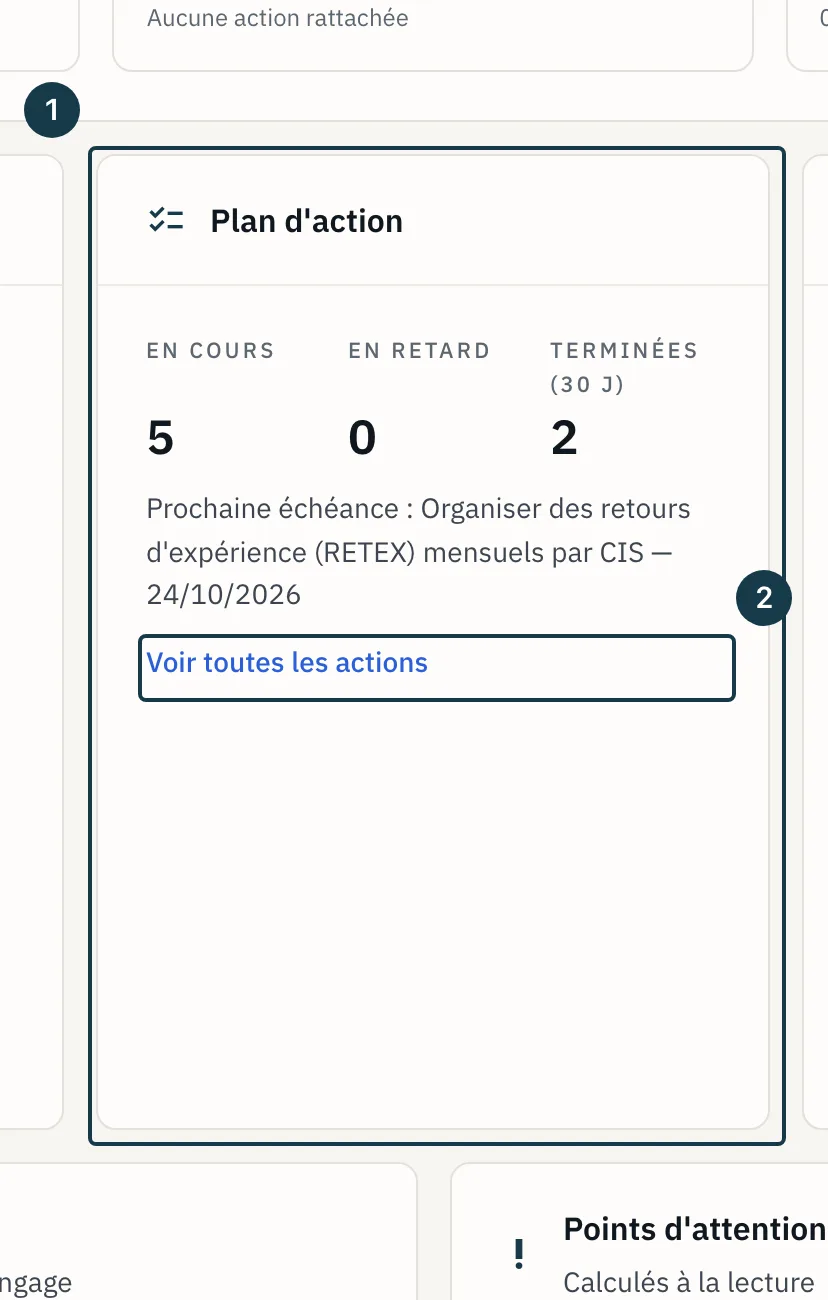
Sur l'image
- La tuile « Plan d'action »
- Le lien « Voir toutes les actions »
Étape 2 sur 7
La note d'ordre, sous les filtres, donne le classement : par échéance la plus proche, puis par identifiant. L'ordre et la pagination sont calculés par le serveur sur tout le périmètre, et le tableau ne se retrie pas depuis ses en-têtes.
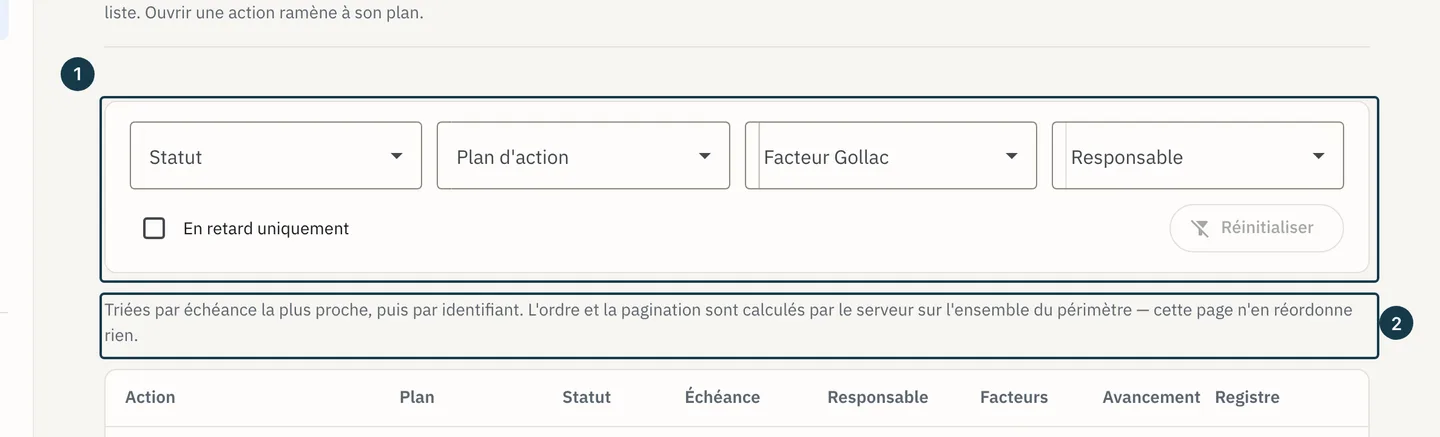
Sur l'image
- La rangée des filtres
- La note d'ordre, sous les filtres
Étape 3 sur 7
Le tableau aligne huit colonnes : « Action », « Plan », « Statut », « Échéance », « Responsable », « Facteurs », « Avancement » et « Registre ».
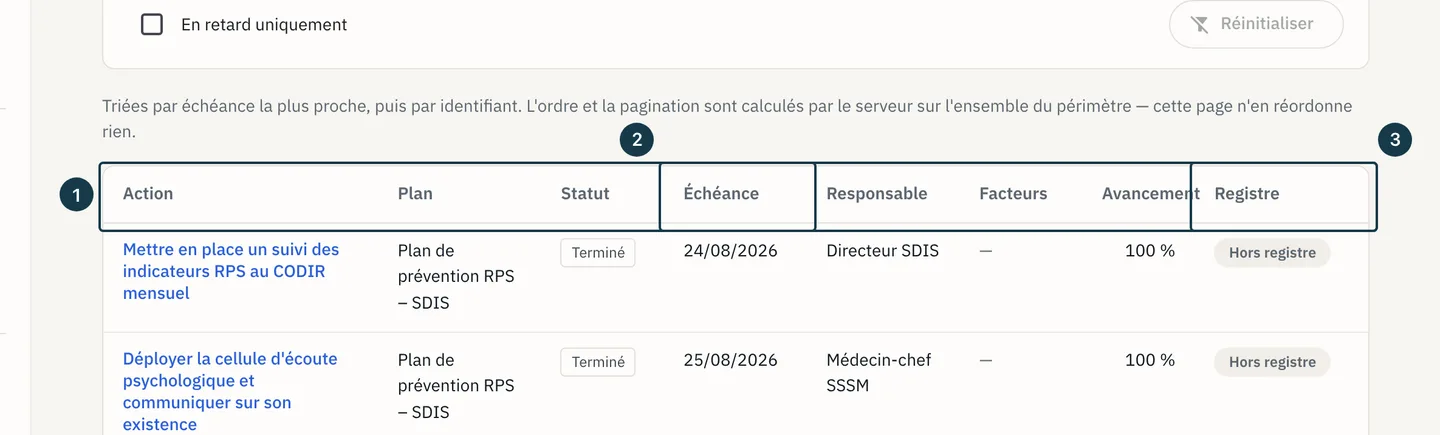
Sur l'image
- L'en-tête du tableau et ses huit colonnes
- La colonne « Échéance »
- La colonne « Registre »
Étape 4 sur 7
La colonne « Échéance » porte « Sans échéance » sur une action sans date, et « En retard » sur une action dont la date est passée.
Étape 5 sur 7
Cochez « En retard uniquement ». La liste ne garde que les actions au-delà de leur échéance, et le compte annoncé baisse d'autant.
Étape 6 sur 7
Cliquez « Réinitialiser » pour lever tous les filtres et retrouver la liste entière.
Étape 7 sur 7
Cliquez le titre d'une action. Son plan s'ouvre, sur la ligne visée.
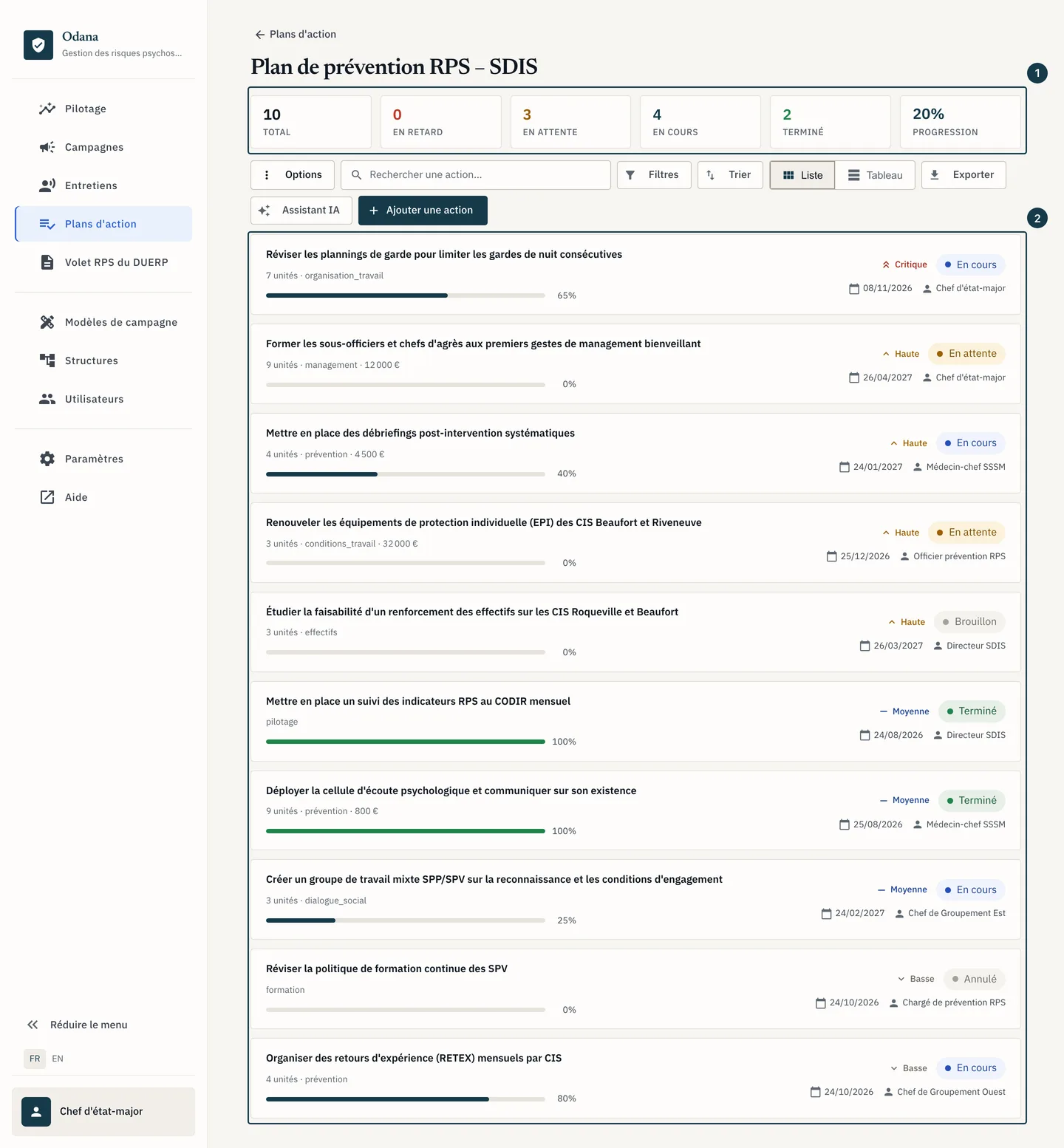
Sur l'image
- Les compteurs du plan
- Les actions du plan, dont celle qu'on vient d'ouvrir
Ce que la colonne « Avancement » affiche
Le pourcentage de cette colonne est un chiffre saisi. Il se règle au curseur, de 0 à 100, dans la fenêtre qui s'ouvre sur une action de son plan, et la liste le reprend tel quel. Une action dont personne n'a déplacé le curseur affiche un tiret à la place d'un pourcentage.
Ce chiffre ne dépend pas de la colonne « Statut ». Une action passée à « Terminé » dont le curseur était resté à 40 affiche donc 40 %. L'avancement d'une mesure du programme annuel obéit à une autre règle, qui retient 100 % pour toute action terminée, voir À quoi sert le programme annuel de prévention.
La tuile « Plan d'action » du cockpit, elle, ne porte aucun pourcentage. Elle compte les actions « En cours », celles « En retard » et celles terminées sur les trente derniers jours, puis annonce la prochaine échéance.
Ce qui met une action « En retard »
Deux conditions réunies portent cette mention : un statut autre que « Terminé » et « Annulé », et une date d'échéance antérieure au jour où la page est lue. Une action sans échéance ne peut donc jamais être en retard, et porte « Sans échéance ».
Le compteur « En retard » de la tuile « Plan d'action » applique la même règle, sur le même périmètre de plans.
Si ça ne se passe pas comme prévu
- L'écran affiche « Aucune action ne répond à ces filtres », car le périmètre en contient d'autres que la sélection courante écarte. Cliquez « Réinitialiser ». Voir plan d'action.
- Une cellule de la colonne « Avancement » porte un tiret, car aucun pourcentage n'a été saisi sur cette action. Ouvrez l'action dans son plan pour régler le curseur.
- Un bandeau annonce que des plans demandés sont hors de votre périmètre, car votre rôle ne couvre pas ces plans, et un filtre ne donne aucun accès. Voir Qui voit quoi : rôles et périmètres.
- Un bandeau porte « La pagination a atteint sa borne serveur : les pages au-delà ne sont pas lisibles. Resserrez les filtres pour atteindre ces actions. » Resserrez les filtres pour ramener les actions cherchées dans les premières pages.
- L'écran répond « Cette liste ne vous est pas destinée », car la consultation des plans d'action n'est pas comprise dans votre rôle. Voir Pourquoi une tuile n'affiche jamais « 0 ».