L'inscription tient en quatre écrans : vos identifiants, le nom de votre organisation, les conditions générales et l'offre, puis l'attente du courriel d'activation. Aucun numéro de carte bancaire n'est demandé.
Étape 1 sur 5
Depuis l'écran de connexion, cliquez « Créer un compte ». Saisissez votre adresse dans « Email », choisissez votre mot de passe, puis cliquez « Suivant ».
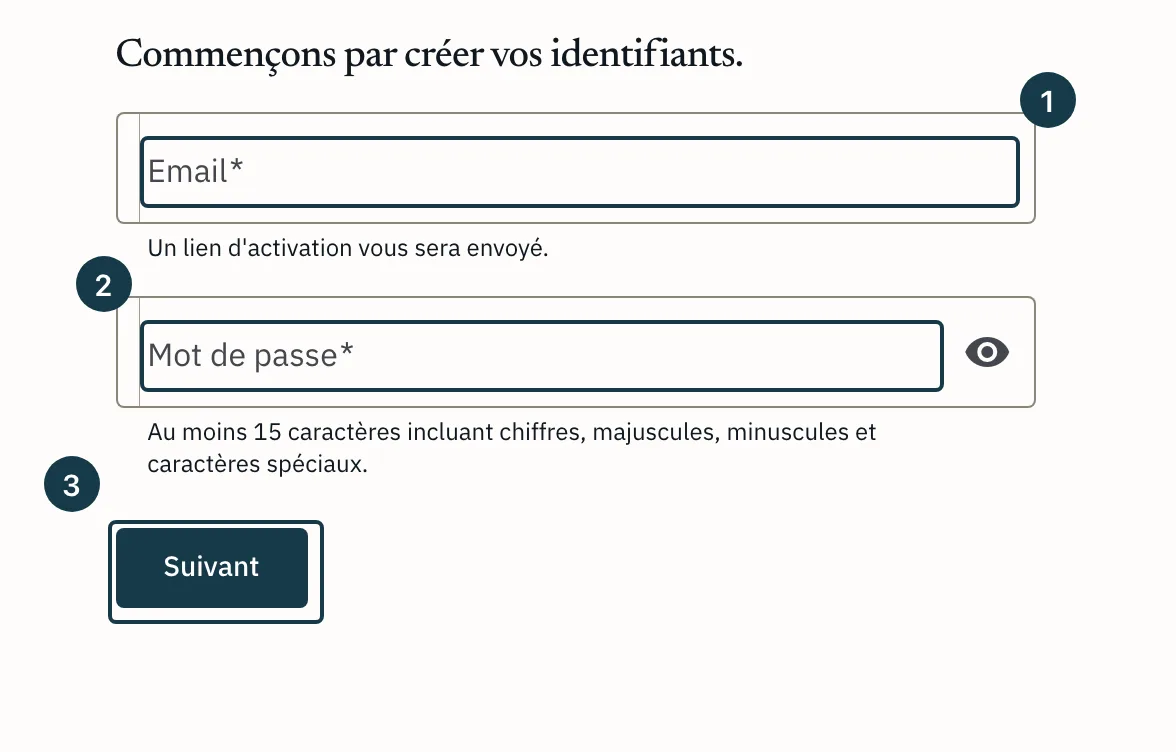
Sur l'image
- Le champ « Email »
- Le champ « Mot de passe »
- Le bouton « Suivant »
Étape 2 sur 5
Renseignez « Nom de votre organisation », puis cliquez « Suivant ».
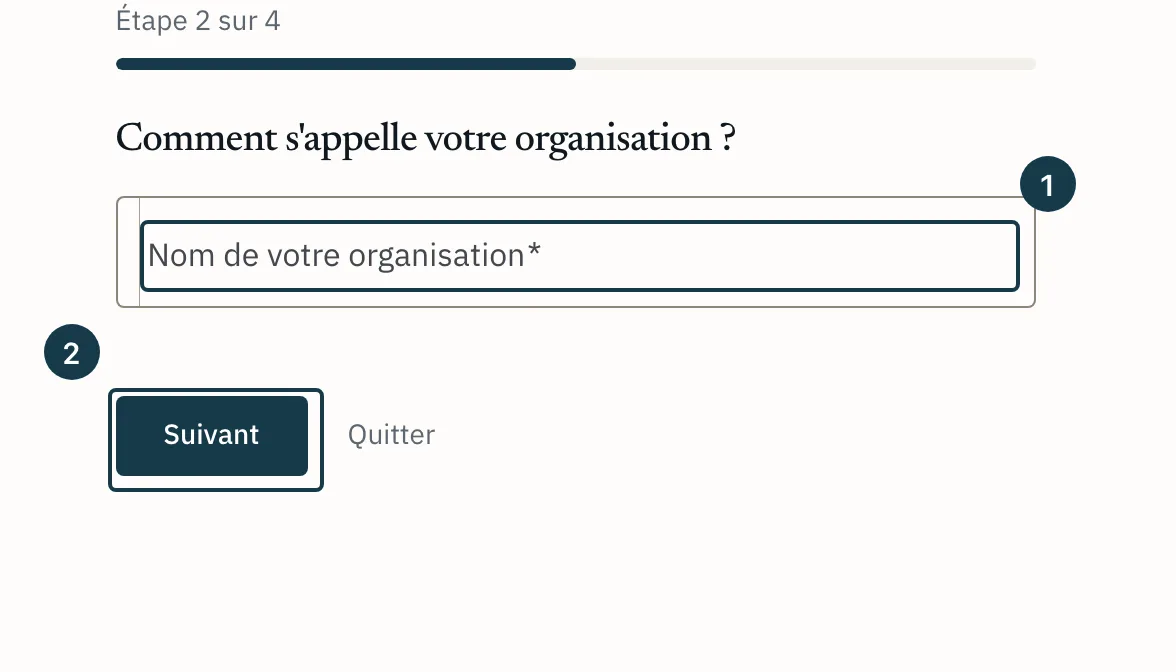
Sur l'image
- Le champ « Nom de votre organisation »
- Le bouton « Suivant »
Étape 3 sur 5
Cochez la case qui porte « J'accepte » et « les conditions générales de vente ». Vérifiez ensuite l'offre proposée et son « Effectif ».
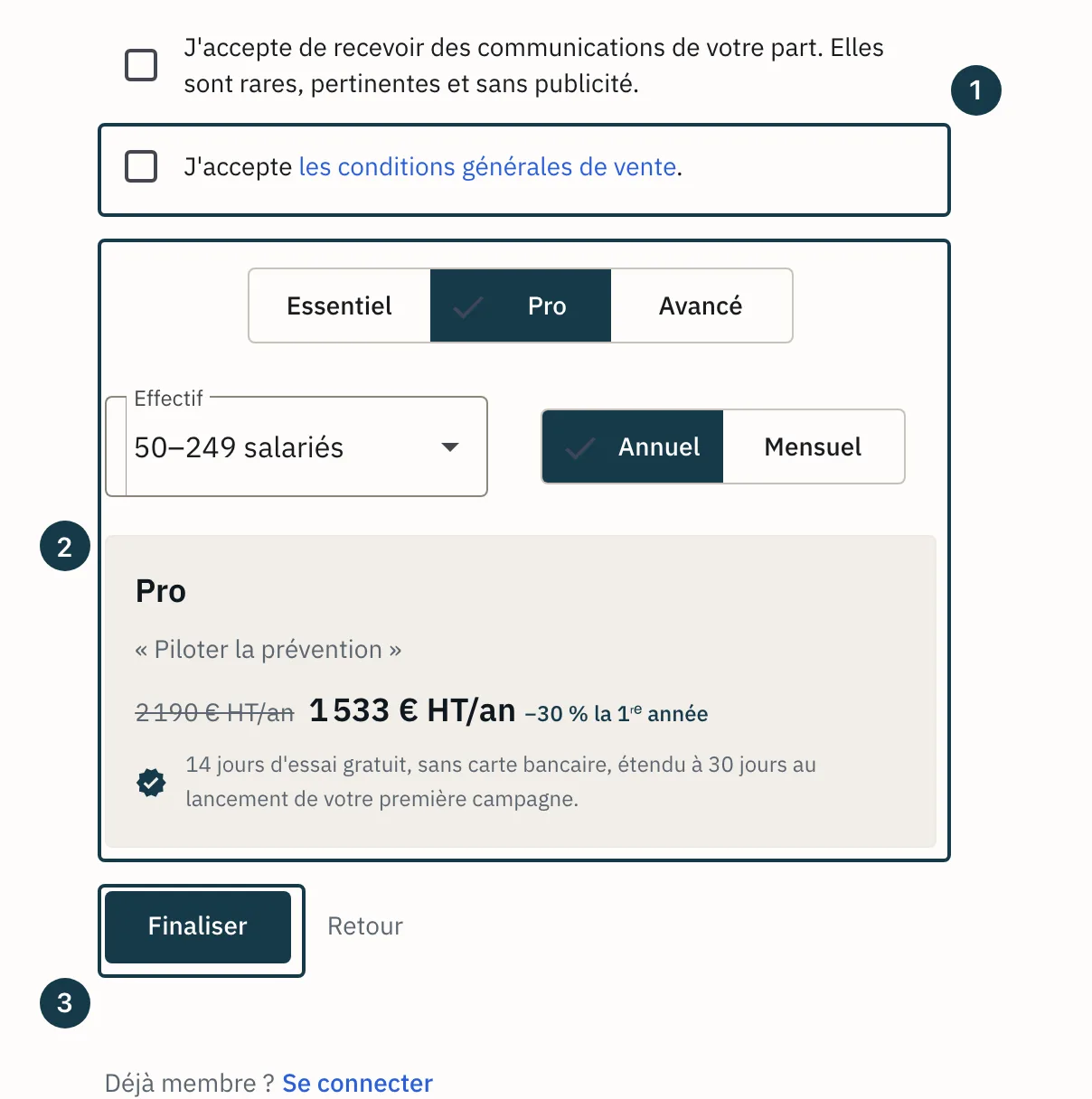
Sur l'image
- La case des conditions générales de vente
- Le choix de l'offre et de son « Effectif »
- Le bouton « Finaliser »
Étape 4 sur 5
Cliquez « Finaliser ».
Étape 5 sur 5
L'écran « Vérifiez vos emails » s'affiche. Ouvrez le message reçu et cliquez son lien d'activation : votre compte s'ouvre.
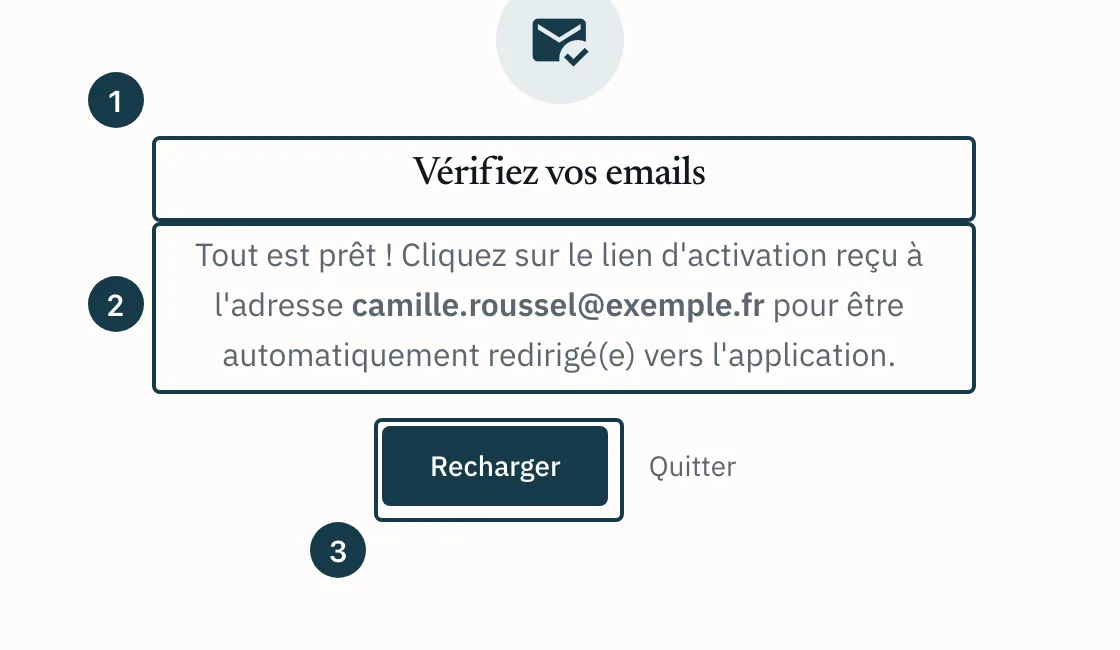
Sur l'image
- Le titre « Vérifiez vos emails »
- Le message qui rappelle votre adresse
- Le bouton « Recharger »
Si ça ne se passe pas comme prévu
- Le champ « Email » affiche « Cet email est déjà utilisé. » : un compte existe déjà avec cette adresse, allez à la page de connexion. Une adresse jetable, elle, est refusée par « Les adresses email jetables ne sont pas acceptées. ».
- Le courriel tarde : gardez l'écran ouvert, cliquez « Recharger », et regardez le dossier des messages indésirables.
- Vous entrez par l'invitation d'un collègue : votre écran ne demande ni nom d'organisation ni offre, vous héritez de la sienne. Voir Inviter un collègue et lui donner un rôle.