Une campagne active donne trois accès publics : le questionnaire, le compteur de participation et les résultats. Aucun ne demande de compte. Le questionnaire se diffuse par un lien, par un QR code ou par une affiche à imprimer. La fenêtre « Partager le questionnaire », d'où se copie ce lien, porte aussi le bouton qui révoque ces accès d'un seul geste, quand votre rôle clôture les campagnes.
Étape 1 sur 6
Ouvrez votre campagne active, puis cliquez « Options », en haut de la page.
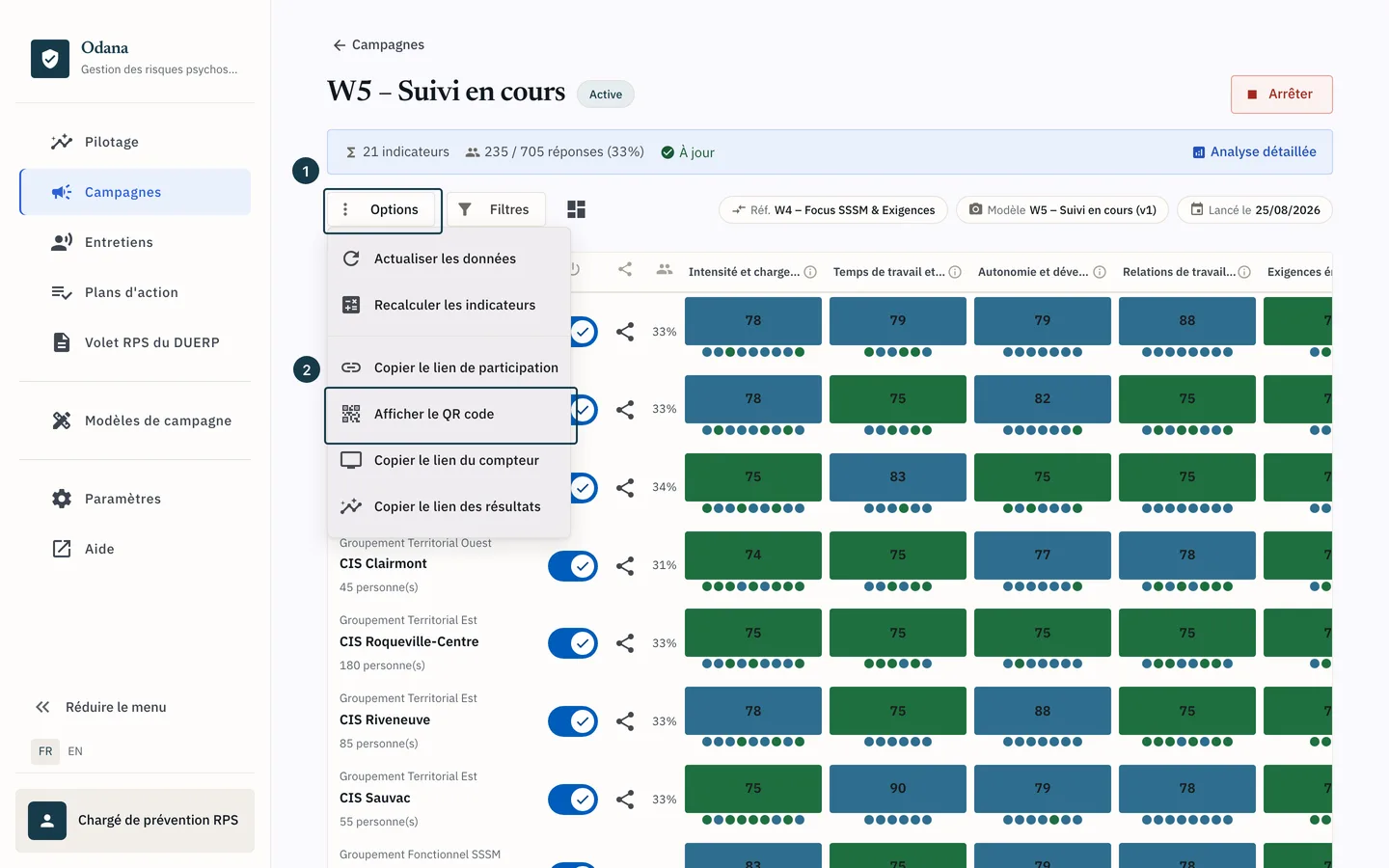
Sur l'image
- Le bouton « Options »
- L'entrée « Afficher le QR code »
Étape 2 sur 6
Cliquez « Afficher le QR code ». La fenêtre « Partager le questionnaire » s'ouvre.
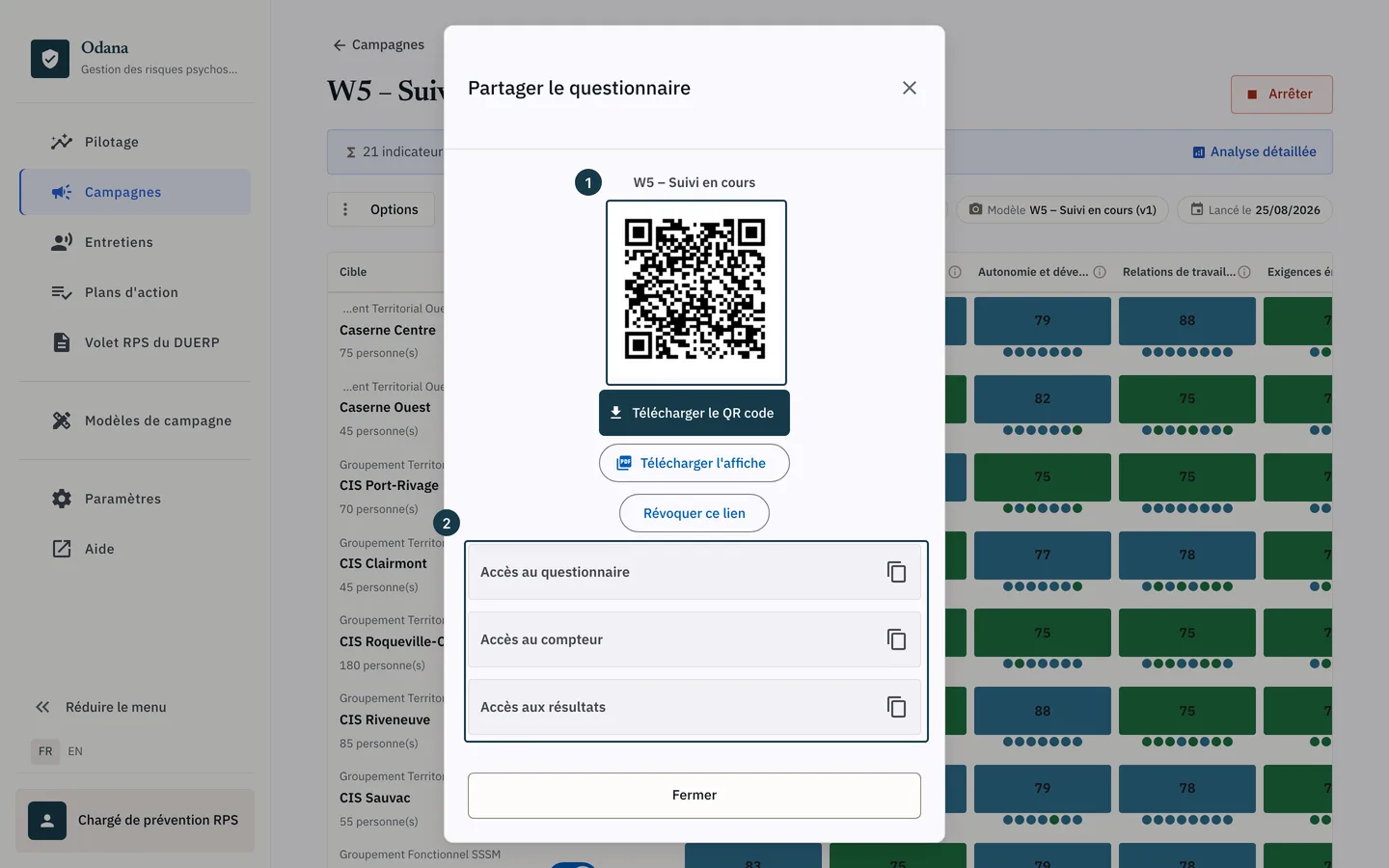
Sur l'image
- Le QR code du questionnaire
- Les trois accès
Étape 3 sur 6
Cliquez « Télécharger le QR code » pour obtenir l'image à coller dans un message ou une note de service.
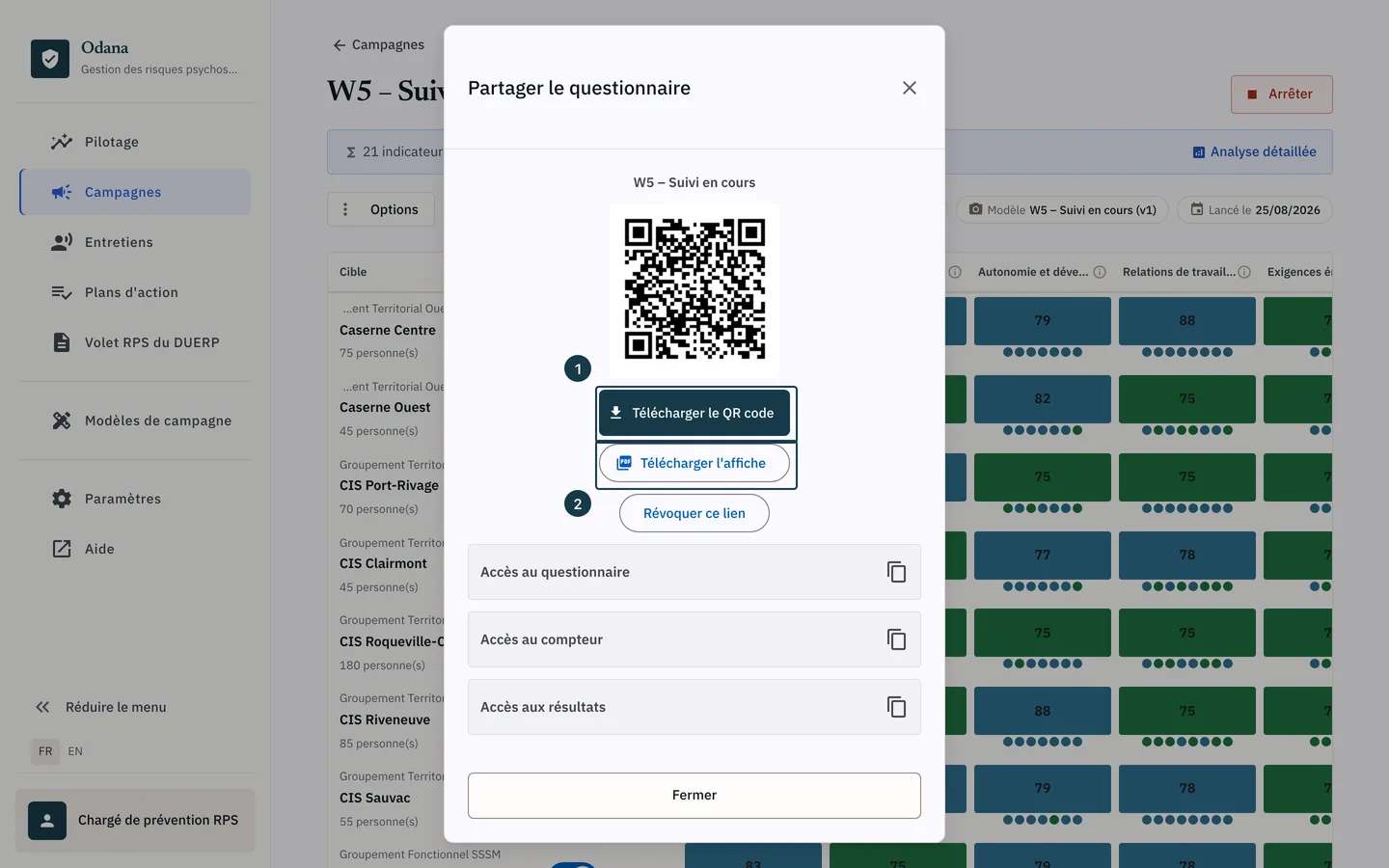
Sur l'image
- Le bouton « Télécharger le QR code »
- Le bouton « Télécharger l'affiche »
Étape 4 sur 6
Cliquez « Télécharger l'affiche » pour obtenir l'affiche à imprimer et à poser sur les lieux de travail.
Étape 5 sur 6
Sous « Accès au questionnaire », cliquez le bouton de copie. Le message « Lien copié » confirme.
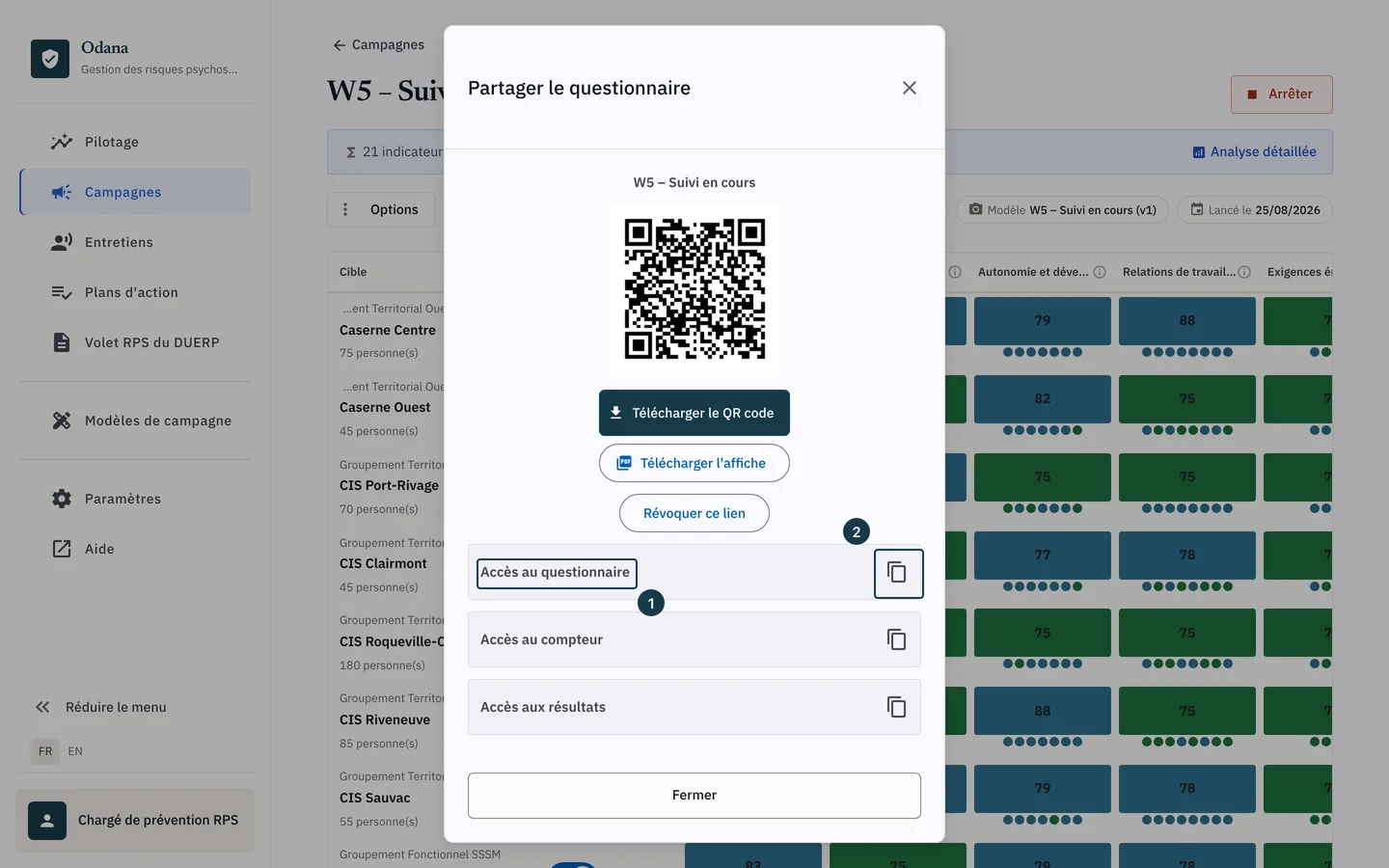
Sur l'image
- La section « Accès au questionnaire »
- Le bouton de copie du lien
Étape 6 sur 6
Collez ce lien dans votre message aux salariés.
Révoquer le lien de participation, et le rétablir
Le bouton « Révoquer ce lien » se trouve dans la fenêtre « Partager le questionnaire », juste au-dessus des lignes d'accès. Il demande un rôle qui clôture les campagnes, et il ne s'offre que depuis la fenêtre de la campagne. La fenêtre d'une cible ne le porte pas, la coupure valant pour la campagne entière.
Un clic pose la confirmation dans la fenêtre même, au-dessus des boutons « Annuler » et « Confirmer la révocation ». Le second exécute la coupure sur une campagne « Active » ou « Terminée », et le message « Lien révoqué » confirme.
La révocation coupe les trois accès de la fenêtre d'un seul geste, et une quatrième surface avec eux. Le questionnaire public cesse de répondre, que le visiteur l'ouvre par le lien de la campagne ou par un lien de cible. Le compteur de participation et la page de résultats publics cessent de répondre eux aussi, pour la campagne comme pour chacune de ses cibles. La campagne quitte enfin la liste « Résultats de campagne » de l'espace client qu'un cabinet tient pour l'entreprise. La fenêtre retire alors les trois lignes d'accès, et la note qui a pris la place du QR code annonce la coupure : « Lien révoqué : le questionnaire public, le compteur de participation, la page de résultats publics et le hub cabinets ne répondent plus pour cette campagne. »
Le bouton « Rétablir ce lien » prend la place du premier, sans que la fenêtre se referme, et le message « Lien rétabli » confirme. Le compteur de participation, la page de résultats publics et l'entrée de l'espace client répondent de nouveau. Le questionnaire, lui, ne rouvre que si la campagne est « Active » : sur une campagne « Terminée », c'est « Reprendre » qui le rouvre. La campagne garde son état et ses réponses, la révocation portant sur le lien seul.
Si ça ne se passe pas comme prévu
- Le menu « Options » ne s'affiche pas : la campagne n'est pas encore lancée. Voir Lancer une campagne.
- La fenêtre « Partager le questionnaire » n'affiche ni QR code ni ligne d'accès. Le lien de la campagne a été révoqué, et la note en haut de la fenêtre le dit. Cliquez « Rétablir ce lien », voir Révoquer le lien de participation, et le rétablir.
- « Confirmer la révocation » rend un message d'erreur au lieu de « Lien révoqué » : la campagne est archivée, et l'archivage coupe déjà ces accès ; ou la portée de votre rôle ne couvre pas cette campagne. Voir Les cinq états d'une campagne et Trois raisons pour lesquelles un bouton est grisé.
- Un salarié n'arrive pas à répondre depuis un appareil déjà utilisé : l'application refuse un second envoi depuis le même appareil pour un autre site. Voir Répondre à un questionnaire.
- Vous ne savez pas combien de réponses sont arrivées : le compteur public le dit sans montrer aucun résultat. Voir Suivre la participation, relancer le calcul.