L'offre de votre organisation se lit sur l'écran « Facturation », avec son état. Le même écran sert à en changer. Une seule personne y accède : celle qui a créé l'organisation.
Étape 1 sur 6
Cliquez le bouton d'une fonction que votre offre ne comprend pas. Une fenêtre s'ouvre, dont le titre commence par « Passez à l'offre » et se termine par le nom de l'offre qui la comprend.
Étape 2 sur 6
Cliquez « Voir les offres ». L'écran « Facturation » s'affiche.
Étape 3 sur 6
Lisez la pastille d'état de la carte « Abonnement actuel » : elle affiche « Essai en cours », « Actif », « Lecture seule » ou « Suspendu ».
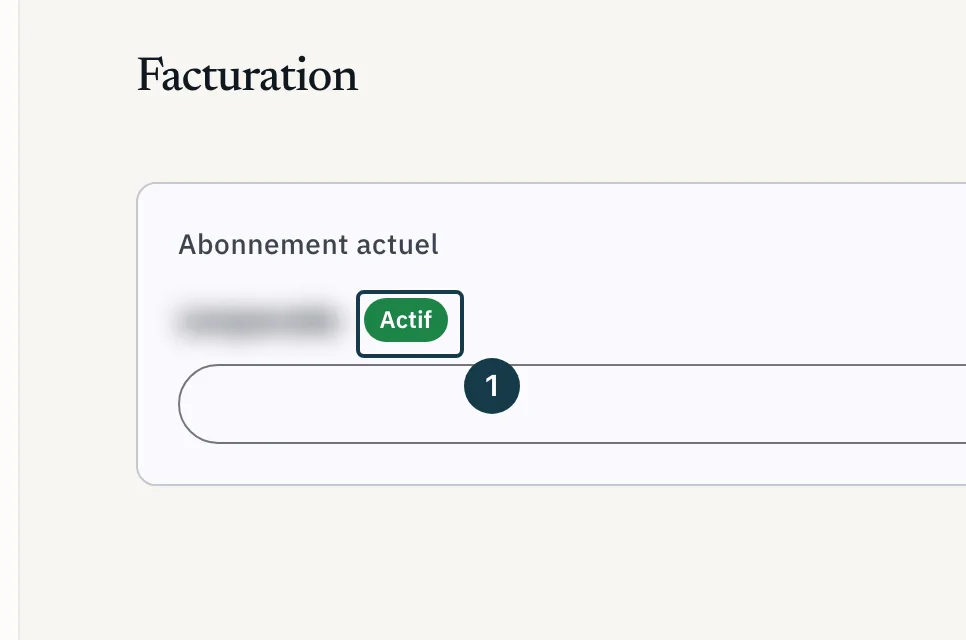
Sur l'image
- La pastille d'état, sur la carte « Abonnement actuel »
Étape 4 sur 6
Cliquez « Gérer via le portail Stripe » si votre organisation paie déjà. Le changement d'offre, la carte bancaire et les factures se règlent là, chez notre prestataire de paiement.
Étape 5 sur 6
Choisissez sinon votre offre dans la carte « Choisir une offre », puis l'« Effectif » et « Annuel » ou « Mensuel ». Le prix affiché suit ces trois réglages.
Étape 6 sur 6
Saisissez la « Carte bancaire », puis cliquez « Souscrire ».
Si ça ne se passe pas comme prévu
- La fenêtre « Passez à l'offre » revient à chaque clic sur la même fonction : elle n'appartient pas à votre offre, et le clic n'achète rien. Voir Trois raisons pour lesquelles un bouton est grisé.
- L'écran « Facturation » ne s'ouvre pas et vous revenez sur « Paramètres » : ce droit n'appartient qu'au compte qui a créé l'organisation. Voir Qui voit quoi : rôles et périmètres.
- Vous cherchez un engagement de disponibilité ou une « certification » avant d'acheter : ni l'un ni l'autre n'existe au nom d'Odana. Voir Ce qu'Odana ne promet pas.